
Mesajlar
Bu sayfadaki her şey sunucu metin kanallarında çalışır. Direkt mesajlar bunların çoğunu paylaşır (yanıtlar, tepkiler, GIF’ler, dosyalar, düzenleme); orada neyin farklı olduğu için Direkt mesajlar ve aramalar sayfasına bak.
Mesaj gönder
Bölüm başlığı “Mesaj gönder”Bir kanalın altındaki kutuya yaz ve Enter’a bas. Bir mesaj 4.000 karaktere kadar olabilir. Daha uzun bir şey yapıştırırsan Tusile Dosya olarak gönder seçeneğini sunar ve onu bunun yerine metin dosyası olarak gönderir.
Yazıp göndermediğin metin, o kanal için taslak olarak kutuda kalır.
Mesaj işlemleri
Bölüm başlığı “Mesaj işlemleri”- Masaüstü ve web: bir mesajın üstüne gel. Tepki ver, Yanıtla, İlet, Mesaj bağlantısını kopyala, Konu oluştur, Kendim için sabitle, Düzenle (kendi mesajların), Bildir ve Sil içeren küçük bir araç çubuğu görünür.
- Telefon: bir mesaja basılı tut. Hızlı tepkiler ve aynı işlemlerle bir sayfa açılır.
Ne gördüğün o kanaldaki izinlerine bağlıdır. Örneğin Herkes için sabitle ve başkalarının mesajlarını silmek Manage Messages iznini gerektirir.
Biçimlendirme
Bölüm başlığı “Biçimlendirme”Tusile Markdown kullanır. Aşağıdaki her şeyin kopya kâğıdı olan Biçimlendirme ve komutlar penceresini açmak için /style yaz ve gönder.
| Bunu yaz | Bunu alırsın |
|---|---|
**bold** |
kalın |
*italic* |
italik |
__underline__ |
altı çizili metin |
~~strike~~ |
|
||spoiler|| |
biri dokununca açılan gizli metin |
`code` |
satır içi kod |
```block``` |
bir kod bloğu |
[label](https://tusile.com) |
kendi etiketinle bir bağlantı |
# heading |
bir başlık |
> quote |
bir alıntı |
- list |
madde işaretli liste |
@name |
o kişiden bahsetme |
:smile: |
adıyla bir emoji |
Kod bloklarının köşesinde bir kopyala düğmesi vardır.
Bağlantılar otomatik olarak bir önizleme kartı alır. Önizlemeyi senin cihazın değil bir Tusile sunucusu getirir; böylece bağlantı verilen site IP adresini görmez.
Eğik çizgi komutları
Bölüm başlığı “Eğik çizgi komutları”Bir komut kullanmak için mesaja / ile başla. Tusile’de şunlar hazır gelir:
| Komut | Ne yapar |
|---|---|
/poll Question | Option 1 | Option 2 |
Sorun ve seçeneklerin doldurulmuş halde anket penceresini açar. Yalnızca kanallarda. |
/roll 2d6+1 |
Zar atar ve sonucu gönderir. XdY kullan, istersen +Z ya da -Z ekle. En büyük atış 100d1000. |
/spoiler text |
Metni bir spoiler arkasına gizleyerek gönderir. |
/style |
Biçimlendirmeyi, komutları ve klavye kısayollarını gösterir. |
/tiphat @member |
Taktığın şapkayı kanala ya da bir kişiye çıkarırsın. Yalnızca kanallarda. |
Kaomoji kısayolları da var. /shrug, /tableflip, /unflip, /lenny, /happy, /sad, /angry, /love, /bear, /cry, /wink ve /fight ilgili yüzü mesajının sonuna ekler ya da tek başına gönderir.
Moderasyon yapabiliyorsan listede /timeout, /untimeout, /kick, /ban ve /unban de var. Bkz. Moderasyon. Manage Server iznin varsa /discord bir Discord sunucusunu taşır; bkz. Discord içe aktarma.
Bir komut seçenek aldığında her seçeneğin kendi kutusu olur. Sonraki kutuya geçmek için Tab’a bas.
Bir sunucuya eklenen botlar kendi komutlarını getirir. / yazdığında aynı listede görünürler.
Klavye kısayolları
Bölüm başlığı “Klavye kısayolları”| Tuş | İşlem |
|---|---|
| Enter | Mesajı gönder |
| Shift + Enter | Yeni satır |
| ↑ (boş kutuda) | Son mesajını düzenle |
| Esc | Bir yanıtı ya da düzenlemeyi iptal et |
| Tab | Otomatik tamamlama önerisini kabul et (bahsetmeler, emoji, komutlar) |
Yanıtla ve ilet
Bölüm başlığı “Yanıtla ve ilet”- Yanıtlamak için Yanıtla seçeneğini seç. Kutunun üstünde bir Yanıtlanan: çubuğu görünür. Bir yanıttaki alıntılanan mesaja dokunarak asıl mesaja atla.
- İletmek için İlet seçeneğini seç, sonra Şuraya paylaş… sayfasında bir hedef seç: yakın tarihli bir sohbet, sunucularından herhangi birindeki bir kanal ya da kendinle olan sohbetin. İletilen mesajlar İletildi olarak etiketlenir.
Düzenle ve sil
Bölüm başlığı “Düzenle ve sil”- Kendi mesajını düzenlemek için Düzenle seçeneğini seç (ya da boş kutuda ↑’a bas), metni değiştir ve kaydet. Düzenlenen mesajlarda (düzenlendi) görünür. Önceki sürümleri görmek ve Düzenleme Geçmişi’ni açmak için (düzenlendi) yazısına tıkla ya da dokun.
- Silmek için Sil seçeneğini seç ve onayla. Kendi mesajlarını her zaman silebilirsin. Manage Messages iznine sahip moderatörler herkesin mesajını silebilir.
Yalnızca bir resim ya da çıkartmadan oluşan mesajlar düzenlenemez.
Tepkiler
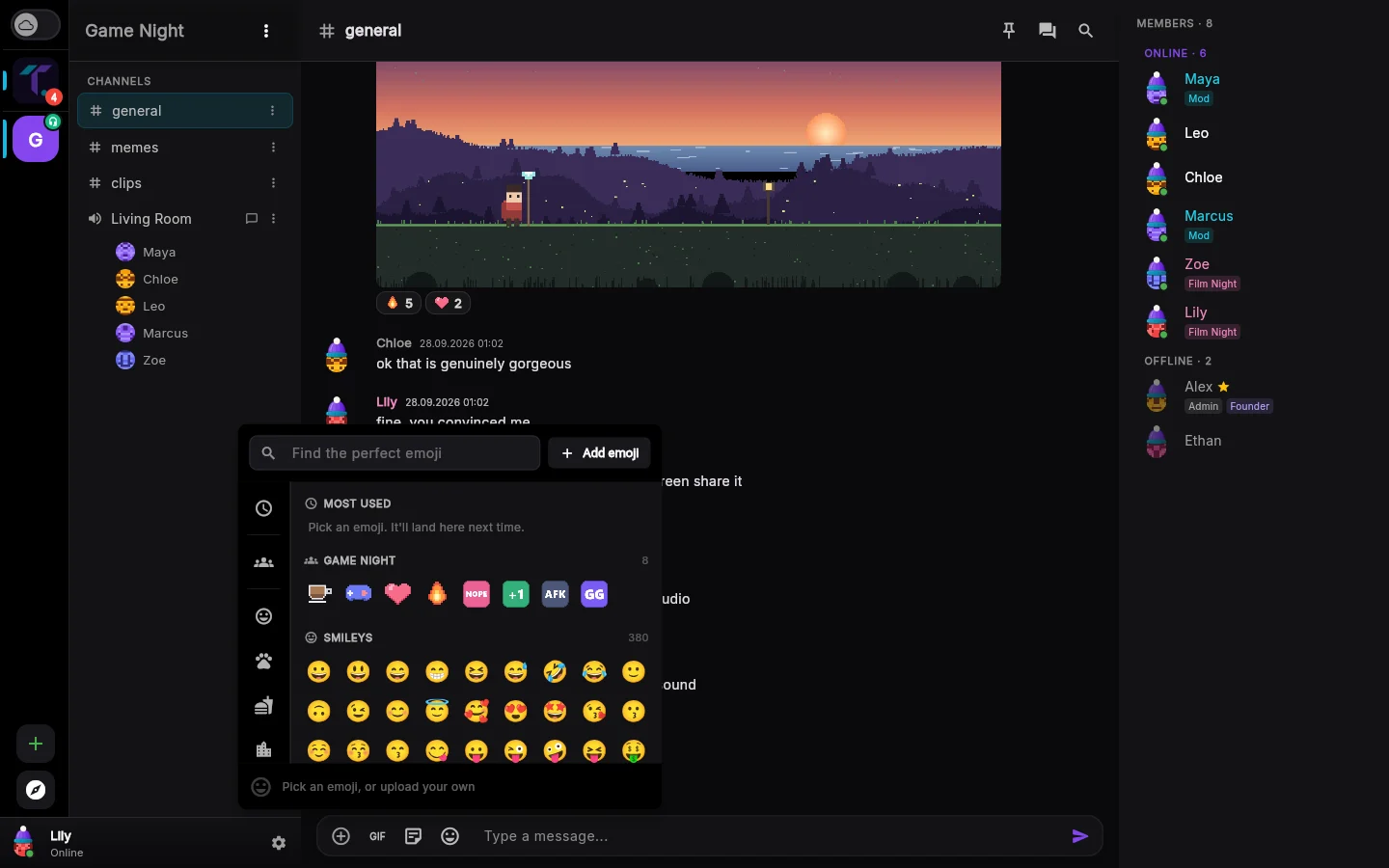
Bölüm başlığı “Tepkiler”Tepki vermek için Tepki ver seçeneğini seç ve bir emoji seç. Telefonda bir mesajı basılı tutmak altı hızlı tepki (👍 ❤️ 😂 😮 🔥 🎉) ve tam seçici için Tüm emojiler gösterir. Var olan bir tepkiye kendi tepkini eklemek ya da kaldırmak için mesajın altında ona dokun.
Emoji seçiciyi mesaj kutusundaki gülen yüz düğmesiyle aç (telefonda +’ya bas ve Emoji’yi seç). Seçicinin dört sekmesi var:
- Emoji: standart set; en üstte En çok kullanılan ve bir arama kutusu.
- Benim: kişisel emojilerin. Onlara izin veren her sunucuda kullanabilirsin.
- Sunucu: içinde olduğun sunucunun özel emojileri.
- Diğer: diğer sunucularının emojileri.
Kişisel emoji yüklemek için Ayarlar’ı, sonra Emojilerim’i, sonra Emoji Yükle’yi aç. Dosyalar GIF, PNG ya da WebP olmalı, en fazla 512 KB, adı 2 ile 32 karakter arası (küçük harf, rakam ve alt çizgi). O ekrana bir resim de sürükleyebilirsin.
Bir sunucu sahibi Diğer sunucuların emojilerine izin ver ya da Kişisel emojilere izin ver seçeneğini kapatabilir. O sunucuda bu durumda yalnızca onun kendi emojilerini kullanabilirsin. Sunucu emojileri Sunucu ayarları altında yönetilir; bkz. Sunucular ve kanallar.
Çıkartmalar
Bölüm başlığı “Çıkartmalar”Mesaj kutusundaki çıkartma düğmesini seç (telefonda +, sonra Çıkartma) ve birini seç. Çıkartmalar içinde olduğun sunuculardan gelir. Bir sunucu diğer sunucuların çıkartmalarını engelleyebilir; çıkartmalar direkt mesajlarda kullanılamaz.
GIF’ler
Bölüm başlığı “GIF’ler”Mesaj kutusunda GIF’i seç (telefonda +, sonra GIF), ara ve göndermek için bir GIF’e dokun. Bir GIF’i Favoriler’e eklemek için ona yıldız ver. Favorilerin seni her cihaza takip eder.
Dosyalar ve resimler
Bölüm başlığı “Dosyalar ve resimler”Dosya eklemek için mesaj kutusundaki + düğmesine bas ve Dosya ekle seçeneğini seç. Ayrıca şunları da yapabilirsin:
- dosyaları sohbete sürükle (Yüklemek için bırak görürsün),
- panondan bir resim yapıştır.
Bir mesaj en fazla 10 ek taşıyabilir. Dosya başına boyut sınırı nereye gönderdiğine bağlıdır:
| Nerede | Dosya başına sınır |
|---|---|
| Ücretsiz barındırılan sunucu | 50 MB |
| Supercharge almış barındırılan sunucu | 500 MB |
| Kendi barındırılan sunucu | Sınır yok |
| Direkt mesajlar | 50 MB (şifreli sohbette 25 MB) |
Toplamda kaç dosya yüklediğine bir sınır yok. Bir resmi kaydetmek için ona sağ tıkla (telefonda uzun bas) ve Görseli kopyala ya da Görseli indir seçeneğini seç.
Konular
Bölüm başlığı “Konular”Konu, tek bir mesajdan dallanan bir yan sohbettir; böylece uzun bir tartışma ana kanalı gömmez.
- Mesajın üstüne gel ve Konu oluştur seçeneğini seç.
- Konuya bir ad ver ve onayla.
Tek bir mesaja bağlı olmayan bir konu başlatmak için (bu telefonda da çalışır) kanalın menüsünü aç (kanal listesinde sağ tıkla ya da yanındaki ⋮ düğmesine dokun), Konu oluştur seçeneğini seç, bir ad yaz ve Oluştur seçeneğini seç.
Konuları bulmak için kanal başlığından Konular panelini aç (telefonda ⋮ menüsü, sonra Konular). Panel katıldığın konuları, eski konuları ve kapalı olanları bir Konu adı ara kutusuyla listeler.
Konuyu başlatan kişi ve Manage Channels iznine sahip herkes onu en üstte tutmak için Konuyu sabitle ya da arşivlemek için Konuyu kapat kullanabilir.
Anketler
Bölüm başlığı “Anketler”- Mesaj kutusunda +’ya bas ve Anket Oluştur’u seç (ya da
/pollyaz). - Soruyu ve en az iki seçenek yaz. Bir ankette en fazla 10 seçenek olabilir.
- İstersen Birden çok seçime izin ver’i aç ve 5 dakikadan 1 haftaya kadar bir Süre ya da Süre sınırı yok seç.
- Gönder.
Herkes oyların canlı güncellendiğini görür. Anketin yazarı Anketi düzenle kullanabilir. Yazar ve moderatörler oylamayı durdurup son sonucu gösteren Anketi bitir kullanabilir.
Anketler kanallarda çalışır, direkt mesajlarda çalışmaz.
Sabitlemeler
Bölüm başlığı “Sabitlemeler”İki tür sabitleme var:
- Herkes için sabitle mesajı tüm üyeler için kanalın sabitlenmiş listesine koyar. Manage Messages iznini gerektirir.
- Kendim için sabitle mesajı kendi listene kaydeder. Başka kimse görmez.
Sabitlemeleri görmek için kanal başlığından Sabitlenmiş mesajlar’ı aç (telefonda ⋮, sonra Sabitlenmiş mesajlar). Panelde bir Sunucu sekmesi ve bir Sabitlediklerim sekmesi var. Mesaja kaydırmak için Şuraya atla seçeneğini seç.
Mesaj bağlantısını kopyala
Bölüm başlığı “Mesaj bağlantısını kopyala”Doğrudan o mesaja giden bir bağlantıyı kopyalamak için Mesaj bağlantısını kopyala seçeneğini seç. Sunucuda onu açan ya da ona dokunan herkes mesaja ulaşır.
Bir sunucuda arama yapmak için kanal başlığındaki arama simgesini seç ve kelimelerini yaz. Tusile o sunucuda görebildiğin her metin kanalında arar. Bir sonuca atlamak için ona dokun.
Bir direkt mesajda aramak için o sohbetin başlığındaki arama simgesini kullan.
Okunmamış mesajlar
Bölüm başlığı “Okunmamış mesajlar”Yeni mesajları olan bir kanalı açtığında bir YENİ çizgisi kaldığın yeri işaretler ve bir şerit Okundu işaretle seçeneğini sunar. Bütün kanalları ya da sunucuları okundu veya okunmadı olarak işaretlemek Sunucular ve kanallar sayfasında anlatılıyor.
Kanallar ve sunucular için bildirim ayarları Bildirimler sayfasında.
Bir mesajı bildir
Bölüm başlığı “Bir mesajı bildir”Başkasının mesajını Tusile’nin moderasyon ekibine göndermek için üzerinde Bildir seçeneğini seç. Bildirimlerin ve engellemenin nasıl çalıştığı için Gizlilik ve güvenlik sayfasına bak.