
Profil ve görünüm
Profilin, insanların adına ya da resmine dokunduğunda gördüğü şeydir. Çoğu Ayarlar içinde: sol panelin altında adının yanındaki dişli simgesiyle aç.
Avatar, görünen ad ve biyografi
Bölüm başlığı “Avatar, görünen ad ve biyografi”Ayarlar’ı, sonra Hesabım’ı aç.
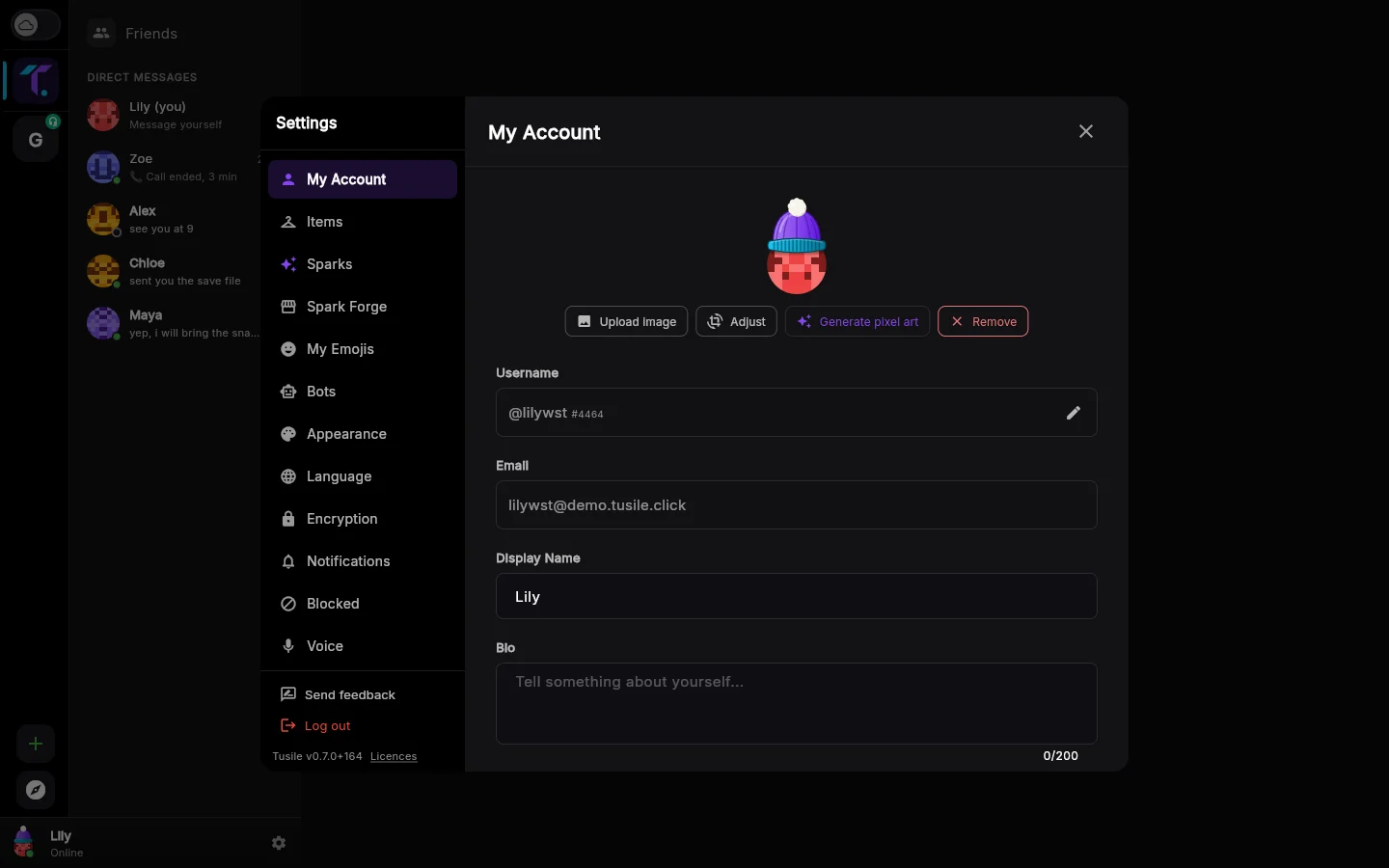
- Avatar: Görsel yükle seçeneğini seç ya da bir resmi ekrana sürükle. Tusile Resmini yerleştir penceresini açar; orada resmi sürükleyerek taşır, Yakınlaştır, Döndür, Yansıt ve Sıfırla kullanırsın. Mevcut resmi sonra yeniden çerçevelemek için Ayarla seçeneğini seç. Piksel resim üret senin için piksel sanatı bir avatar yapar, Kaldır ise avatarı temizler.
- Görünen Ad: mesajlarının yanında gösterilen ad. Kullanıcı adından farklı olabilir.
- Biyografi: profilinde gösterilen, kendin hakkında birkaç söz.
Hareketli avatarlar
Bölüm başlığı “Hareketli avatarlar”Bir GIF yükle, avatarın herkes için 6 saniyeye kadar kısa bir döngü olarak hareket etsin. Ücretsiz. Çok hızlı yanıp sönen GIF’ler reddedilir.
Kullanıcı adını değiştir
Bölüm başlığı “Kullanıcı adını değiştir”Kullanıcı adın, başkalarının seni bulup eklemesini sağlar.
- Ayarlar’ı, sonra Hesabım’ı aç.
- Kullanıcı adının yanındaki kalemi (Kullanıcı adını değiştir) seç.
- Yeni kullanıcı adı’nı yaz ve kaydet.
Onu 30 günde bir kez değiştirebilirsin. Görünen ad belirlemediysen #etiketin de değişebilir.
Durum menüsünü açmak için sol panelin altındaki adına ya da resmine dokun:
- Çevrimiçi
- Uzakta
- Rahatsız Etmeyin: bildirim almazsın.
- Görünmez: başkalarına çevrimdışı görünürsün ama Tusile’yi her zamanki gibi kullanabilirsin.
Tek bir sunucu için farklı bir profil
Bölüm başlığı “Tek bir sunucu için farklı bir profil”Her sunucuda farklı bir takma ad ve avatar kullanabilirsin. Direkt mesajlar her zaman ana profilini kullanır.
- Sunucuyu aç.
- Sunucu seçenekleri’ni (kanal listesinin üstündeki ⋮), sonra Sunucu ayarları’nı seç.
- Profilim’i aç.
- Bir Sunucu takma adı belirle ve Kaydet seçeneğini seç ya da Sunucu avatarı yükle seçeneğini seç.
Orada ana resmine dönmek için Sunucu avatarını kaldır seçeneğini seç.
Şapkalar ve eşyalar
Bölüm başlığı “Şapkalar ve eşyalar”Şapkalar Tusile’nin her yerinde avatarının üstünde durur: sohbette, üye listelerinde, seste ve profilinde. Onları Tusile’de bir şeyler yaparak kazanırsın: katılmak, profilini tamamlamak, Tusile’ye bir arkadaş getirmek, birkaç gün üst üste uğramak ya da etkinlikler oynamak gibi.
Ayarlar’ı, sonra Eşyalar’ı aç:
- Şu anda takılı mevcut şapkanı gösterir. Şapkasız kalmak için Çıkar seçeneğini seç.
- Eşyaların sahip olduğun her şeyi listeler: şapkalar, silahlar ve araçlar. Takmak için birine dokun, çıkarmak için tekrar dokun.
- Görevler daha fazla şapka ve silahın kilidini açmak için yapabileceklerini listeler. Bazı görevler Sparks da kazandırır.
- Koleksiyonumu profilimde göster başkalarının eşyalarına göz atmasını sağlar. Taktığın şapka her iki durumda da görünür kalır.
Silahlar ve araçlar Bilye Krallığı (Marble Kingdom) ve Song Ride gibi oyunlarda görünür.
Ayarlar içinde kendi sekmesi olan Spark Forge (uygulamada Kıvılcım Ocağı), Tusile’nin önceden ödenen kredisi Sparks karşılığında şapka, silah ve araç satar. Tusile’yi kullanmak için oradaki hiçbir şey gerekmez. iPhone, iPad ve Mac uygulamaları Spark Forge’u ya da Sparks’ı göstermez; zaten sahip olduğun eşyalar orada da görünür.
Sancaklar
Bölüm başlığı “Sancaklar”Sancak bir topluluğa aittir ve onu sunucunun sahibi seçer. Bir topluluk, klan etiketi olur olmaz ilk rengini ücretsiz alır. O klan etiketini taktığında sancak adının arkasında, profilinde ve Bilye Krallığı’ndaki (Marble Kingdom) şehirlerinin üstünde dalgalanır. Gizlemek için Ayarlar, Hesabım içinde Klan etiketi altındaki Klanımın sancağını göster seçeneğini kapat.
Klan etiketi
Bölüm başlığı “Klan etiketi”Klan etiketi, sunucularından birinden gelen üç harf ya da rakamdır ve Tusile’nin her yerinde adının yanında gösterilir.
- Ayarlar’ı, sonra Hesabım’ı aç.
- Klan etiketi altında sunucularından birini ya da Yok seçeneğini seç.
Yalnızca sahibi etiket belirlemiş sunucular görünür. Sahipler bunu sunucu ayarlarında belirler.
Profilinde etkinlik
Bölüm başlığı “Profilinde etkinlik”- Spotify: ne dinlediğini göstermek için Ayarlar, Hesabım içinde Spotify’ı bağla seçeneğini seç.
- Oyunlar (masaüstü uygulaması): hangi oyunu oynadığını göstermek için Ayarlar, Masaüstü içinde Oyun etkinliğini paylaş seçeneğini aç. Oyunuma kim katılabilir, oynadığın sunucu için kimin bir Katıl düğmesi göreceğine karar verir: Hiç kimse, Arkadaşlar ya da Herkes.
Tema ve açık ya da koyu mod
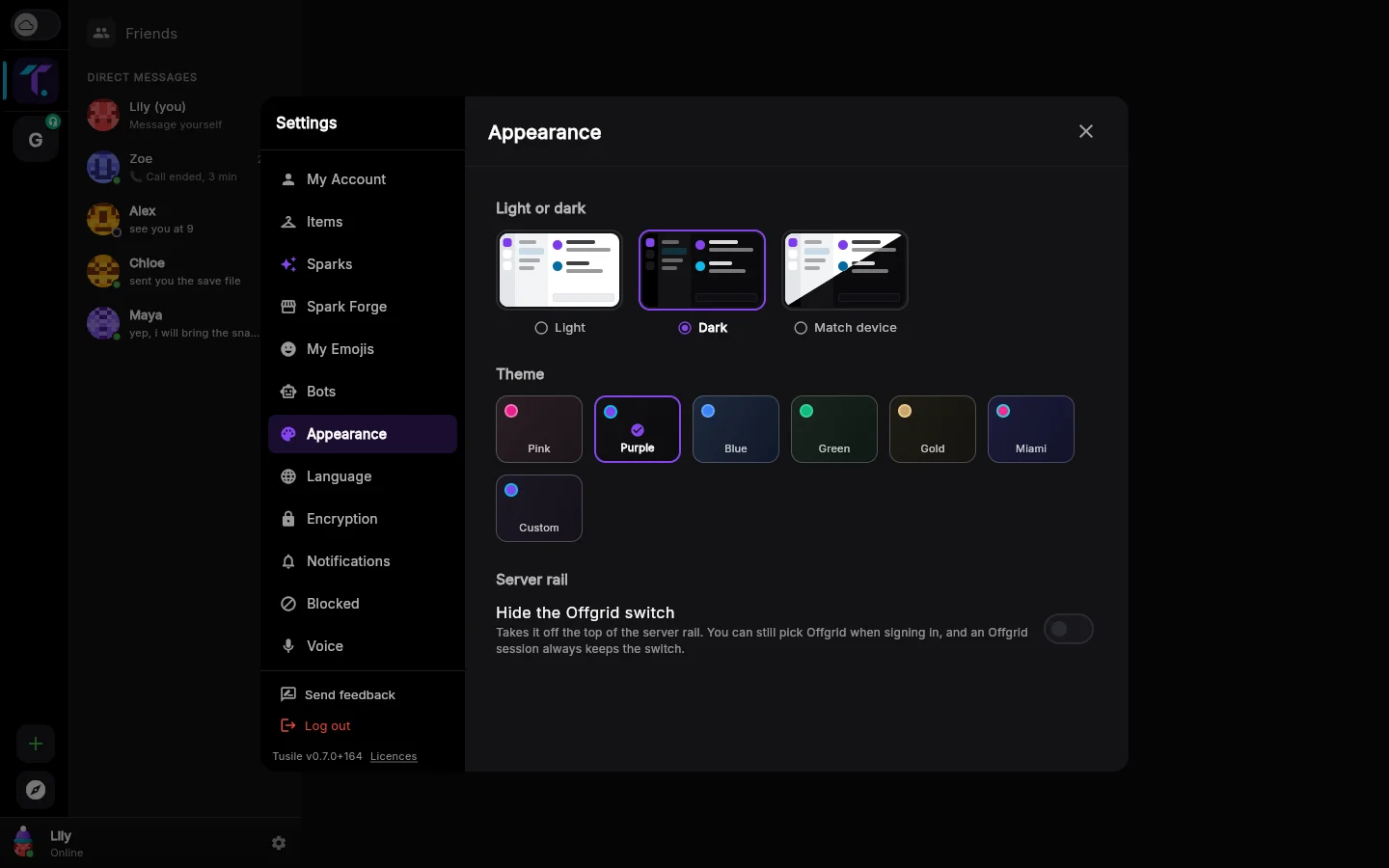
Bölüm başlığı “Tema ve açık ya da koyu mod”Ayarlar’ı, sonra Görünüm’ü aç. Değişiklikler hemen uygulanır.
- Açık ya da koyu: Açık, Koyu ya da Cihaza uy seçeneğini seç. Cihaza uy sistem ayarını takip eder ve o değiştiğinde geçiş yapar.
- Tema: bir renk hazır ayarı (Pembe, Mor, Mavi, Yeşil, Altın ya da Miami) seç veya kendi Vurgu ve Öne çıkarma renklerini seçmek için Özel seçeneğini seç.
Çoğu platformda uygulama simgesi de tema rengini takip eder.
Küfürleri gizle
Bölüm başlığı “Küfürleri gizle”Ayarlar’ı, sonra Görünüm’ü aç ve Küfürleri gizle’yi aç. Mesajlardaki küfürler yıldız olarak görünür. Tusile’ın tüm dillerinde çalışır, yalnızca bu cihazda geçerlidir ve gönderen ya da başkaları için hiçbir şeyi değiştirmez.
Ayarlar’ı, sonra Dil’i aç ve birini seç:
- English
- Polski
- Deutsch
- Русский
- Español
- Français
- Português
- Türkçe
- العربية (Arapça, sağdan sola gösterilir)
Dil cihaz başına kaydedilir ve bildirimler de o dile geçer. Aynı ekranda, bir mesaj, düzenleme ya da biyografi yazarken yanlış yazılmış kelimelerin altını çizen Yazım denetimi de var. Linux uygulaması dışında her yerde çalışır.