
Ekran paylaşımı
Ekranını herhangi bir ses kanalında ya da DM aramasında paylaşabilirsin. Görüşmedeki herkes izleyebilir; Windows, Linux ve Android’de sesi de paylaşabilirsin.
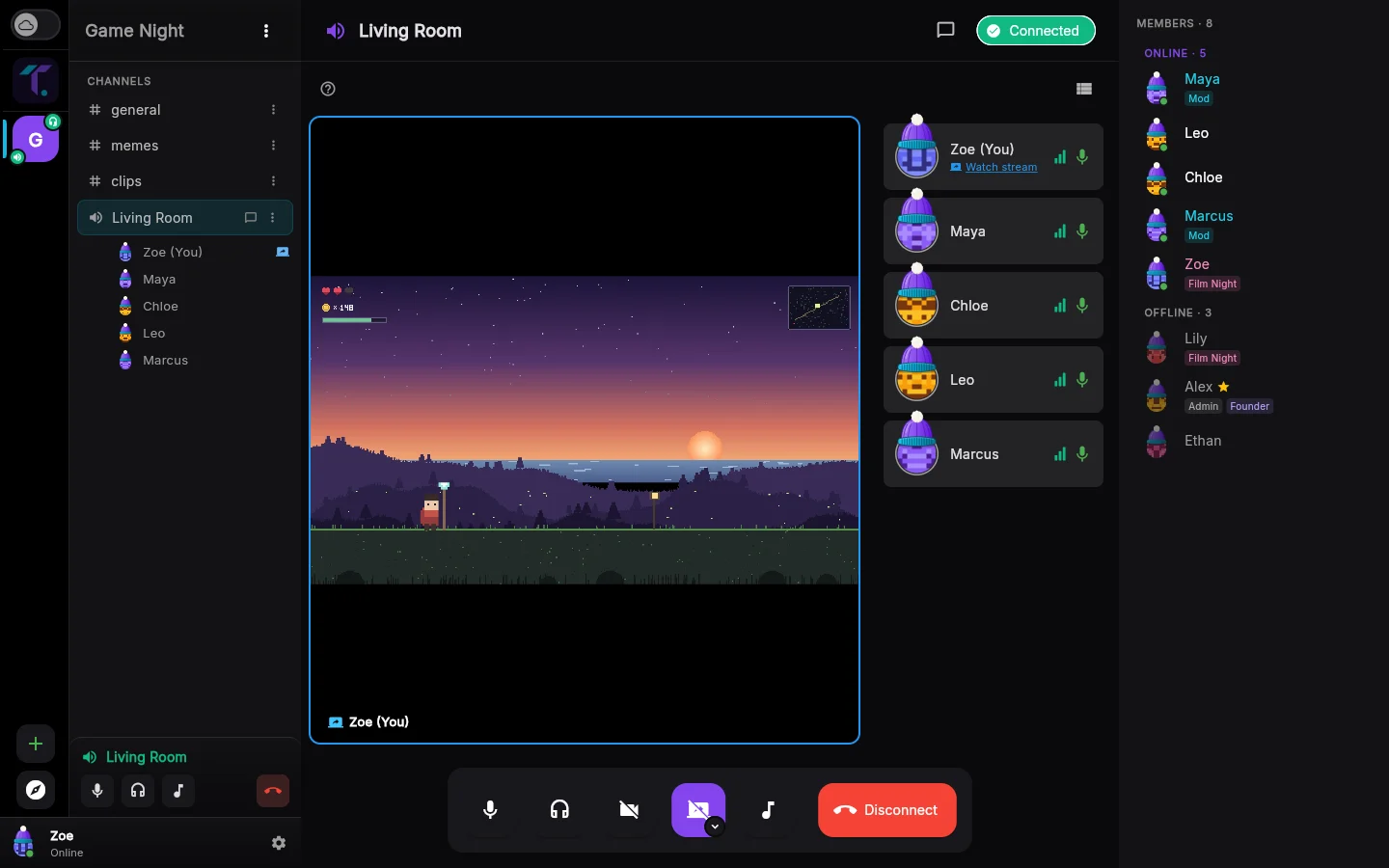
Paylaşmaya başla
Bölüm başlığı “Paylaşmaya başla”- Bir ses kanalına katıl ya da bir DM araması başlat.
- Ekranı paylaş düğmesine bas. Dar bir ekranda video düğmesinin menüsündedir.
- Neyi paylaşacağını seç ve Paylaş düğmesine bas.
Durdurmak için Paylaşımı durdur düğmesine bas.
Üçüncü adımda olanlar cihazına bağlıdır:
| Cihaz | Nasıl seçersin |
|---|---|
| Windows uygulaması | Tusile’nin seçicisi: bir Uygulamalar sekmesi (tek bir uygulama ya da oyun) ve bir Ekran sekmesi (bütün bir monitör) |
| macOS ve Linux uygulamaları | Ekranlarını gösteren Tusile seçicisi |
| Tarayıcı | Tarayıcının kendi seçicisi |
| iPhone ve iPad | Sistemin yayın seçicisi: Yayını Başlat’a dokun |
| Android | Sistemin ekran yakalama istemi |
macOS: Ekran Kaydı izni
Bölüm başlığı “macOS: Ekran Kaydı izni”macOS, Tusile’ye Sistem Ayarları, Gizlilik ve Güvenlik, Ekran Kaydı altında izin vermeni ister. Bu izin olmadan izleyenler ekranın yerine yalnızca Tusile penceresini görür. İzin verdikten sonra Tusile’yi yeniden başlat.
Seçicideki seçenekler (masaüstü)
Bölüm başlığı “Seçicideki seçenekler (masaüstü)”Tusile’nin seçicisi son seçtiğin şeyi hatırlar. Varsayılanları Ayarlar, Video içinde Ekran paylaşımı altında da ayarlayabilirsin. Tarayıcıda ve telefonlarda Tusile seçicisi yoktur; paylaşım bu kayıtlı ayarları kullanır.
- Çözünürlük: 360p, 720p, 1080p ya da 1440p.
- Kare hızı: 15, 30 ya da 60 fps.
- Bit hızı: Otomatik (önerilir) çözünürlüğün ve kare hızın için bir bit hızı seçer. Sunucunun izin verdiği yerlerde kendin seçebilirsin (aşağıya bak).
- Şunun için optimize et: Metin ve görseller belgelere ve koda uyar. Hareket ve video oyunlara ve videoya uyar, daha çok bant genişliği kullanır. Her iki durumda da bağlantın ya da bilgisayarın yetişemediğinde görüntü keskin kalsın diye önce kare hızı düşer.
- İmleci göster: fare işaretçini paylaşılan görüntüye çizer.
- Sesi paylaş: bilgisayarının sesini ekler.
- Windows: Uygulamalar’dan tek bir uygulamayı paylaşmak yalnızca o uygulamanın sesini paylaşır. Bütün bir ekranı paylaşmak tüm sistem sesini paylaşır.
- Linux: Sesi paylaş sistem sesini paylaşır.
- Android (10 veya üstü): telefonunun sesi mikrofon sesine karıştırılır. Bazı uygulamalar seslerinin kaydedilmesine izin vermez.
- macOS, iPhone ve iPad: paylaşımda ses olmaz.
- Tarayıcı: tarayıcın karar verir. Chrome ve Edge kendi seçicilerinde bir “sesi paylaş” anahtarı gösterir.
Kendi sesin, paylaşılan sesten ayrı olarak her zamanki gibi mikrofonundan gider (Android’de ikisi karıştırılır).
Paylaşım sürerken değiştir
Bölüm başlığı “Paylaşım sürerken değiştir”Paylaşırken Seçenekler’e (paylaş düğmesinin yanındaki küçük ok) bas ya da paylaş düğmesine uzun bas:
- Kaynağı değiştir durdurmadan başka bir ekrana ya da uygulamaya geçer (masaüstü ve tarayıcı).
- Kalite seçicideki seçeneklerin aynısını açar.
Kaynağı, imleci, optimize modunu ya da sesi değiştirmek yakalamayı yeniden başlatır; izleyenler kısa bir duraklama görebilir. Bilgisayarın yeterince hızlı kodlayamazsa Tusile kaliteyi kendiliğinden düşürür ve paylaşımın artık hangi kalitede gittiğini söyler.
Kalite sınırları
Bölüm başlığı “Kalite sınırları”İzleyenlerin ne alacağı nerede paylaştığına bağlıdır:
| Nerede | Çözünürlük | Bit hızı |
|---|---|---|
| Ücretsiz barındırılan sunucu | 1080p’ye kadar | Otomatik |
| Supercharge almış barındırılan sunucu | 1440p’ye kadar | Otomatik ya da senin seçimin |
| Kendi barındırılan sunucu | 1440p’ye kadar | Otomatik ya da senin seçimin |
| DM araması | 1080p’ye kadar | Otomatik |
Daha yüksek bir kayıtlı ayar kaybolmaz: buna izin vermeyen bir sunucuda paylaşım 1080p ve Otomatik olarak gider, izin veren bir sunucuda senin seçimin geri gelir.
Ücretsiz barındırılan sunucular bir makineyi başka sunucularla paylaşır. O makine yoğunken, üzerinde başlatılan görüşmelerde görüntü ve ses kalitesi makine sakinleşene kadar düşürülür. Supercharge almış bir sunucu o makineden ayrı çalışır ve ne kadar büyürse büyüsün bu şekilde asla sınırlanmaz. Planlar hakkında daha fazlası fiyatlandırma sayfasında.
Android uygulaması en fazla 30 fps ile paylaşır.
Bir yayını izle
Bölüm başlığı “Bir yayını izle”Biri paylaştığında kanal listesinde adının yanında bir ekran simgesi görünür. Henüz görüşmede değilsen İzlemek için katıl için ona bas.
Görüşmede:
- Liste görünümü’ne geç (bkz. Görüşmenin görünümünü seç). Yayınlar orada kutucuk olarak görünür.
- Bir kutucukta ya da herhangi bir görünümde kişinin üstünde Yayını izle düğmesine bas.
İzlediğin bir yayının üstünde:
- Yayının sesini kapat ve Yayın sesi yalnızca yayının sesini değiştirir. Tüm yayınlar her yayının ses düzeyini bir kerede ayarlar.
- Ayrı pencerede aç yayını küçük, yüzen bir pencereye taşır. Onu istediğin yere sürükle ve köşesinden boyutlandır. Bir metin kanalını ya da DM’yi okumak için görüşmeden çıktığında da görünür.
- Tam ekran ekranını doldurur. Ad ve düğmeler birkaç saniye sonra kaybolur; geri getirmek için yayına dokun. Geri dönmek için Tam ekrandan çık düğmesine bas.
- İzlemeyi bırak yayını kapatır. Görüşmede kalırsın.
Android’de bir yayını izlerken uygulamadan çıkarsan yayın sistemin pencere içinde pencere görünümüne küçülür.