
Sesli sohbet
Ses kanalları içine girip konuştuğun odalardır. Mikrofonun açıkken kanaldaki herkes seni duyar; aynı görüşmeden kameranı açabilir ya da ekranını paylaşabilirsin.
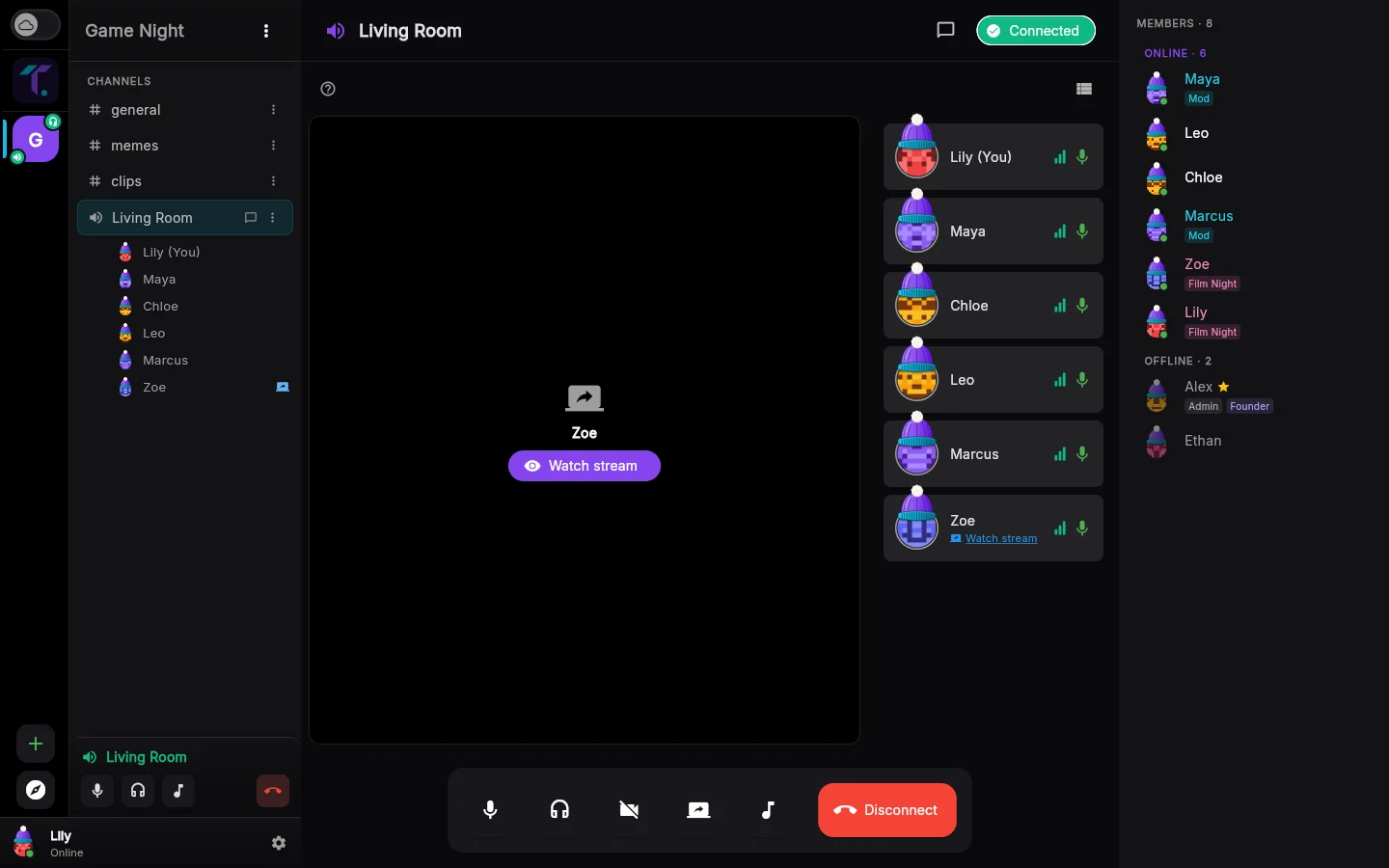
Bir ses kanalına katıl ve ayrıl
Bölüm başlığı “Bir ses kanalına katıl ve ayrıl”- Bir sunucuda kanal listesinden bir ses kanalı aç.
- Sese katıl düğmesine bas.
- İlk seferde, sistemin ya da tarayıcın sorduğunda mikrofon erişimine izin ver.
Ayrılmak için Bağlantıyı kes düğmesine bas.
Kanal listesi, sen katılmadan önce bile her ses kanalında kimlerin olduğunu gösterir. Kullanılabilir bir mikrofon yoksa yine de dinleyici olarak katılırsın: Tusile “Mikrofon kullanılamıyor, dinleyici olarak katıldın” gösterir.
Kanal ya da cihaz değiştir
Bölüm başlığı “Kanal ya da cihaz değiştir”- Aynı anda yalnızca bir ses kanalında olabilirsin. Başka birine katılmak Ses kanalı değiştirilsin mi? diye sorar. Geçmek için Geç düğmesine bas.
- Aynı anda yalnızca bir cihazda seste olabilirsin. Telefonunda zaten bir görüşmedeyken bilgisayarından katılırsan görüşme bilgisayara geçer ve telefonda “Ses başka bir cihaza taşındı” görünür.
Sustur ve sağırlaştır
Bölüm başlığı “Sustur ve sağırlaştır”Görüşmenin altındaki düğmeler:
- Sustur mikrofonunu kapatır. Yeniden konuşmak için Susturmayı kaldır düğmesine bas.
- Tüm sesi kapat (sağırlaştırma) duyduğun her şeyi susturur ve mikrofonunu da kapatır. Geri almak için Tüm sesi aç düğmesine bas.
Bir moderatör seni susturur ya da sağırlaştırırsa Tusile bunu söyler (“Bir moderatör seni sunucu genelinde susturdu”) ve düğmede Bir moderatör sunucu genelinde susturdu görünür. Bunu kendin geri alamazsın; bir moderatörün kaldırması gerekir.
Birinin ses düzeyini değiştir
Bölüm başlığı “Birinin ses düzeyini değiştir”- Görüşmede bir kişiye sağ tıkla (masaüstü) ya da uzun bas (telefon ve tablet).
- Kullanıcı sesi kaydırıcısını sürükle.
- Normale dönmek için Sesi sıfırla düğmesine bas.
Bu yalnızca senin duyduğunu değiştirir. Başka kimse etkilenmez.
Ses ayarları
Bölüm başlığı “Ses ayarları”Ayarlar’ı, sonra Ses sekmesini aç.
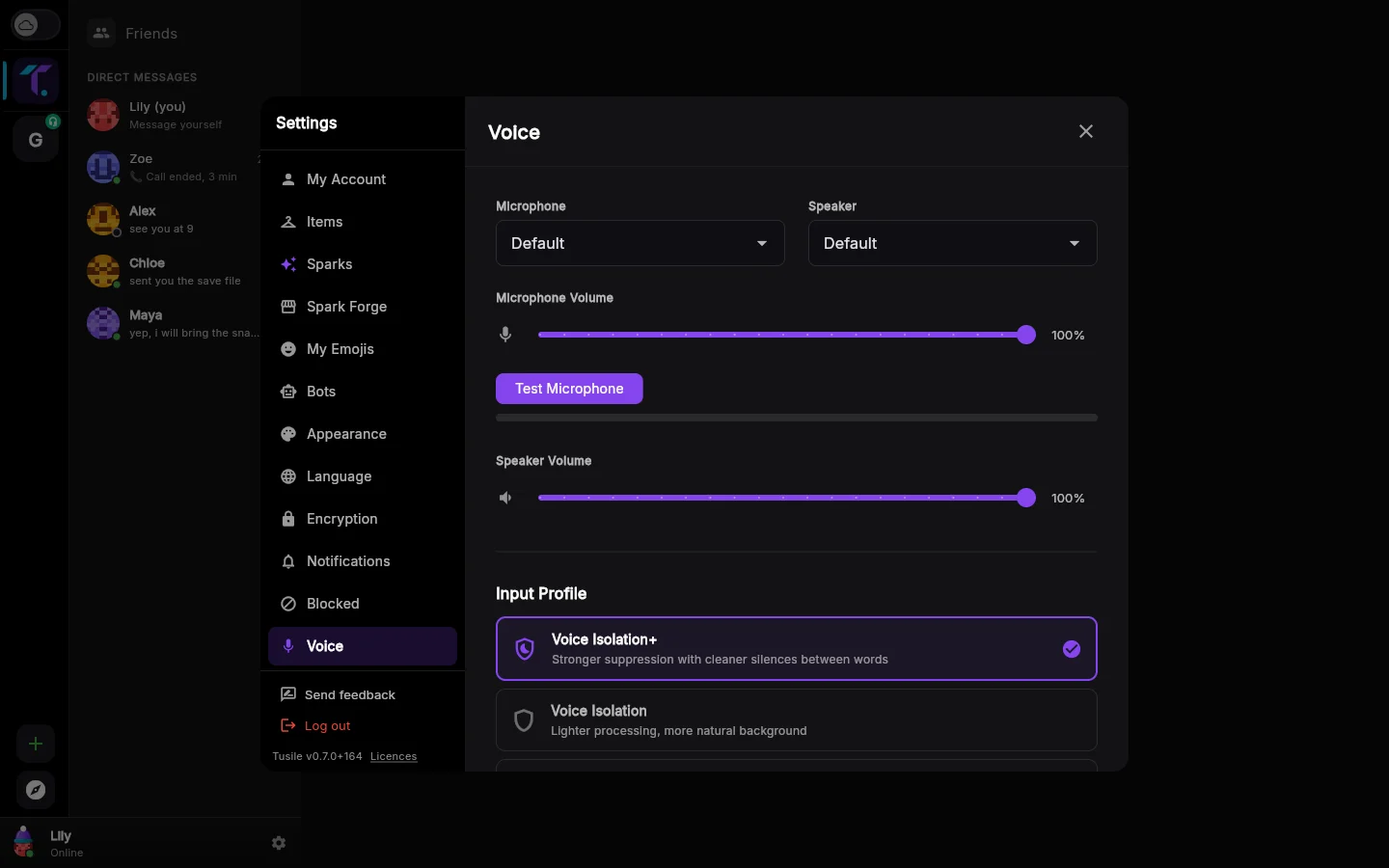
- Mikrofon ve Hoparlör: giriş ve çıkış cihazını seç ya da sistem varsayılanında bırak.
- Mikrofon Sesi ve Hoparlör Sesi: hoparlör uygulamalarda %200’e, tarayıcıda %100’e kadar çıkar.
- Mikrofonu Test Et: seviyeni gösterir. Test sürerken kendi mikrofonunu duymak için kulaklık düğmesine (Kendini dinle) bas.
- Ses ayarlarını varsayılana döndür her ses ayarını eski haline getirir.
Seçtiğin kulaklık, mikrofon ya da hoparlör görüşme sırasında çıkarılırsa görüşme önceden kullandığın cihaza geçer, cihaz geri geldiğinde de ona döner.
Giriş profili
Bölüm başlığı “Giriş profili”Tusile’nin mikrofonunu ne kadar temizleyeceğini seç:
| Profil | Ne yapar |
|---|---|
| Ses Yalıtımı+ | Daha güçlü bastırma, kelimeler arasında daha temiz sessizlikler |
| Ses Yalıtımı | Daha hafif işleme, daha doğal arka plan |
| Stüdyo | Temiz ses: işlemesiz açık mikrofon |
İnsanlar sesinin boğuk ya da robotik geldiğini söylüyorsa Ses Yalıtımı ya da Stüdyo dene. Klavyeni, fanını ya da odanı duyuyorlarsa Ses Yalıtımı+ dene.
Bas konuş ve kısayol tuşları (masaüstü)
Bölüm başlığı “Bas konuş ve kısayol tuşları (masaüstü)”Bas konuş, bir tuşa basılı tutana kadar mikrofonunu kapalı tutar. Windows, macOS ve Linux uygulamalarında var; tarayıcıda ve telefonlarda yok.
- Ayarlar’ı, sonra Ses’i aç.
- Bas Konuş’u aç.
- Bas Konuş Tuşu’nun yanında Yeniden ata düğmesine bas ve istediğin tuşa bas.
Aynı ekranda bir Susturma tuşu ve bir Ses kesme tuşu atayabilir, Bas konuş bip sesleri’ni (tuşa basınca ya da bırakınca kısa bir bip) açıp kapatabilirsin. Bir atamayı kaldırmak için Atamayı kaldır düğmesine bas.
Bu tuşlar başka bir uygulama ya da oyun öndeyken de çalışır.
Kamera
Bölüm başlığı “Kamera”Görüşmede kameranı açmak için Kamerayı aç düğmesine bas. Dar bir ekranda kamera ve ekran paylaşımı tek bir video düğmesi altında birlikte durur; ona dokun ve Kamera’yı seç.
- Telefonlarda ve tabletlerde bir çevirme düğmesi (ya da video menüsündeki Kamera değiştir) ön ve arka kamera arasında geçiş yapar. Tüm kameraları listelemek için ona ya da video düğmesine uzun bas.
- Masaüstünde bir kamera seçmek için kamera düğmesine uzun bas.
Kamera ayarları ve arka plan efektleri
Bölüm başlığı “Kamera ayarları ve arka plan efektleri”Ayarlar’ı, sonra Video sekmesini aç:
- Kamera: hangi kamerayı kullanacağını seç, sonra önizleme görmek için Test Et düğmesine bas.
- Arka Plan Efekti: Yok, Bulanıklaştır (arka planını bulanıklaştırır) ya da Görsel (arka planını değiştirmek için Görsel seç düğmesine bas ya da bir resmi kutucuğa bırak). Görseller hareketsiz resim olmalı.
Arka plan efektleri yalnızca bunları yapabilen cihazlarda görünür (örneğin iOS 15 ve macOS 12 ya da daha yenisi). Arka Plan Efekti’ni görmüyorsan cihazın desteklemiyor.
Görüşmenin görünümünü seç
Bölüm başlığı “Görüşmenin görünümünü seç”Görüşmenin üstündeki görünüm menüsü, içindeki insanları nasıl gördüğünü değiştirir. Bu seçim yalnızca senin: herkes kendi görünümünü korur.
- Liste görünümü: görüşmedeki herkes, her satırda bir kişi: kim konuşuyor, kim susturulmuş. Ekran paylaşımları ve kameralar burada kutucuk olarak görünür.
- Balon görünümü: herkesin bir balonu olur. Ne kadar çok konuşursan seninki o kadar büyür.
- Dalgalar: herkes kendi renginde bir dalgadır ve konuştukça yükselir.
Aynı menü görüşmede oyun başlatır. Bkz. Etkinlikler.
Ses kanalında sohbet
Bölüm başlığı “Ses kanalında sohbet”Her ses kanalının kendi metin sohbeti vardır. Kanal listesinde ses kanalının yanındaki sohbet balonuna bas (ya da menüsünden Sohbeti aç seçeneğini seç). Görüşmedeyken üstteki Ses | Sohbet anahtarı görüşmeyle sohbeti arasında geçiş yapar ve kaç mesajı okumadığını gösterir. Mesaj yazmakla ilgili her şey Mesajlar sayfasında.
Ses panosu
Bölüm başlığı “Ses panosu”Ses panosu görüşmede herkes için kısa sesler çalar.
- Bir görüşmede ses panosu düğmesine bas.
- Çalmak için bir sese dokun. Tusile altındaki sesler hazır gelir; geri kalanı sunucuya aittir.
- Seslerin senin için ne kadar yüksek çalacağını değiştirmek için Senin ses düzeyin ya da Ses panosunu sustur kullan.
Ses eklemek için Yükle düğmesine bas ve bir ses dosyası (MP3, WAV, OGG ya da M4A) seç veya bırak, sonra en fazla 5 saniyesini seç. Yalnızca seçtiğin kısım yüklenir; bu yüzden uzun bir dosya da olur (50 MB’a kadar). Yükle ve Son 30 sn’yi kes yalnızca rolünün ses eklemesine izin varsa görünür.
Kesitler
Bölüm başlığı “Kesitler”Son 30 sn’yi kes görüşmenin son 30 saniyesini bir ses panosu sesine çevirir; böylece komik bir anı saklayabilirsin.
Yalnızca buna izin veren kişilerin sesi kesite girer. Ayarlar, Ses içinde Başkalarının sesimi kesmesine izin ver seçeneğini açana kadar senin sesin dışarıda kalır. Görüşmede kimse izin vermiyorsa kesilecek bir şey yoktur.
Sunucu genelinde susturulmuşken ya da susturma cezasındayken veya bir moderatör seni ses panosundan engellediyse ses çalamazsın.
Telefonda
Bölüm başlığı “Telefonda”- Android’de uygulamadan çıktığında görüşme sürmeye devam eder ve bir bildirim (“Sesli görüşmedesin”) seni geri getirir.
- DM aramaları ses kanallarıyla aynı şekilde çalışır. Bkz. Direkt mesajlar ve aramalar.