
الرسائل
كل ما في هذه الصفحة يعمل في القنوات النصية للمجتمعات. وتشترك الرسائل الخاصة في معظمه (الردود والتفاعلات وصور GIF والملفات والتعديل)؛ راجع الرسائل الخاصة والمكالمات لمعرفة ما يختلف هناك.
أرسل رسالة
Section titled “أرسل رسالة”اكتب في المربع أسفل القناة واضغط Enter. يمكن أن تصل الرسالة إلى 4000 حرف. إن لصقت شيئًا أطول، يعرض Tusile إرسال كملف وينشره ملفًا نصيًا بدلًا من ذلك.
النص الذي تكتبه ولا ترسله يبقى في المربع مسودةً لتلك القناة.
إجراءات الرسالة
Section titled “إجراءات الرسالة”- سطح المكتب والويب: مرّر المؤشر فوق رسالة. يظهر شريط أدوات صغير فيه تفاعل ورد وإعادة توجيه ونسخ رابط الرسالة وإنشاء موضوع وتثبيت لي وتعديل (لرسائلك) وإبلاغ وحذف.
- الهاتف: اضغط مطولًا على رسالة. تُفتح لوحة فيها تفاعلات سريعة والإجراءات نفسها.
ما تراه يعتمد على صلاحياتك في تلك القناة. مثلًا، يحتاج تثبيت للجميع وحذف رسائل الآخرين إلى صلاحية Manage Messages.
التنسيق
Section titled “التنسيق”يستخدم Tusile لغة Markdown. اكتب /style وأرسله لتفتح التنسيق والأوامر، وهي ورقة مرجعية لكل ما يلي.
| اكتب هذا | تحصل على |
|---|---|
**bold** |
عريض |
*italic* |
مائل |
__underline__ |
نص تحته خط |
~~strike~~ |
|
||spoiler|| |
نص مخفي، يظهر حين يضغطه أحدهم |
`code` |
شيفرة ضمن السطر |
```block``` |
كتلة شيفرة |
[label](https://tusile.com) |
رابط بعنوان من اختيارك |
# heading |
عنوان |
> quote |
اقتباس |
- list |
قائمة نقطية |
@name |
إشارة إلى ذلك الشخص |
:smile: |
رمز تعبيري باسمه |
لكتل الشيفرة زر نسخ في زاويتها.
تحصل الروابط على بطاقة معاينة تلقائيًا. يجلب المعاينةَ خادمٌ لـ Tusile لا جهازك، فلا يرى الموقع المرتبط عنوان IP الخاص بك.
أوامر الشرطة المائلة
Section titled “أوامر الشرطة المائلة”ابدأ الرسالة بـ / لتستخدم أمرًا. في Tusile هذه الأوامر المدمجة:
| الأمر | ما يفعله |
|---|---|
/poll Question | Option 1 | Option 2 |
يفتح نافذة الاستطلاع وفيها سؤالك وخياراتك. في القنوات فقط. |
/roll 2d6+1 |
يرمي النرد وينشر النتيجة. استخدم XdY، ويمكنك إضافة +Z أو -Z. أكبر رمية هي 100d1000. |
/spoiler text |
يرسل النص مخفيًا خلف غطاء. |
/style |
يعرض التنسيق والأوامر واختصارات لوحة المفاتيح. |
/tiphat @member |
يرفع القبعة التي ترتديها تحيةً للقناة أو لشخص واحد. في القنوات فقط. |
وهناك أيضًا اختصارات للوجوه النصية (kaomoji). تضيف /shrug و/tableflip و/unflip و/lenny و/happy و/sad و/angry و/love و/bear و/cry و/wink و/fight الوجه المطابق إلى نهاية رسالتك، أو ترسله وحده.
إن كنت تستطيع الإشراف، ففي القائمة أيضًا /timeout و/untimeout و/kick و/ban و/unban. راجع الإشراف. ومع Manage Server، ينقل /discord خادمًا من Discord؛ راجع الاستيراد من Discord.
حين يأخذ الأمر خيارات، يحصل كل خيار على مربع خاص به. اضغط Tab للانتقال إلى المربع التالي.
تأتي البوتات المضافة إلى الخادم بأوامرها الخاصة. وتظهر في القائمة نفسها حين تكتب /.
اختصارات لوحة المفاتيح
Section titled “اختصارات لوحة المفاتيح”| المفتاح | الإجراء |
|---|---|
| Enter | إرسال الرسالة |
| Shift + Enter | سطر جديد |
| ↑ (في مربع فارغ) | تعديل آخر رسالة لك |
| Esc | إلغاء رد أو تعديل |
| Tab | قبول اقتراح الإكمال التلقائي (الإشارات والرموز التعبيرية والأوامر) |
الرد وإعادة التوجيه
Section titled “الرد وإعادة التوجيه”- للرد، اختر رد. يظهر شريط رد على فوق المربع. اضغط الرسالة المقتبسة في رد لتنتقل إلى الرسالة الأصلية.
- لإعادة التوجيه، اختر إعادة توجيه، ثم اختر وجهة في لوحة مشاركة إلى…: محادثة حديثة، أو قناة في أي من خوادمك، أو دردشتك مع نفسك. تحمل الرسائل المعاد توجيهها علامة مُعاد توجيهها.
التعديل والحذف
Section titled “التعديل والحذف”- لتعديل رسالتك، اختر تعديل (أو اضغط ↑ في مربع فارغ)، وغيّر النص واحفظ. تُظهر الرسائل المعدلة (مُعدَّلة). انقر (مُعدَّلة) أو اضغطها لتفتح سجل التعديلات وترى النسخ السابقة.
- للحذف، اختر حذف وأكّد. تستطيع دائمًا حذف رسائلك. ويستطيع المشرفون الذين لديهم Manage Messages حذف رسائل أي شخص.
الرسائل التي هي صورة أو ملصق فقط لا يمكن تعديلها.
التفاعلات
Section titled “التفاعلات”للتفاعل، اختر تفاعل واختر رمزًا تعبيريًا. على الهاتف، يعرض الضغط المطول على رسالة ستة تفاعلات سريعة (👍 ❤️ 😂 😮 🔥 🎉) وكل الرموز التعبيرية لمنتقي الرموز الكامل. لإضافة تفاعلك إلى تفاعل موجود أو إزالته، اضغطه تحت الرسالة.
الرموز التعبيرية
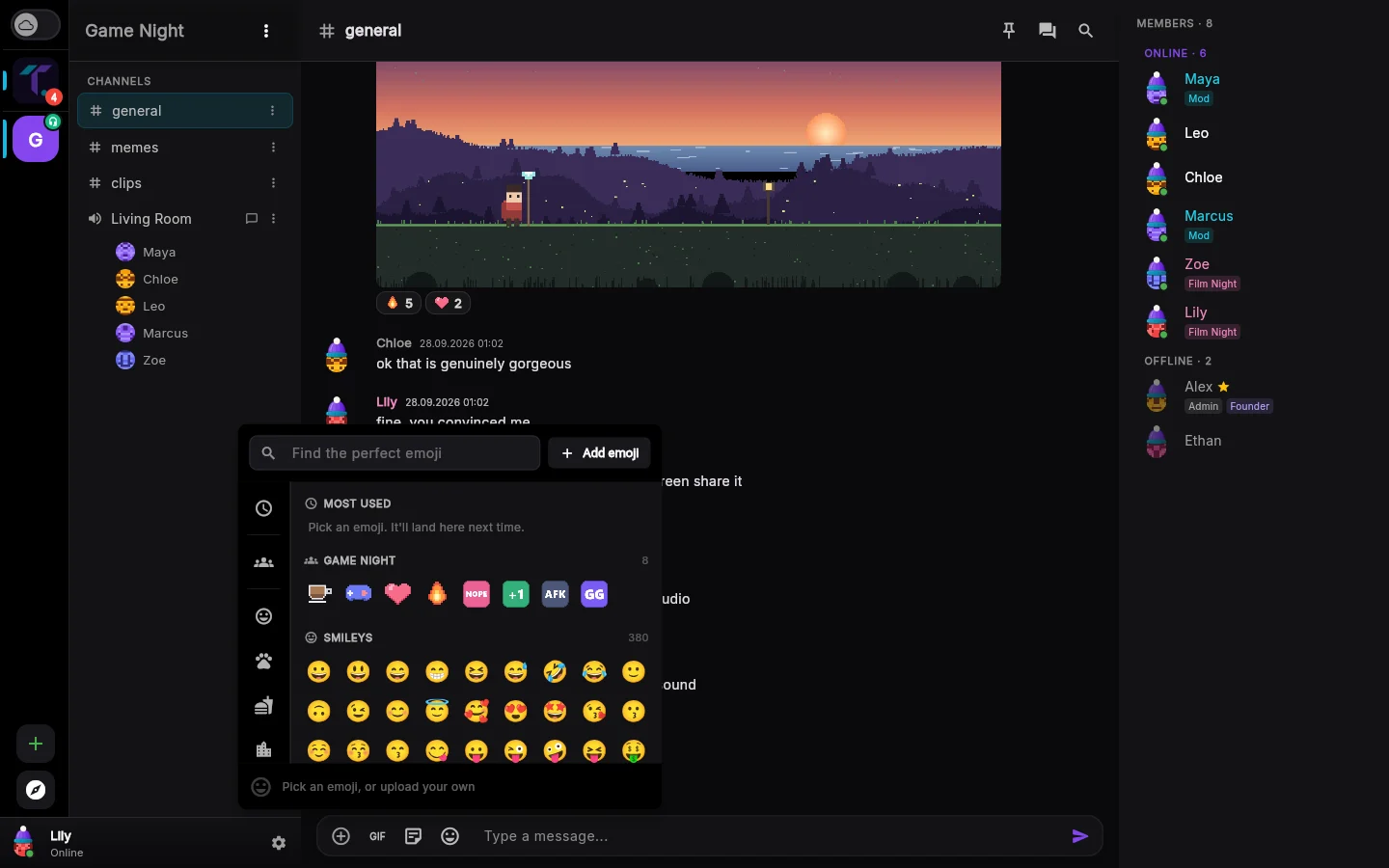
Section titled “الرموز التعبيرية”افتح منتقي الرموز التعبيرية بزر الوجه المبتسم في مربع الرسائل (على الهاتف، اضغط + واختر الرموز التعبيرية). في المنتقي أربعة تبويبات:
- رموز: المجموعة القياسية، وفي أعلاها الأكثر استخدامًا ومربع بحث.
- رموزي: رموزك الشخصية. يمكنك استخدامها في أي خادم يسمح بها.
- الخادم: الرموز الخاصة بالخادم الذي أنت فيه.
- أخرى: رموز من خوادمك الأخرى.
لرفع رموز شخصية، افتح الإعدادات ثم رموزي ثم رفع رمز. يجب أن تكون الملفات GIF أو PNG أو WebP، حتى 512 كيلوبايت، باسم من 2 إلى 32 حرفًا (أحرف لاتينية صغيرة وأرقام وشرطات سفلية). يمكنك أيضًا سحب صورة إلى تلك الشاشة.
يستطيع مالك الخادم إيقاف السماح برموز من خوادم أخرى أو السماح بالرموز الشخصية. وعندها لا تستطيع في ذلك الخادم إلا استخدام رموزه الخاصة. تُدار رموز الخادم من إعدادات الخادم؛ راجع المجتمعات والقنوات.
الملصقات
Section titled “الملصقات”اختر زر الملصقات في مربع الرسائل (على الهاتف، + ثم ملصق) واختر واحدًا. تأتي الملصقات من الخوادم التي أنت فيها. يستطيع الخادم حظر الملصقات القادمة من خوادم أخرى، والملصقات غير متاحة في الرسائل الخاصة.
صور GIF
Section titled “صور GIF”اختر GIF في مربع الرسائل (على الهاتف، + ثم GIF)، وابحث، واضغط صورة GIF لإرسالها. ضع نجمة على صورة GIF لإضافتها إلى المفضلة. ترافقك مفضلتك إلى كل أجهزتك.
الملفات والصور
Section titled “الملفات والصور”لإرفاق ملفات، اضغط زر + في مربع الرسائل واختر إضافة ملف. ويمكنك أيضًا:
- سحب الملفات إلى الدردشة (ترى أفلِت للرفع)،
- لصق صورة من الحافظة.
تحمل الرسالة الواحدة حتى 10 مرفقات. ويعتمد حد حجم الملف على مكان النشر:
| المكان | الحد لكل ملف |
|---|---|
| خادم مستضاف مجاني | 50 ميغابايت |
| خادم مستضاف عليه Supercharge | 500 ميغابايت |
| خادم مستضاف ذاتيًا | بلا حد |
| الرسائل الخاصة | 50 ميغابايت (25 ميغابايت في محادثة مشفرة) |
لا حد لعدد الملفات التي ترفعها إجمالًا. لحفظ صورة، انقرها بزر الفأرة الأيمن (أو اضغط مطولًا على الهاتف) واختر نسخ الصورة أو تنزيل الصورة.
المواضيع
Section titled “المواضيع”الموضوع محادثة جانبية تتفرع من رسالة واحدة، حتى لا يدفن النقاش الطويل القناة الرئيسية.
- مرّر المؤشر فوق الرسالة واختر إنشاء موضوع.
- أعطِ الموضوع اسمًا وأكّد.
لبدء موضوع لا يتفرع من رسالة واحدة (وهذا يعمل على الهاتف أيضًا)، افتح قائمة القناة (انقرها بزر الفأرة الأيمن في قائمة القنوات، أو اضغط ⋮ بجوارها)، واختر إنشاء موضوع، واكتب اسمًا واختر إنشاء.
للعثور على المواضيع، افتح لوحة المواضيع من رأس القناة (على الهاتف، من قائمة ⋮ ثم المواضيع). تعرض المواضيع التي انضممت إليها والمواضيع الأقدم والمغلقة، مع مربع ابحث باسم الموضوع.
يستطيع من بدأ الموضوع، وكل من لديه Manage Channels، استخدام تثبيت الموضوع لإبقائه في الأعلى أو إغلاق الموضوع لأرشفته.
الاستطلاعات
Section titled “الاستطلاعات”- اضغط + في مربع الرسائل واختر إنشاء استطلاع (أو اكتب
/poll). - اكتب السؤال وخيارين على الأقل. يمكن أن يضم الاستطلاع حتى 10 خيارات.
- إن شئت، فعّل السماح باختيارات متعددة واختر المدة، من 5 دقائق إلى أسبوع، أو بلا حد زمني.
- أرسله.
يرى الجميع الأصوات تتحدث مباشرة. يستطيع صاحب الاستطلاع تعديل الاستطلاع. ويستطيع صاحبه والمشرفون إنهاء الاستطلاع، فيتوقف التصويت وتظهر النتيجة النهائية.
تعمل الاستطلاعات في القنوات، لا في الرسائل الخاصة.
التثبيت
Section titled “التثبيت”هناك نوعان من التثبيت:
- تثبيت للجميع يضع الرسالة في قائمة الرسائل المثبتة في القناة لكل الأعضاء. ويحتاج إلى صلاحية Manage Messages.
- تثبيت لي يحفظ الرسالة في قائمتك الخاصة. ولا يراها أحد غيرك.
لرؤية الرسائل المثبتة، افتح الرسائل المثبتة من رأس القناة (على الهاتف، ⋮ ثم الرسائل المثبتة). في اللوحة تبويب الخادم وتبويب تثبيتاتي. اختر الانتقال إلى للتمرير إلى الرسالة.
انسخ رابط رسالة
Section titled “انسخ رابط رسالة”اختر نسخ رابط الرسالة لتنسخ رابطًا يقود مباشرة إلى تلك الرسالة. أي شخص في الخادم يفتحه أو يضغطه يصل إلى الرسالة.
للبحث في خادم، اختر أيقونة البحث في رأس القناة واكتب كلماتك. يبحث Tusile في كل قناة نصية في ذلك الخادم تستطيع رؤيتها. اضغط نتيجة لتنتقل إليها.
للبحث في رسالة خاصة، استخدم أيقونة البحث في رأس تلك المحادثة.
الرسائل غير المقروءة
Section titled “الرسائل غير المقروءة”حين تفتح قناة فيها رسائل جديدة، يحدد خط جديد المكان الذي توقفت عنده، ويعرض شريط تعليم كمقروء. أما تعليم قنوات أو خوادم كاملة كمقروءة أو غير مقروءة فمشروح في المجتمعات والقنوات.
إعدادات الإشعارات للقنوات والخوادم موجودة في صفحة الإشعارات.
أبلغ عن رسالة
Section titled “أبلغ عن رسالة”اختر إبلاغ على رسالة شخص آخر لترسلها إلى فريق الإشراف في Tusile. راجع الخصوصية والأمان لمعرفة كيف يعمل الإبلاغ والحظر.