
الرسائل الخاصة والمكالمات
الرسائل الخاصة محادثات خاصة خارج أي مجتمع. تعيش في حسابك على Tusile، فترافقك إلى كل أجهزتك ولا تعتمد على أي خادم انضممت إليه.
افتح رسائلك الخاصة
Section titled “افتح رسائلك الخاصة”اختر الرئيسية أعلى شريط الخوادم. تعرض قائمة الرسائل المباشرة محادثاتك، الأحدث أولًا.
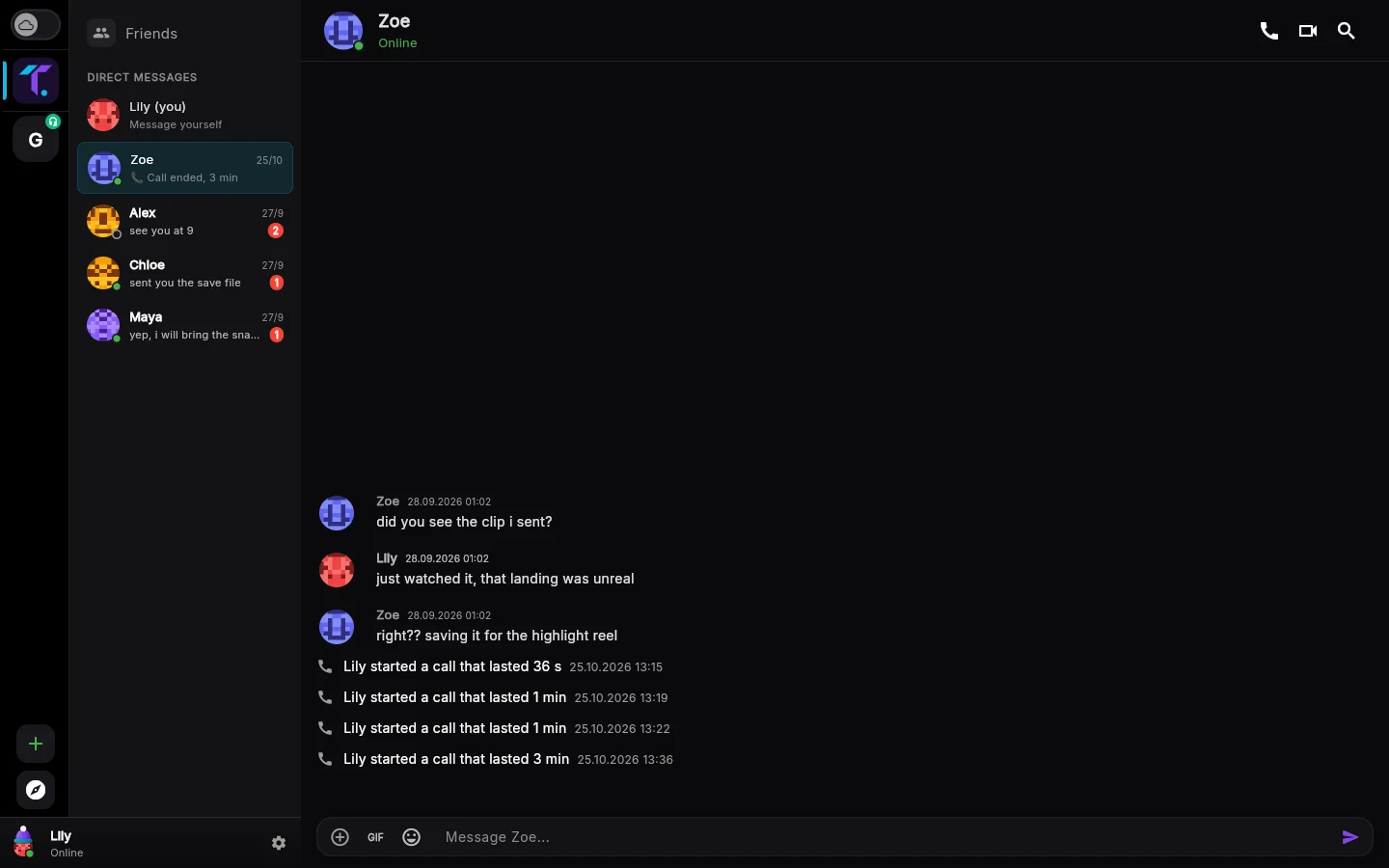
ابدأ محادثة
Section titled “ابدأ محادثة”- افتح الأصدقاء.
- اضغط صديقًا، أو اختر إرسال رسالة بجواره.
تُفتح المحادثة ومربع الرسائل جاهز. ولإضافة شخص صديقًا أولًا، راجع الأصدقاء والأشخاص.
ما الذي يعمل في الرسائل الخاصة
Section titled “ما الذي يعمل في الرسائل الخاصة”تدعم الرسائل الخاصة معظم ما تدعمه القنوات: التنسيق، والرموز التعبيرية، وصور GIF، والملفات، والردود، والتفاعلات، وإعادة التوجيه، وتعديل رسائلك وحذفها، والبحث (أيقونة البحث في الرأس، أو ⋮ ثم ابحث في الرسائل على الهاتف). راجع الرسائل لمعرفة كيف يعمل كل منها.
بعض الأمور خاصة بالقنوات: المواضيع والاستطلاعات والتثبيت والملصقات.
يصل حجم الملف في الرسائل الخاصة إلى 50 ميغابايت، أو 25 ميغابايت في محادثة مشفرة.
راسل نفسك
Section titled “راسل نفسك”في قائمة رسائلك الخاصة دردشة مع نفسك، تظهر باسمك مع (أنت) وسطر راسل نفسك. استخدمها للملاحظات والروابط والملفات التي تريدها على كل أجهزتك. ويمكنك أيضًا إعادة توجيه الرسائل إليها من أي قناة.
طلبات المراسلة
Section titled “طلبات المراسلة”إن كتب إليك شخص ليس صديقك ولا يشترك معك في أي خادم، تصلك المحادثة طلبًا. لا يصلك إشعار فوري بها، ويظهر فوق مربع الرسائل شريط يقول طلب مراسلة: لستما صديقين ولا تشتركان في أي خادم. مع ثلاثة خيارات:
- قبول يحوّلها إلى محادثة عادية. والرد يقبلها أيضًا.
- رفض يغلقها. وترى لقد رفضت هذه المحادثة.
- حظر يرفضها ويحظر ذلك الشخص.
لا يستطيع بدء محادثة مع غريب إلا الحسابات التي أكّدت بريدها الإلكتروني.
المكالمات
Section titled “المكالمات”يمكنك إجراء مكالمات صوتية ومرئية من أي محادثة خاصة مع صديق. المكالمات الفردية بين الأصدقاء فقط.
ابدأ مكالمة
Section titled “ابدأ مكالمة”- افتح المحادثة.
- في الرأس، اختر أيقونة الهاتف (بدء مكالمة صوتية) أو أيقونة الكاميرا (بدء مكالمة فيديو).
أثناء الرنين ترى جارٍ الاتصال بـ {name}… مع اسم الشخص الآخر. وإن كانت هناك مكالمة جارية في تلك المحادثة بدونك، تصبح أيقونة الهاتف الانضمام إلى المكالمة.
أجب عن مكالمة
Section titled “أجب عن مكالمة”تظهر بطاقة مكالمة واردة مع {name} يتصل بك. اختر قبول أو قبول مع الفيديو أو رفض. على الهاتف، ترن المكالمات أيضًا عبر الإشعارات الفورية، فتصلك وTusile في الخلفية، ما دامت الإشعارات مفعّلة.
أثناء المكالمة
Section titled “أثناء المكالمة”تظهر المكالمة فوق الرسائل، فتستطيع مواصلة الدردشة. ولها عناصر التحكم نفسها التي للقناة الصوتية: كتم الصوت، وإيقاف السماع، والكاميرا، ومشاركة الشاشة، والضغط للتحدث، ومستوى صوت لكل شخص. راجع الدردشة الصوتية ومشاركة الشاشة.
تترك كل مكالمة سطرًا في الدردشة، مثل مدتها، أو مكالمة فائتة من {name} أو اتصلت. لا رد.
أوقف المكالمات الواردة
Section titled “أوقف المكالمات الواردة”لإيقاف رنين المكالمات على كل أجهزتك، افتح الإعدادات ثم الإشعارات، وأوقف المكالمات الواردة. تظهر المكالمات إليك حينها فائتة. وتفعل حالة عدم الإزعاج الشيء نفسه ما دامت مفعّلة.
غيّر نغمة الرنين
Section titled “غيّر نغمة الرنين”افتح الإعدادات ثم الإشعارات، ومرّر إلى أصوات المكالمات. يمكنك تعيين صوت مكالمة واردة وصوت عندما تتصل، والضغط على تشغيل لتسمعه أولًا. يمكنك اختيار إحدى نغمات الرنين المضمّنة. ولاستخدام نغمتك الخاصة، اختر رفع ملف MP3 (حتى 3 ميغابايت). تُحفظ أصوات المكالمات لكل جهاز على حدة.
التشفير من طرف إلى طرف
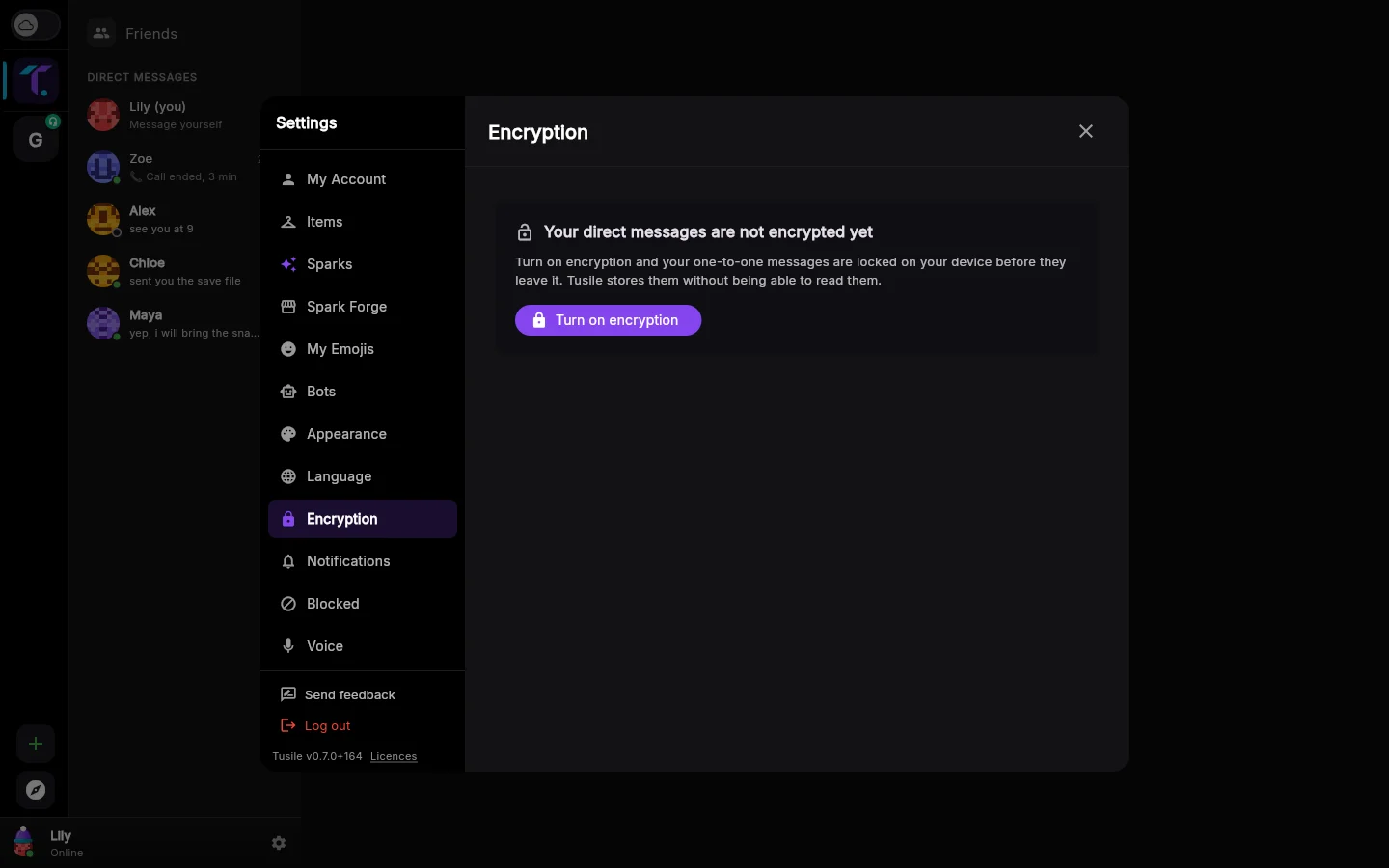
Section titled “التشفير من طرف إلى طرف”يمكنك تفعيل التشفير من طرف إلى طرف (E2EE) في الرسائل الخاصة الفردية. تُقفل رسائلك وملفاتك حينها على جهازك قبل أن تغادره، ويخزّنها Tusile دون أن يستطيع قراءتها.
ما الذي يشمله
Section titled “ما الذي يشمله”- الرسائل الخاصة الفردية المرسلة بعد أن يفعّل كلاكما التشفير.
- النصوص والملفات والصور والفيديو في تلك المحادثات.
ما الذي لا يشمله
Section titled “ما الذي لا يشمله”- قنوات المجتمعات والمحادثات الجماعية.
- الرسائل المرسلة قبل تفعيل التشفير.
- مع من تتحدث، ومتى، وكم مرة. التشفير يخفي ما تقوله، لا أنك قلته.
إن لم يفعّله الشخص الآخر، يقول مربع الرسائل غير مشفَّرة. الطرف الآخر لم يشغِّل التشفير.
- افتح الإعدادات ثم التشفير.
- اختر تشغيل التشفير.
- اقرأ قبل أن تشغِّل هذا، ثم اختر فهمت، أرِني كلماتي.
- اكتب عبارة الاسترجاع المكونة من اثنتي عشرة كلمة، بالترتيب، واختر كتبتها عندي.
- اكتب الكلمتين اللتين يطلبهما Tusile، واختر تأكيد.
استخدم التشفير على جهاز آخر
Section titled “استخدم التشفير على جهاز آخر”حين تسجّل الدخول على جهاز جديد، تظهر الرسائل المشفرة مقفلة. افتح الإعدادات ثم التشفير، واختر إدخال عبارة الاسترجاع، واكتب كلماتك الاثنتي عشرة واختر فتح.
تعرض قائمة الأجهزة في الشاشة نفسها كل تطبيق فتح التشفير بعبارتك. ولإزالة المفتاح من الجهاز الذي تستخدمه، اختر إزالة المفتاح من هذا الجهاز.
إن فقدت عبارتك، اختر عبارة الاسترجاع ليست معي لتبدأ من جديد بمفتاح جديد. وتصبح حينها كل رسالة مشفرة بمفتاحك القديم غير قابلة للقراءة نهائيًا، لك وللأشخاص الذين راسلتهم.
تحقّق من رقم الأمان
Section titled “تحقّق من رقم الأمان”يثبت رقم الأمان أنك تتحدث إلى الشخص الصحيح، دون أحد في المنتصف.
- افتح المحادثة المشفرة.
- اختر أيقونة الدرع (رقم الأمان) في الرأس. على الهاتف تجدها في قائمة ⋮. ويمكنك أيضًا فتحها من الملف الشخصي للشخص.
- قارن الرقم والرمز مع الشخص الآخر، وجهًا لوجه أو عبر مكالمة تثق بها. إن تطابقا، فالمحادثة آمنة.
إن حصلت جهة اتصال على مفتاح جديد (عادة لأنها أعادت تثبيت Tusile أو أعدّت جهازًا جديدًا)، ترى لدى جهة الاتصال هذه مفتاح تشفير جديد. ويتوقف الإرسال حتى تختار تحقَّق ثم قبول المفتاح الجديد.
من المفيد أن تعرف
Section titled “من المفيد أن تعرف”- لا تُحمَّل معاينات الروابط في الرسائل المشفرة تلقائيًا. اضغط إظهار المعاينة لتحميل واحدة؛ وهذا يرسل الرابط إلى خوادم Tusile.
- إعادة توجيه ملف مشفر تفك تشفيره وترفع نسخة جديدة إلى حيث ترسله. وفي القناة، لا تكون تلك النسخة مشفرة.
- لا تُحفظ المسودات في الرسائل الخاصة إلا ما دام التطبيق مفتوحًا.
- لإيقاف تشفير المحادثات الجديدة، اختر إيقاف تشفير المحادثات الجديدة في شاشة التشفير. المحادثات المشفرة من قبل تبقى مشفرة وتواصل العمل.
الكتم أو الحظر
Section titled “الكتم أو الحظر”لكتم محادثة، استخدم كتم المحادثة عليها في قائمة الرسائل الخاصة. وخيارات الإشعارات الأخرى موجودة في صفحة الإشعارات. ولحظر شخص، راجع الخصوصية والأمان.