
مشاركة الشاشة
يمكنك مشاركة شاشتك في أي قناة صوتية أو مكالمة في الرسائل الخاصة. يستطيع كل من في المكالمة المشاهدة، ومن Windows وLinux وAndroid يمكنك مشاركة الصوت أيضًا.
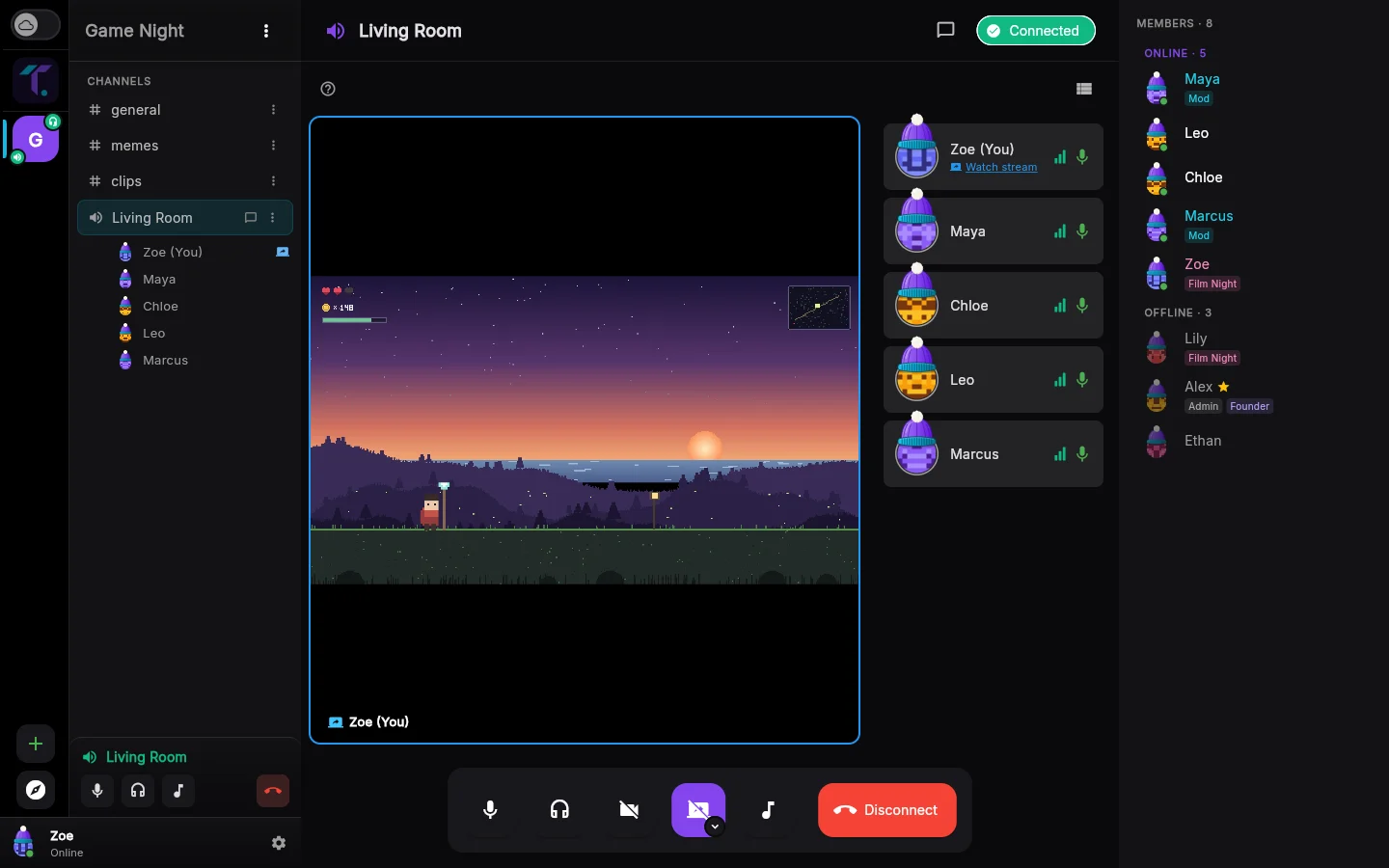
ابدأ المشاركة
Section titled “ابدأ المشاركة”- انضم إلى قناة صوتية أو ابدأ مكالمة في الرسائل الخاصة.
- اضغط مشاركة الشاشة. على الشاشة الضيقة تجدها في قائمة زر الفيديو.
- اختر ما تشاركه واضغط مشاركة.
للإيقاف، اضغط إيقاف المشاركة.
ما يحدث في الخطوة 3 يعتمد على جهازك:
| الجهاز | كيف تختار |
|---|---|
| تطبيق Windows | منتقي Tusile، مع تبويب التطبيقات (تطبيق أو لعبة واحدة) وتبويب شاشة (شاشة عرض كاملة) |
| تطبيقا macOS وLinux | منتقي Tusile مع شاشاتك |
| المتصفح | منتقي المتصفح نفسه |
| iPhone وiPad | منتقي البث في النظام: اضغط بدء البث |
| Android | نافذة التقاط الشاشة في النظام |
macOS: إذن تسجيل الشاشة
Section titled “macOS: إذن تسجيل الشاشة”يطلب منك macOS السماح لـ Tusile من إعدادات النظام ثم الخصوصية والأمن ثم تسجيل الشاشة. دون هذا الإذن، لا يرى المشاهدون إلا نافذة Tusile بدلًا من شاشتك. بعد أن تسمح به، أعد تشغيل Tusile.
الخيارات في المنتقي (سطح المكتب)
Section titled “الخيارات في المنتقي (سطح المكتب)”يتذكر منتقي Tusile ما اخترته في المرة السابقة. ويمكنك أيضًا ضبط القيم الافتراضية في الإعدادات ثم الفيديو تحت مشاركة الشاشة. في المتصفح وعلى الهواتف لا يوجد منتقي Tusile، فتستخدم المشاركة تلك الإعدادات المحفوظة.
- الدقة: 360p أو 720p أو 1080p أو 1440p.
- معدل الإطارات: 15 أو 30 أو 60 إطارًا في الثانية.
- معدل البت: يختار تلقائي (موصى به) معدل بت يناسب دقتك ومعدل إطاراتك. ويمكنك اختيار معدلك الخاص حيث يسمح الخادم بذلك (انظر أدناه).
- التحسين من أجل: يناسب النص والصور المستندات والشيفرة. ويناسب الحركة والفيديو الألعاب والفيديو ويستهلك نطاقًا أكبر. وفي الحالتين، حين لا يستطيع اتصالك أو حاسوبك المواكبة، ينخفض معدل الإطارات أولًا لتبقى الصورة حادة.
- إظهار المؤشر: يرسم مؤشر الفأرة على الصورة المشتركة.
- مشاركة الصوت: يضمّن صوت حاسوبك.
- Windows: مشاركة تطبيق واحد من التطبيقات تشارك صوت ذلك التطبيق فقط. أما مشاركة شاشة كاملة فتشارك كل صوت النظام.
- Linux: يشارك مشاركة الصوت صوت نظامك.
- Android (الإصدار 10 أو أحدث): يُمزج صوت هاتفك مع صوت ميكروفونك. بعض التطبيقات لا تسمح بالتقاط صوتها.
- macOS وiPhone وiPad: المشاركة بلا صوت.
- المتصفح: يقرر متصفحك. يعرض Chrome وEdge مفتاح “مشاركة الصوت” في منتقيهما.
يخرج صوتك أنت عبر ميكروفونك كالمعتاد، منفصلًا عن الصوت المشترك (على Android يُمزج الاثنان).
غيّر المشاركة أثناء عملها
Section titled “غيّر المشاركة أثناء عملها”أثناء المشاركة، اضغط الخيارات (السهم الصغير بجوار زر المشاركة)، أو اضغط زر المشاركة مطولًا:
- يبدّل تغيير المصدر إلى شاشة أو تطبيق آخر دون إيقاف (سطح المكتب والمتصفح).
- يفتح الجودة الخيارات نفسها التي في المنتقي.
تغيير المصدر أو المؤشر أو وضع التحسين أو الصوت يعيد تشغيل الالتقاط، فقد يرى المشاهدون توقفًا قصيرًا. وإن لم يستطع حاسوبك الترميز بسرعة كافية، يخفض Tusile الجودة تلقائيًا ويخبرك بالجودة التي تخرج بها المشاركة الآن.
حدود الجودة
Section titled “حدود الجودة”ما يحصل عليه المشاهدون يعتمد على مكان المشاركة:
| المكان | الدقة | معدل البت |
|---|---|---|
| مجتمع مستضاف مجاني | حتى 1080p | تلقائي |
| مجتمع مستضاف عليه Supercharge | حتى 1440p | تلقائي أو من اختيارك |
| مجتمع مستضاف ذاتيًا | حتى 1440p | تلقائي أو من اختيارك |
| مكالمة في الرسائل الخاصة | حتى 1080p | تلقائي |
الإعداد المحفوظ الأعلى لا يضيع: في خادم لا يسمح به، تخرج المشاركة ببساطة بدقة 1080p ومعدل بت تلقائي، ويعود اختيارك في خادم يسمح به.
تتشارك المجتمعات المستضافة المجانية جهازًا مع مجتمعات أخرى. وحين يكون ذلك الجهاز مشغولًا، تنخفض جودة الفيديو والصوت للمكالمات التي بدأت عليه حتى يهدأ. أما الخادم الذي عليه Supercharge فيعمل بعيدًا عن ذلك الجهاز ولا تُخفض جودته بهذه الطريقة أبدًا، مهما كبر. المزيد عن الخطط في صفحة الأسعار.
يشارك تطبيق Android بما يصل إلى 30 إطارًا في الثانية.
شاهد بثًا
Section titled “شاهد بثًا”حين يشارك أحدهم، تظهر أيقونة شاشة بجوار اسمه في قائمة القنوات. إن لم تكن في المكالمة بعد، اضغطها لتختار انضم لتشاهد.
في المكالمة:
- بدّل إلى عرض قائمة (راجع اختر شكل المكالمة). تظهر البثوث هناك مربعات.
- اضغط مشاهدة البث على مربع، أو على الشخص في أي عرض.
فوق البث الذي تشاهده:
- يغيّر كتم صوت البث ومستوى صوت البث صوت البث فقط. ويضبط كل البثوث مستوى الصوت لكل البثوث دفعة واحدة.
- ينقل نافذة منبثقة البث إلى نافذة عائمة صغيرة. اسحبها إلى أي مكان وغيّر حجمها من زاويتها. وتظهر أيضًا حين تغادر المكالمة لقراءة قناة نصية أو رسالة خاصة.
- يملأ ملء الشاشة شاشتك. يتلاشى الاسم والأزرار بعد بضع ثوانٍ؛ اضغط البث لإعادتها. اضغط إنهاء ملء الشاشة للعودة.
- يغلق إيقاف المشاهدة البث. وتبقى في المكالمة.
على Android، مغادرة التطبيق أثناء مشاهدة بث تصغّره إلى نافذة صورة داخل صورة في النظام.