
الدردشة الصوتية
القنوات الصوتية غرف تدخلها وتتحدث. يسمعك كل من في القناة ما دام ميكروفونك مفتوحًا، ويمكنك تشغيل الكاميرا أو مشاركة شاشتك من المكالمة نفسها.
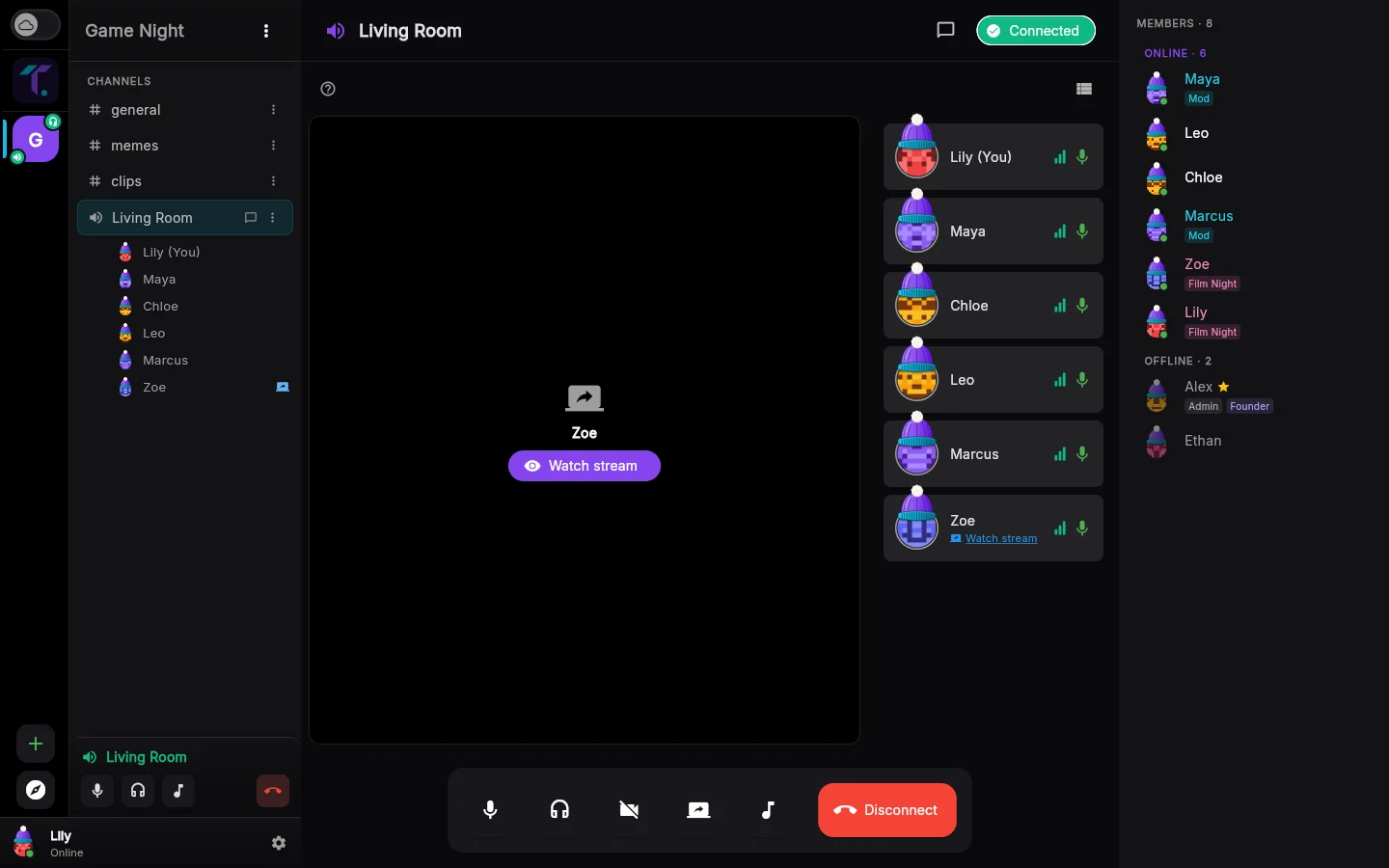
ادخل قناة صوتية واخرج منها
Section titled “ادخل قناة صوتية واخرج منها”- في مجتمع، افتح قناة صوتية من قائمة القنوات.
- اضغط الانضمام إلى الصوت.
- في المرة الأولى، اسمح بالوصول إلى الميكروفون حين يطلب ذلك نظامك أو متصفحك.
للخروج، اضغط قطع الاتصال.
تعرض قائمة القنوات من في كل قناة صوتية، حتى قبل أن تنضم. وإن لم يتوفر ميكروفون فإنك تنضم مع ذلك كمستمع: يعرض Tusile “الميكروفون غير متاح، انضممت كمستمع”.
بدّل القنوات أو الأجهزة
Section titled “بدّل القنوات أو الأجهزة”- يمكنك أن تكون في قناة صوتية واحدة في كل مرة. الانضمام إلى قناة أخرى يسألك تبديل القناة الصوتية؟. اضغط تبديل للانتقال.
- يمكنك أن تكون في الصوت على جهاز واحد في كل مرة. إن كنت في مكالمة على هاتفك وانضممت من حاسوبك، تنتقل المكالمة إلى الحاسوب ويعرض الهاتف “انتقل الصوت إلى جهاز آخر”.
كتم الصوت وإيقاف السماع
Section titled “كتم الصوت وإيقاف السماع”الأزرار أسفل المكالمة:
- كتم يغلق ميكروفونك. اضغط إلغاء الكتم لتتحدث مجددًا.
- كتم كل الأصوات (إيقاف السماع) يُسكت كل ما تسمعه ويكتم ميكروفونك أيضًا. اضغط إلغاء كتم كل الأصوات للتراجع.
إن كتمك مشرف أو أوقف سماعك، يخبرك Tusile بذلك (“كتمك مشرف من الخادم”) ويعرض الزر مكتوم من مشرف. لا تستطيع التراجع عن ذلك بنفسك؛ على مشرف أن يرفعه.
غيّر ارتفاع صوت شخص ما
Section titled “غيّر ارتفاع صوت شخص ما”- في المكالمة، انقر شخصًا بزر الفأرة الأيمن (سطح المكتب) أو اضغط عليه مطولًا (الهاتف والجهاز اللوحي).
- اسحب شريط مستوى صوت المستخدم.
- للعودة إلى الوضع الطبيعي، اضغط إعادة ضبط مستوى الصوت.
هذا يغيّر ما تسمعه أنت فقط. ولا يتأثر أي أحد آخر.
إعدادات الصوت
Section titled “إعدادات الصوت”افتح الإعدادات ثم تبويب الصوت.
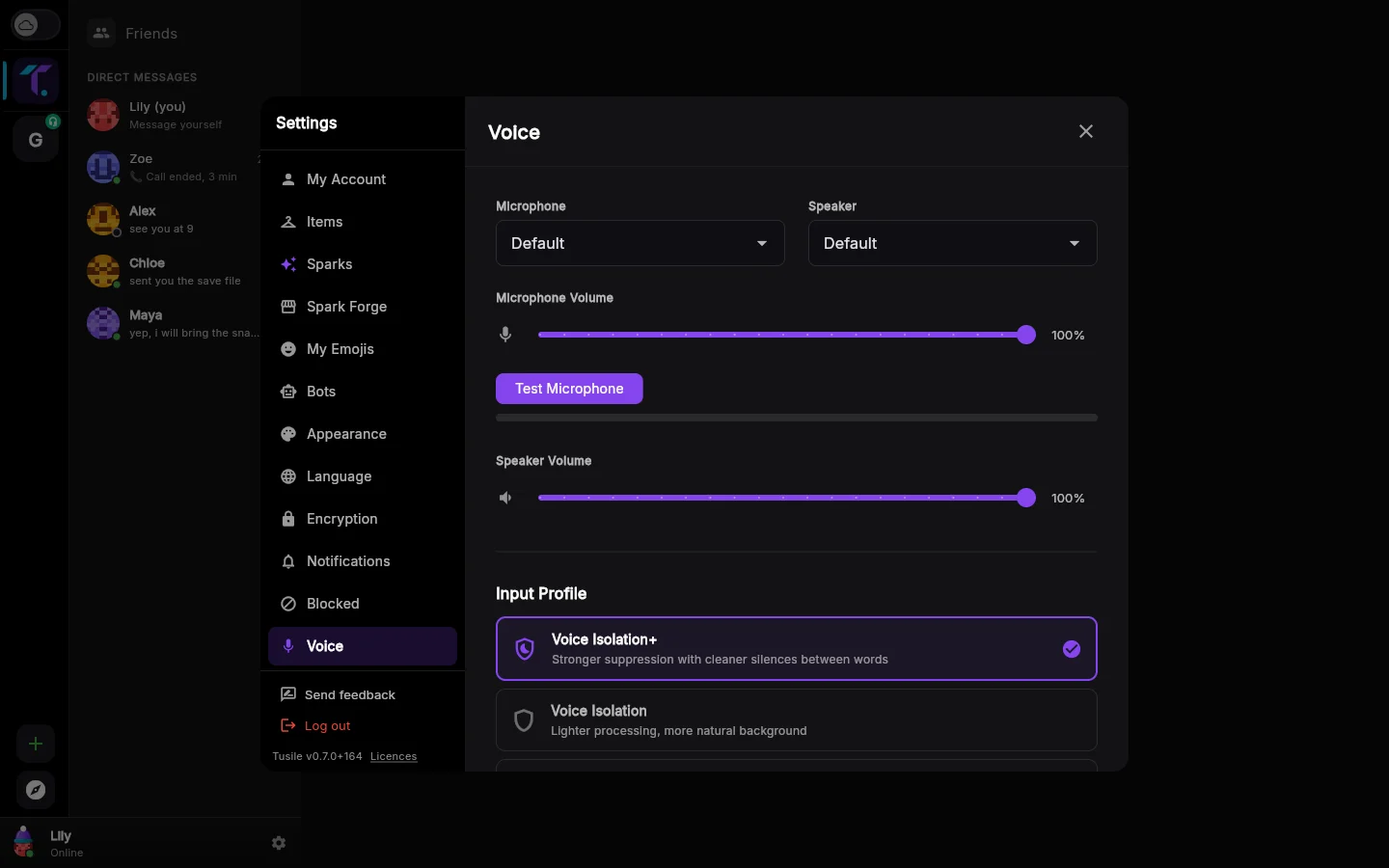
- الميكروفون والسماعة: اختر جهاز الإدخال والإخراج، أو اتركهما على الإعداد الافتراضي للنظام.
- مستوى صوت الميكروفون ومستوى صوت السماعة: تصل السماعة إلى 200% في التطبيقات و100% في المتصفح.
- اختبار الميكروفون: يعرض مستوى صوتك. أثناء الاختبار، اضغط زر سماعات الرأس (استمع إلى نفسك) لتسمع ميكروفونك.
- إعادة إعدادات الصوت إلى الافتراضي يعيد كل إعدادات الصوت.
إن فُصلت سماعة الرأس أو الميكروفون أو السماعة التي اخترتها أثناء مكالمة، تنتقل المكالمة إلى الجهاز الذي استخدمته قبله، وتعود إليه حين يعود.
نمط الإدخال
Section titled “نمط الإدخال”اختر مقدار تنقية Tusile لصوت ميكروفونك:
| النمط | ما يفعله |
|---|---|
| عزل الصوت+ | كبت أقوى للضوضاء وصمت أنقى بين الكلمات |
| عزل الصوت | معالجة أخف وخلفية أكثر طبيعية |
| استوديو | صوت نقي: ميكروفون مفتوح بلا معالجة |
إن قال الناس إن صوتك مكتوم أو آلي، جرّب عزل الصوت أو استوديو. وإن كانوا يسمعون لوحة مفاتيحك أو مروحتك أو غرفتك، جرّب عزل الصوت+.
الضغط للتحدث والاختصارات (سطح المكتب)
Section titled “الضغط للتحدث والاختصارات (سطح المكتب)”يبقي الضغط للتحدث ميكروفونك مكتومًا حتى تضغط مفتاحًا مطولًا. وهو متاح في تطبيقات Windows وmacOS وLinux، لا في المتصفح ولا على الهواتف.
- افتح الإعدادات ثم الصوت.
- فعّل اضغط للتحدث.
- بجوار زر التحدث، اضغط تغيير الزر ثم اضغط المفتاح الذي تريده.
في الشاشة نفسها يمكنك تعيين زر الكتم وزر كتم السماع، وتشغيل أصوات زر التحدث أو إيقافها (صفارة قصيرة حين تضغط المفتاح أو تفلته). لإزالة اختصار، اضغط إلغاء الربط.
تعمل هذه المفاتيح حتى حين يكون التركيز على تطبيق آخر أو لعبة.
الكاميرا
Section titled “الكاميرا”لتشغيل الكاميرا في مكالمة، اضغط تشغيل الكاميرا. على الشاشة الضيقة، تجتمع الكاميرا ومشاركة الشاشة تحت زر فيديو واحد؛ اضغطه واختر الكاميرا.
- على الهواتف والأجهزة اللوحية، يبدّل زر القلب (أو تبديل الكاميرا في قائمة الفيديو) بين الكاميرا الأمامية والخلفية. اضغطه مطولًا، أو اضغط زر الفيديو مطولًا، لعرض كل الكاميرات.
- على سطح المكتب، اضغط زر الكاميرا مطولًا لتختار كاميرا.
إعدادات الكاميرا وتأثيرات الخلفية
Section titled “إعدادات الكاميرا وتأثيرات الخلفية”افتح الإعدادات ثم تبويب الفيديو:
- الكاميرا: اختر الكاميرا التي تستخدمها، ثم اضغط اختبار لترى معاينة.
- تأثير الخلفية: بلا، أو ضبابية (تمويه خلفيتك)، أو صورة (اضغط اختر صورة، أو أفلت صورة على المربع، لتستبدل خلفيتك). يجب أن تكون الصور ثابتة.
لا تظهر تأثيرات الخلفية إلا على الأجهزة القادرة عليها (مثل iOS 15 وmacOS 12 أو أحدث). إن لم ترَ تأثير الخلفية، فجهازك لا يدعمه.
اختر شكل المكالمة
Section titled “اختر شكل المكالمة”تغيّر قائمة العرض أعلى المكالمة طريقة رؤيتك للأشخاص فيها. هذا الاختيار لك وحدك: يحتفظ كل شخص آخر بعرضه الخاص.
- عرض قائمة: كل من في المكالمة، كل واحد في صف: من يتحدث ومن هو مكتوم. وتظهر مشاركات الشاشة والكاميرات هنا مربعات.
- عرض فقاعات: يحصل كل شخص على فقاعة. كلما تحدثت أكثر، كبرت فقاعتك.
- موجات: كل شخص موجة بلونه الخاص، ترتفع حين يتحدث.
ومن القائمة نفسها تبدأ الألعاب في المكالمة. راجع الأنشطة.
الدردشة في قناة صوتية
Section titled “الدردشة في قناة صوتية”لكل قناة صوتية دردشتها النصية الخاصة. في قائمة القنوات، اضغط فقاعة الدردشة بجوار القناة الصوتية (أو اختر فتح الدردشة من قائمتها). وأثناء وجودك في المكالمة، يبدّل مفتاح صوت | دردشة في الأعلى بين المكالمة ودردشتها، ويعرض عدد الرسائل التي لم تقرأها. كل ما يخص كتابة الرسائل موجود في الرسائل.
لوحة الأصوات
Section titled “لوحة الأصوات”تشغّل لوحة الأصوات أصواتًا قصيرة في المكالمة للجميع.
- في مكالمة، اضغط زر لوحة الأصوات.
- اضغط صوتًا لتشغيله. الأصوات تحت Tusile مدمجة؛ والباقي يخص المجتمع.
- استخدم مستوى صوتك أو كتم لوحة الأصوات لتغيير ارتفاع الأصوات عندك.
لإضافة صوت، اضغط رفع واختر ملفًا صوتيًا أو أفلته (MP3 أو WAV أو OGG أو M4A)، ثم اختر منه ما يصل إلى 5 ثوانٍ. لا يُرفع إلا الجزء الذي تختاره، لذا يصلح الملف الطويل أيضًا (حتى 50 ميغابايت). لا يظهر رفع واقتطاع آخر 30 ث إلا إن كان دورك يسمح بإضافة الأصوات.
المقاطع
Section titled “المقاطع”يحوّل اقتطاع آخر 30 ث آخر 30 ثانية من المكالمة إلى صوت في لوحة الأصوات، لتحفظ لحظة مضحكة.
لا يُقتطع إلا صوت من وافقوا على ذلك. يُستثنى صوتك حتى تفعّل السماح للآخرين باقتطاع صوتي في الإعدادات ثم الصوت. وإن لم يسمح أحد في المكالمة بذلك، فلا شيء يُقتطع.
لا تستطيع تشغيل الأصوات وأنت مكتوم من الخادم أو مُسكت، أو إن حظرك مشرف من لوحة الأصوات.
على الهاتف
Section titled “على الهاتف”- على Android، تستمر المكالمة حين تغادر التطبيق، ويعيدك إليها إشعار (“في مكالمة صوتية”).
- تعمل مكالمات الرسائل الخاصة بالطريقة نفسها التي تعمل بها القنوات الصوتية. راجع الرسائل الخاصة والمكالمات.