
الملف الشخصي والمظهر
ملفك الشخصي هو ما يراه الناس حين يضغطون اسمك أو صورتك. معظمه موجود في الإعدادات: افتحها بأيقونة الترس بجوار اسمك أسفل اللوحة الجانبية.
الصورة الرمزية واسم العرض والنبذة
Section titled “الصورة الرمزية واسم العرض والنبذة”افتح الإعدادات ثم حسابي.
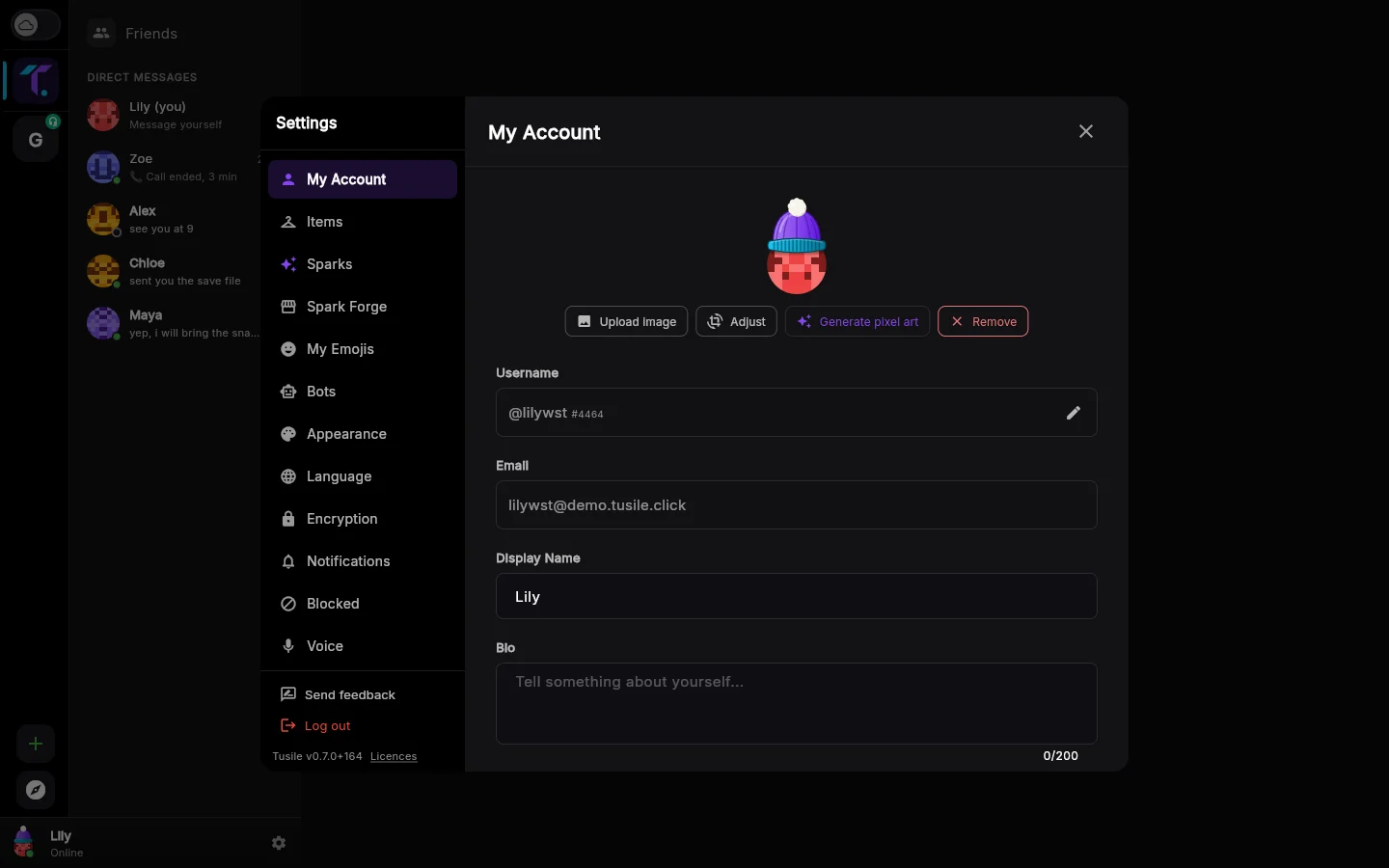
- الصورة الرمزية: اختر رفع صورة، أو اسحب صورة إلى الشاشة. يفتح Tusile ضع صورتك، حيث تسحب الصورة لتحريكها وتستخدم التكبير وتدوير وعكس وإعادة ضبط. لإعادة تأطير الصورة الحالية لاحقًا، اختر ضبط. ويصنع لك توليد صورة بكسل صورة رمزية بأسلوب البكسل، ويمسحها إزالة.
- الاسم المعروض: الاسم الظاهر بجوار رسائلك. يمكن أن يختلف عن اسم المستخدم.
- نبذة: بضع كلمات عنك، تظهر في ملفك الشخصي.
الصور الرمزية المتحركة
Section titled “الصور الرمزية المتحركة”ارفع صورة GIF فتتحرك صورتك الرمزية للجميع، في حلقة قصيرة تصل إلى 6 ثوانٍ. وهذا مجاني. تُرفض صور GIF التي تومض بسرعة كبيرة.
غيّر اسم المستخدم
Section titled “غيّر اسم المستخدم”اسم المستخدم هو ما يستخدمه الآخرون لإيجادك وإضافتك.
- افتح الإعدادات ثم حسابي.
- اختر القلم بجوار اسم المستخدم (تغيير اسم المستخدم).
- اكتب اسم المستخدم الجديد واحفظ.
يمكنك تغييره مرة كل 30 يومًا. وإن لم تكن قد عيّنت اسم عرض، فقد يتغير الوسم # الخاص بك أيضًا.
الحالة
Section titled “الحالة”اضغط اسمك أو صورتك أسفل اللوحة الجانبية لتفتح قائمة الحالة:
- متصل
- بعيد
- عدم الإزعاج: لن تصلك إشعارات.
- مخفي: تظهر للآخرين غير متصل، لكنك تستطيع استخدام Tusile كالمعتاد.
ملف شخصي مختلف لخادم واحد
Section titled “ملف شخصي مختلف لخادم واحد”يمكنك استخدام لقب وصورة رمزية مختلفين في كل مجتمع. أما الرسائل الخاصة فتستخدم دائمًا ملفك الشخصي الرئيسي.
- افتح الخادم.
- اختر خيارات الخادم (⋮ أعلى قائمة القنوات)، ثم إعدادات الخادم.
- افتح ملفي.
- عيّن اللقب في الخادم واختر حفظ، أو اختر رفع صورة للخادم.
للعودة إلى صورتك الرئيسية هناك، اختر إزالة صورة الخادم.
القبعات والعناصر
Section titled “القبعات والعناصر”تجلس القبعات على صورتك الرمزية في كل مكان في Tusile: في الدردشة وقوائم الأعضاء والصوت وملفك الشخصي. تكسبها بفعل أشياء في Tusile، مثل الانضمام، وإكمال ملفك الشخصي، ودعوة صديق ينضم إلى Tusile، والحضور عدة أيام متتالية، أو لعب الأنشطة.
افتح الإعدادات ثم العناصر:
- يعرض أنت ترتدي قبعتك الحالية. اختر خلعها لتبقى بلا قبعة.
- يعرض أغراضك كل ما تملكه: القبعات والأسلحة والمركبات. اضغط على أحدها لترتديه، واضغط عليه مرة أخرى لتخلعه.
- يعرض المهام ما يمكنك فعله لفتح المزيد من القبعات والأسلحة. وبعض المهام تمنح Sparks أيضًا.
- يتيح إظهار مجموعتي في ملفي الشخصي للآخرين تصفح عناصرك. وتبقى القبعة التي ترتديها ظاهرة في الحالتين.
تظهر الأسلحة والمركبات في الألعاب، مثل Marble Kingdom وSong Ride.
يبيع Spark Forge، وله تبويب خاص في الإعدادات باسم مصهر الشرارات، قبعات وأسلحة ومركبات مقابل Sparks، رصيد Tusile المسبق الدفع. لا شيء هناك ضروري لاستخدام Tusile. لا تعرض تطبيقات iPhone وiPad وMac الـ Spark Forge ولا Sparks؛ وتبقى العناصر التي تملكها من قبل ظاهرة فيها.
الرايات
Section titled “الرايات”الراية ملك للمجتمع، ومالكه هو من يختارها. يحصل المجتمع على أول لون مجانًا بمجرد أن يصبح له وسم عشيرة. وحين ترتدي وسم العشيرة هذا، ترفرف الراية خلف اسمك وفي ملفك الشخصي وفوق مدنك في Marble Kingdom. لإخفائها، أوقف ارفع راية عشيرتي تحت وسم العشيرة في الإعدادات، حسابي.
وسم العشيرة
Section titled “وسم العشيرة”وسم العشيرة ثلاثة أحرف أو أرقام من أحد مجتمعاتك، يظهر بجوار اسمك في كل مكان في Tusile.
- افتح الإعدادات ثم حسابي.
- تحت وسم العشيرة، اختر أحد مجتمعاتك، أو لا شيء.
لا تظهر إلا المجتمعات التي عيّن مالكها وسمًا. ويعيّنه المالكون في إعدادات الخادم.
النشاط في ملفك الشخصي
Section titled “النشاط في ملفك الشخصي”- Spotify: في الإعدادات ثم حسابي، اختر ربط Spotify لتعرض ما تستمع إليه.
- الألعاب (تطبيق سطح المكتب): في الإعدادات ثم سطح المكتب، فعّل مشاركة نشاط الألعاب لتعرض اللعبة التي تلعبها. ويحدد من يمكنه الانضمام إلى لعبتي من يرى زر انضم للخادم الذي تلعب عليه: لا أحد أو الأصدقاء أو الجميع.
السمة والوضع الفاتح أو الداكن
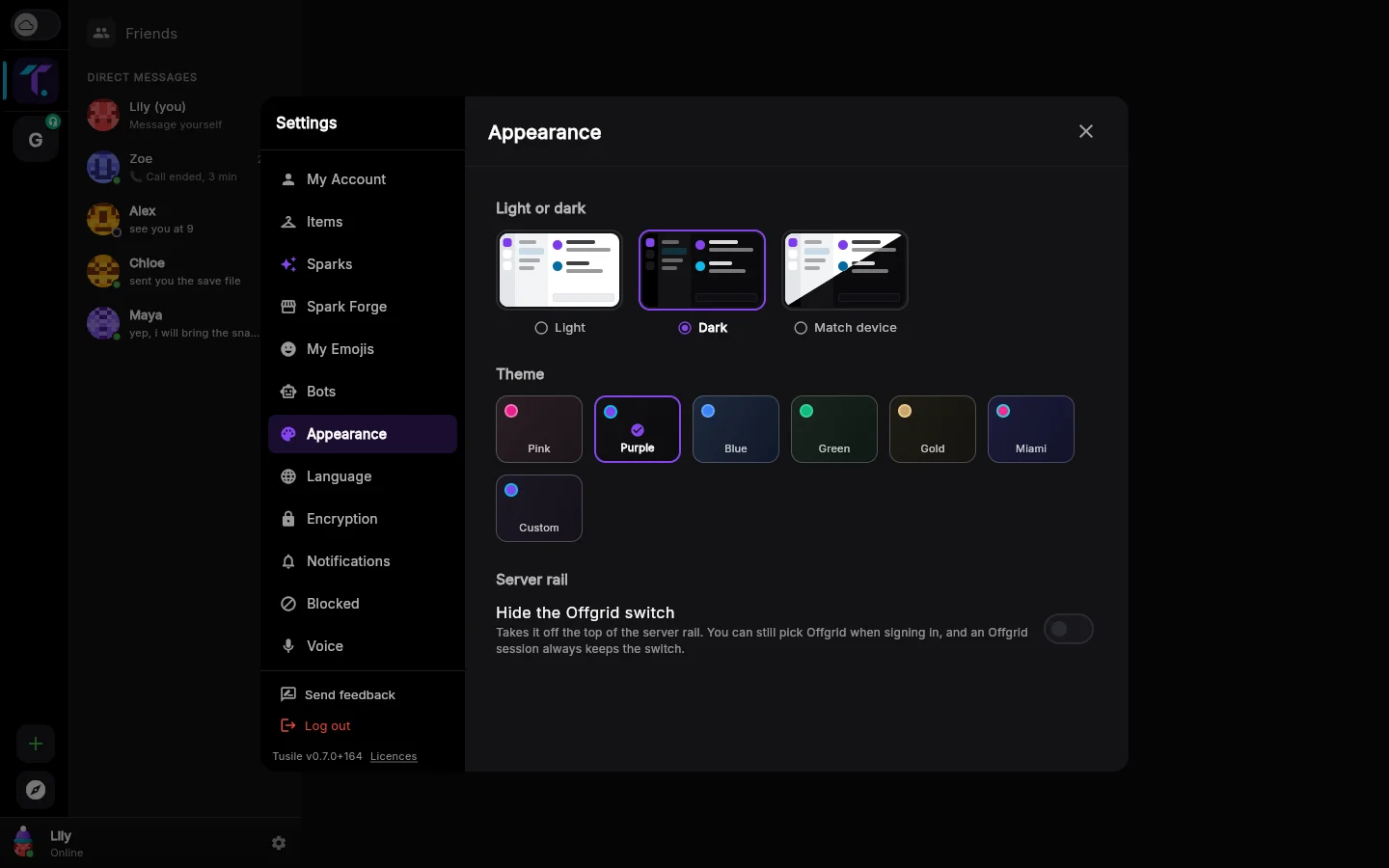
Section titled “السمة والوضع الفاتح أو الداكن”افتح الإعدادات ثم المظهر. تُطبَّق التغييرات فورًا.
- فاتح أو داكن: اختر فاتح أو داكن أو مثل الجهاز. يتبع مثل الجهاز إعداد نظامك ويتبدل حين يتبدل.
- السمة: اختر لونًا جاهزًا (وردي أو بنفسجي أو أزرق أو أخضر أو ذهبي أو ميامي)، أو مخصصة لتختار اللون المميز ولون الإبراز بنفسك.
على معظم المنصات تتبع أيقونة التطبيق لون سمتك أيضًا.
إخفاء الشتائم
Section titled “إخفاء الشتائم”افتح الإعدادات ثم المظهر، وفعّل إخفاء الشتائم. ستظهر الشتائم في الرسائل على شكل نجوم. يشمل كل لغات Tusile، ويعمل على هذا الجهاز فقط، ولا يغيّر شيئًا للمرسل أو لغيره.
افتح الإعدادات ثم اللغة، واختر واحدة:
- English
- Polski
- Deutsch
- Русский
- Español
- Français
- Português
- Türkçe
- العربية (تُعرض من اليمين إلى اليسار)
تُحفظ اللغة لكل جهاز على حدة، وتتحول الإشعارات إليها أيضًا. وفي الشاشة نفسها التدقيق الإملائي، الذي يضع خطًا تحت الكلمات الخاطئة أثناء كتابة رسالة أو تعديل أو نبذتك. ويعمل في كل مكان ما عدا تطبيق Linux.