
Mensajes
Todo lo de esta página funciona en los canales de texto de las comunidades. Los mensajes directos comparten casi todo (respuestas, reacciones, GIFs, archivos, edición); consulta Mensajes directos y llamadas para ver qué cambia allí.
Envía un mensaje
Sección titulada «Envía un mensaje»Escribe en la caja de abajo de un canal y pulsa Enter. Un mensaje puede tener hasta 4.000 caracteres. Si pegas algo más largo, Tusile ofrece Enviar como archivo y lo publica como archivo de texto.
El texto que escribes y no envías se queda en la caja como borrador de ese canal.
Acciones de un mensaje
Sección titulada «Acciones de un mensaje»- Escritorio y web: pasa el ratón por encima de un mensaje. Aparece una pequeña barra con Reaccionar, Responder, Reenviar, Copiar enlace del mensaje, Crear hilo, Fijar para mí, Editar (tus propios mensajes), Reportar y Eliminar.
- Teléfono: mantén pulsado un mensaje. Se abre un panel con reacciones rápidas y las mismas acciones.
Lo que ves depende de tus permisos en ese canal. Por ejemplo, Fijar para todos y eliminar mensajes de otros necesitan el permiso Manage Messages.
Formato
Sección titulada «Formato»Tusile usa Markdown. Escribe /style y envíalo para abrir Formato y comandos, una chuleta con todo lo de abajo.
| Escribe esto | Obtienes |
|---|---|
**bold** |
bold |
*italic* |
italic |
__underline__ |
texto subrayado |
~~strike~~ |
|
||spoiler|| |
texto oculto, que se revela cuando alguien lo toca |
`code` |
código en línea |
```block``` |
un bloque de código |
[label](https://tusile.com) |
un enlace con tu propio texto |
# heading |
un título |
> quote |
una cita |
- list |
una lista con viñetas |
@name |
una mención a esa persona |
:smile: |
un emoji por su nombre |
Los bloques de código tienen un botón de copiar en la esquina.
Los enlaces reciben una tarjeta de vista previa automáticamente. La vista previa la obtiene un servidor de Tusile, no tu dispositivo, así que el sitio enlazado no ve tu dirección IP.
Comandos de barra
Sección titulada «Comandos de barra»Empieza un mensaje con / para usar un comando. Tusile trae estos:
| Comando | Qué hace |
|---|---|
/poll Question | Option 1 | Option 2 |
Abre la ventana de encuesta con tu pregunta y tus opciones ya rellenadas. Solo en canales. |
/roll 2d6+1 |
Tira dados y publica el resultado. Usa XdY, opcionalmente +Z o -Z. La tirada más grande es 100d1000. |
/spoiler text |
Envía el texto oculto tras un spoiler. |
/style |
Muestra el formato, los comandos y los atajos de teclado. |
/tiphat @member |
Saluda con el sombrero que llevas al canal o a una persona. Solo en canales. |
También hay atajos de kaomoji. /shrug, /tableflip, /unflip, /lenny, /happy, /sad, /angry, /love, /bear, /cry, /wink y /fight añaden la carita correspondiente al final de tu mensaje, o la envían sola.
Si puedes moderar, la lista también tiene /timeout, /untimeout, /kick, /ban y /unban. Consulta Moderación. Con Manage Server, /discord trae un servidor de Discord; consulta Importar desde Discord.
Cuando un comando tiene opciones, cada una tiene su propia casilla. Pulsa Tab para pasar a la siguiente.
Los bots añadidos a un servidor traen sus propios comandos. Aparecen en la misma lista al escribir /.
Atajos de teclado
Sección titulada «Atajos de teclado»| Tecla | Acción |
|---|---|
| Enter | Enviar el mensaje |
| Shift + Enter | Nueva línea |
| ↑ (con la caja vacía) | Editar tu último mensaje |
| Esc | Cancelar una respuesta o una edición |
| Tab | Aceptar la sugerencia de autocompletado (menciones, emojis, comandos) |
Responde y reenvía
Sección titulada «Responde y reenvía»- Para responder, elige Responder. Aparece una barra Respondiendo a encima de la caja. Toca el mensaje citado en una respuesta para saltar al original.
- Para reenviar, elige Reenviar y elige un destino en el panel Compartir en…: una conversación reciente, un canal de cualquiera de tus servidores o tu propio chat contigo. Los mensajes reenviados llevan la etiqueta Reenviado.
Edita y elimina
Sección titulada «Edita y elimina»- Para editar un mensaje tuyo, elige Editar (o pulsa ↑ con la caja vacía), cambia el texto y guárdalo. Los mensajes editados muestran (editado). Haz clic o toca (editado) para abrir el Historial de ediciones y ver las versiones anteriores.
- Para eliminar, elige Eliminar y confírmalo. Siempre puedes eliminar tus propios mensajes. Los moderadores con Manage Messages pueden eliminar los de cualquiera.
Los mensajes que son solo una imagen o un sticker no se pueden editar.
Reacciones
Sección titulada «Reacciones»Para reaccionar, elige Reaccionar y elige un emoji. En un teléfono, mantener pulsado un mensaje muestra seis reacciones rápidas (👍 ❤️ 😂 😮 🔥 🎉) y Todos los emojis para el selector completo. Para añadir o quitar tu reacción en una que ya existe, tócala debajo del mensaje.
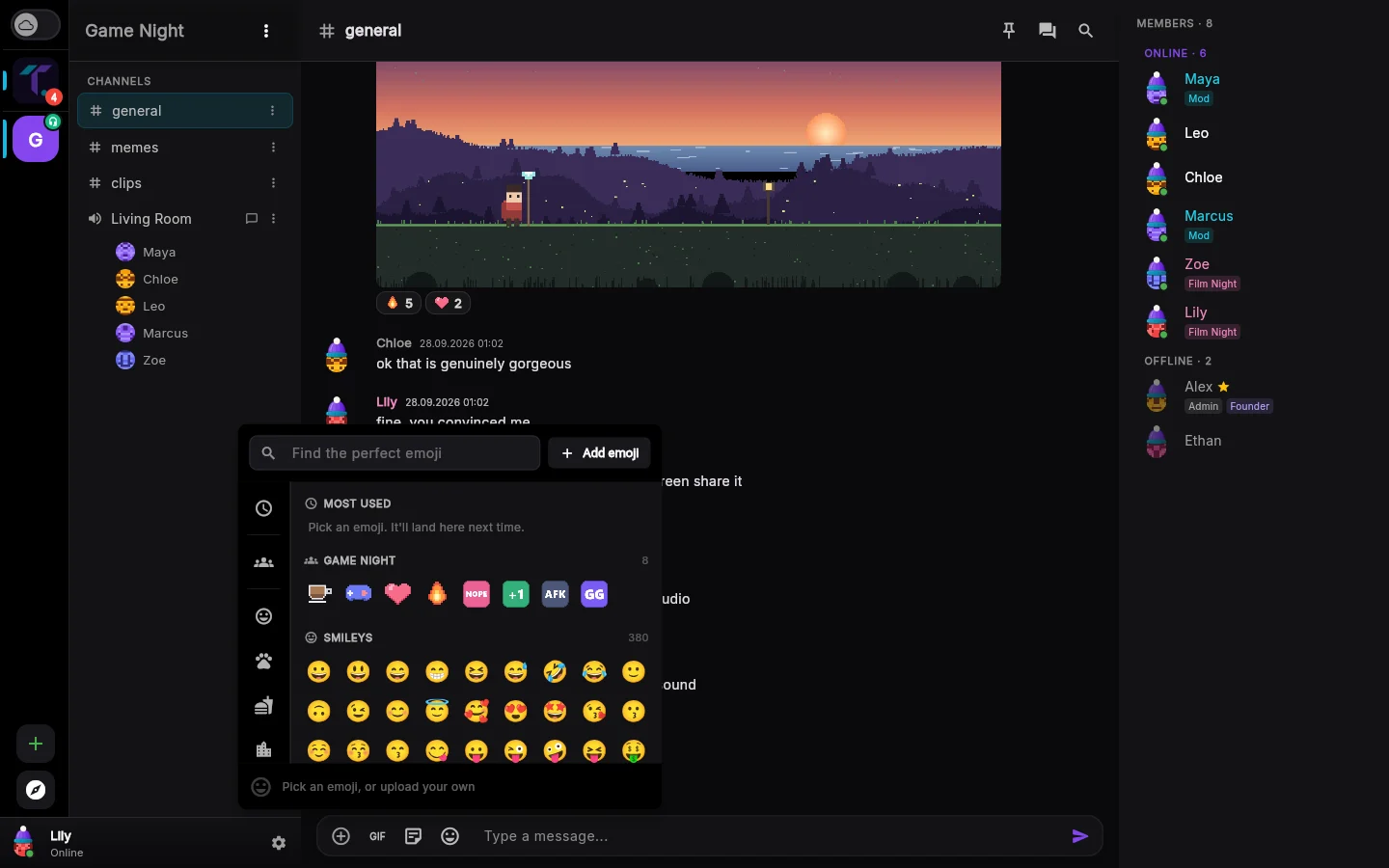
Abre el selector de emojis con el botón de la carita en la caja de mensajes (en un teléfono, pulsa + y elige Emoji). El selector tiene cuatro pestañas:
- Emoji: el conjunto estándar, con Más usados arriba y una casilla de búsqueda.
- Míos: tus emojis personales. Puedes usarlos en cualquier servidor que lo permita.
- Servidor: los emojis propios del servidor en el que estás.
- Otros: emojis de tus otros servidores.
Para subir emojis personales, abre Ajustes, luego Mis emojis y luego Subir emoji. Los archivos deben ser GIF, PNG o WebP, de hasta 512 KB, con un nombre de 2 a 32 caracteres (letras minúsculas, números y guiones bajos). También puedes arrastrar una imagen a esa pantalla.
El propietario de un servidor puede desactivar Permitir emojis de otros servidores o Permitir emojis personales. En ese servidor solo podrás usar entonces sus propios emojis. Los emojis del servidor se gestionan en Ajustes del servidor; consulta Comunidades y canales.
Stickers
Sección titulada «Stickers»Elige el botón de stickers en la caja de mensajes (en un teléfono, + y luego Sticker) y elige uno. Los stickers vienen de los servidores en los que estás. Un servidor puede bloquear los stickers de otros servidores, y los stickers no están disponibles en los mensajes directos.
Elige GIF en la caja de mensajes (en un teléfono, + y luego GIF), busca y toca un GIF para enviarlo. Marca un GIF con la estrella para añadirlo a Favoritos. Tus favoritos te siguen a todos tus dispositivos.
Archivos e imágenes
Sección titulada «Archivos e imágenes»Para adjuntar archivos, pulsa el botón + de la caja de mensajes y elige Agregar archivo. También puedes:
- arrastrar archivos al chat (verás Suelta para subir),
- pegar una imagen del portapapeles.
Un mensaje puede llevar hasta 10 adjuntos. El límite de tamaño por archivo depende de dónde publiques:
| Dónde | Límite por archivo |
|---|---|
| Servidor alojado gratis | 50 MB |
| Servidor alojado con Supercharge | 500 MB |
| Servidor autoalojado | Sin límite |
| Mensajes directos | 50 MB (25 MB en una conversación cifrada) |
No hay tope de cuántos archivos subes en total. Para guardar una imagen, haz clic derecho sobre ella (mantén pulsado en un teléfono) y elige Copiar imagen o Descargar imagen.
Un hilo es una conversación paralela que sale de un mensaje, para que una discusión larga no entierre el canal principal.
- Pasa el ratón por encima del mensaje y elige Crear hilo.
- Ponle un nombre al hilo y confírmalo.
Para crear un hilo que no cuelgue de un mensaje (también funciona en un teléfono), abre el menú del canal (clic derecho sobre él en la lista de canales, o toca el ⋮ de al lado), elige Crear hilo, escribe un nombre y elige Crear.
Para encontrar hilos, abre el panel Hilos desde la cabecera del canal (en un teléfono, el menú ⋮ y luego Hilos). Muestra los hilos a los que te uniste, los hilos anteriores y los cerrados, con una casilla Buscar nombre del hilo.
Quien creó un hilo, y cualquiera con Manage Channels, puede usar Fijar hilo para dejarlo arriba o Cerrar hilo para archivarlo.
Encuestas
Sección titulada «Encuestas»- Pulsa + en la caja de mensajes y elige Crear encuesta (o escribe
/poll). - Escribe la pregunta y al menos dos opciones. Una encuesta puede tener hasta 10.
- Si quieres, activa Permitir múltiples opciones y elige una Duración, de 5 minutos a 1 semana, o Sin límite de tiempo.
- Envíala.
Todo el mundo ve los votos en directo. Quien creó la encuesta puede usar Editar encuesta. Quien la creó y los moderadores pueden usar Finalizar encuesta, que cierra la votación y muestra el resultado final.
Las encuestas funcionan en los canales, no en los mensajes directos.
Mensajes fijados
Sección titulada «Mensajes fijados»Hay dos tipos de mensajes fijados:
- Fijar para todos pone el mensaje en la lista de fijados del canal para todos los miembros. Necesita el permiso Manage Messages.
- Fijar para mí guarda el mensaje en tu propia lista. Nadie más lo ve.
Para ver los fijados, abre Mensajes fijados desde la cabecera del canal (en un teléfono, ⋮ y luego Mensajes fijados). El panel tiene una pestaña Servidor y una pestaña Mis fijados. Elige Saltar a para ir hasta el mensaje.
Copia el enlace de un mensaje
Sección titulada «Copia el enlace de un mensaje»Elige Copiar enlace del mensaje para copiar un enlace directo a ese mensaje. Cualquiera del servidor que lo abra o lo toque llega al mensaje.
Para buscar en un servidor, elige el icono de búsqueda en la cabecera del canal y escribe tus palabras. Tusile busca en todos los canales de texto de ese servidor que puedes ver. Toca un resultado para saltar a él.
Para buscar en un mensaje directo, usa el icono de búsqueda de la cabecera de esa conversación.
Mensajes sin leer
Sección titulada «Mensajes sin leer»Cuando abres un canal con mensajes nuevos, una línea NUEVO marca dónde lo dejaste, y un aviso ofrece Marcar como leído. Marcar canales o servidores enteros como leídos o no leídos se explica en Comunidades y canales.
Los ajustes de notificaciones de canales y servidores están en la página Notificaciones.
Denuncia un mensaje
Sección titulada «Denuncia un mensaje»Elige Reportar en el mensaje de otra persona para enviarlo al equipo de moderación de Tusile. Consulta Privacidad y seguridad para ver cómo funcionan las denuncias y los bloqueos.