
Mensajes directos y llamadas
Los mensajes directos (MD) son conversaciones privadas fuera de cualquier comunidad. Viven en tu cuenta de Tusile, así que te siguen a todos tus dispositivos y no dependen de ningún servidor al que te hayas unido.
Abre tus mensajes directos
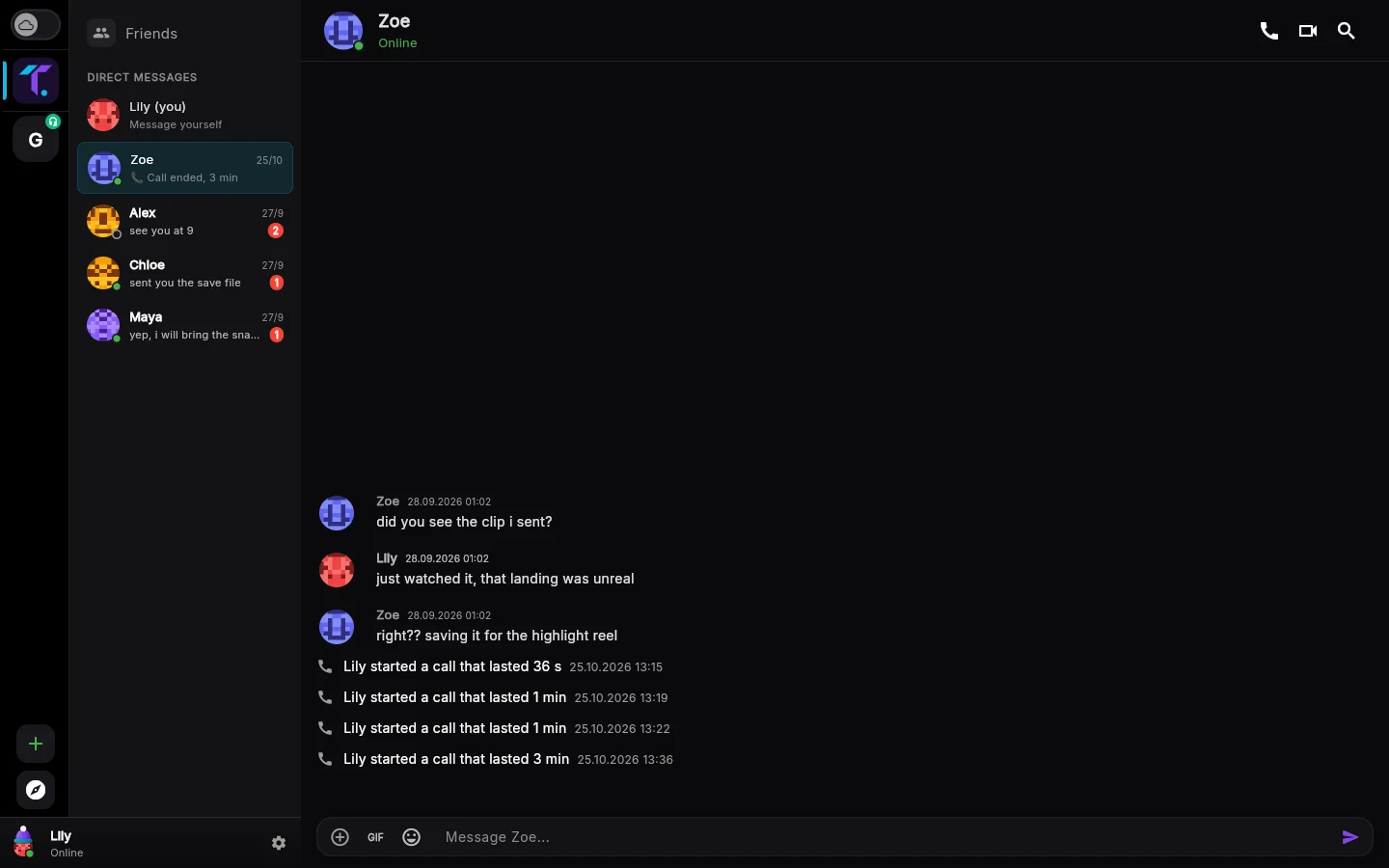
Sección titulada «Abre tus mensajes directos»Selecciona Inicio arriba en la barra de servidores. La lista MENSAJES DIRECTOS muestra tus conversaciones, de la más reciente a la más antigua.
Empieza una conversación
Sección titulada «Empieza una conversación»- Abre Amigos.
- Toca a un amigo, o elige Enviar mensaje a su lado.
La conversación se abre con la caja de mensajes lista. Para añadir antes a alguien como amigo, consulta Amigos y personas.
Qué funciona en un MD
Sección titulada «Qué funciona en un MD»Los MD admiten casi todo lo que tienen los canales: formato, emojis, GIFs, archivos, respuestas, reacciones, reenvíos, editar y eliminar tus propios mensajes, y la búsqueda (el icono de búsqueda de la cabecera, o ⋮ y luego Buscar mensajes en un teléfono). Consulta Mensajes para ver cómo funciona cada cosa.
Algunas cosas son solo de los canales: hilos, encuestas, mensajes fijados y stickers.
Los archivos en un MD pueden pesar hasta 50 MB cada uno, o 25 MB en una conversación cifrada.
Envíate un mensaje
Sección titulada «Envíate un mensaje»Tu lista de MD tiene un chat contigo, que aparece con tu nombre seguido de (Tú) y la línea Envíate un mensaje. Úsalo para notas, enlaces y archivos que quieras tener en todos tus dispositivos. También puedes reenviar ahí mensajes de cualquier canal.
Solicitudes de mensaje
Sección titulada «Solicitudes de mensaje»Si te escribe alguien que no es tu amigo y no comparte ningún servidor contigo, la conversación llega como solicitud. No recibes notificación push por ella, y encima de la caja de mensajes aparece un aviso que dice Solicitud de mensaje: no sois amigos y no compartís servidor. con tres opciones:
- Aceptar la convierte en una conversación normal. Responder también la acepta.
- Rechazar la cierra. Verás Has rechazado esta conversación.
- Bloquear la rechaza y bloquea a esa persona.
Solo las cuentas con el correo confirmado pueden empezar una conversación con un desconocido.
Llamadas
Sección titulada «Llamadas»Puedes hacer llamadas de voz y vídeo desde cualquier MD con un amigo. Las llamadas entre dos son solo entre amigos.
Inicia una llamada
Sección titulada «Inicia una llamada»- Abre la conversación.
- En la cabecera, elige el icono del teléfono (Iniciar llamada de voz) o el de la cámara (Iniciar videollamada).
Mientras suena, ves Llamando a {name}… con el nombre de la otra persona. Si en esa conversación ya hay una llamada en marcha sin ti, el icono del teléfono pasa a ser Unirse a la llamada.
Contesta una llamada
Sección titulada «Contesta una llamada»Aparece una tarjeta de Llamada entrante con {name} te está llamando. Elige Aceptar, Aceptar con vídeo o Rechazar. En un teléfono, las llamadas también suenan mediante notificaciones push, así que te llegan con Tusile en segundo plano, siempre que tengas las notificaciones activadas.
Durante una llamada
Sección titulada «Durante una llamada»La llamada se queda encima de los mensajes, así que puedes seguir chateando. Tiene los mismos controles que un canal de voz: silenciar, ensordecer, cámara, pantalla compartida, pulsar para hablar y un volumen para cada persona. Consulta Chat de voz y Pantalla compartida.
Cada llamada deja una línea en el chat, por ejemplo cuánto duró, Llamada perdida de {name} o Llamaste. Sin respuesta.
Desactiva las llamadas entrantes
Sección titulada «Desactiva las llamadas entrantes»Para que las llamadas dejen de sonar en todos tus dispositivos, abre Ajustes, luego Notificaciones, y desactiva Llamadas entrantes. Las llamadas que te hagan aparecerán como perdidas. El estado No molestar hace lo mismo mientras está activo.
Cambia el tono de llamada
Sección titulada «Cambia el tono de llamada»Abre Ajustes, luego Notificaciones, y baja hasta Sonidos de llamada. Puedes elegir el sonido de Llamada entrante y de Cuando llamas, y pulsar Reproducir para oírlo antes. Puedes elegir uno de los tonos incluidos. Para usar uno tuyo, elige Subir MP3 (hasta 3 MB). Los sonidos de llamada se guardan en cada dispositivo.
Cifrado de extremo a extremo
Sección titulada «Cifrado de extremo a extremo»Puedes activar el cifrado de extremo a extremo (E2EE) en los MD entre dos. Así tus mensajes y archivos se cierran en tu dispositivo antes de salir de él, y Tusile los guarda sin poder leerlos.
Qué cubre
Sección titulada «Qué cubre»- Los mensajes directos entre dos, enviados después de que los dos hayáis activado el cifrado.
- Texto, archivos, imágenes y vídeo en esas conversaciones.
Qué no cubre
Sección titulada «Qué no cubre»- Los canales de las comunidades y las conversaciones de grupo.
- Los mensajes enviados antes de activar el cifrado.
- Con quién hablas, cuándo y cada cuánto. El cifrado oculta lo que dices, no que lo has dicho.
Si la otra persona no lo ha activado, la caja de mensajes dice Sin cifrar. La otra persona no ha activado el cifrado.
Actívalo
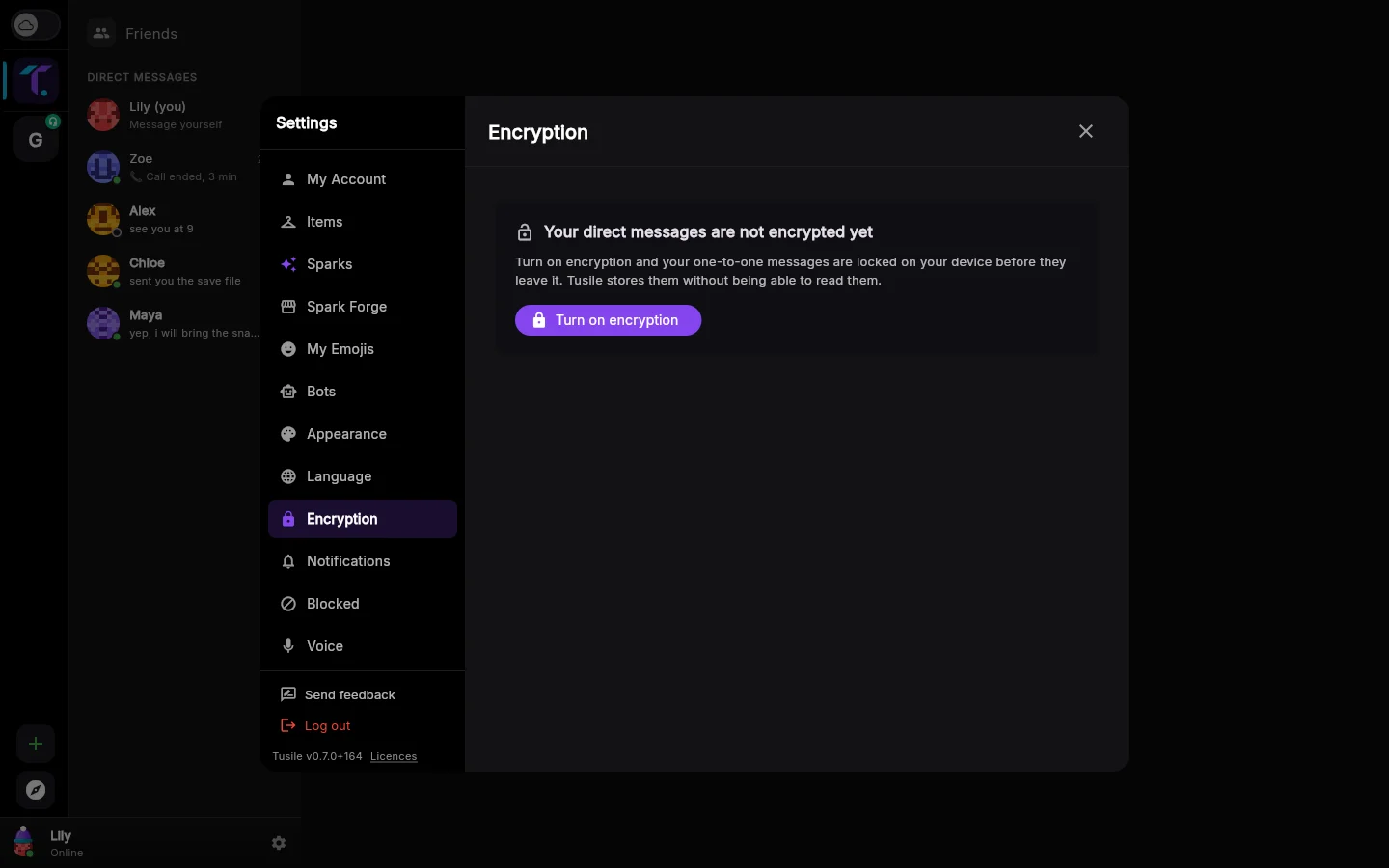
Sección titulada «Actívalo»- Abre Ajustes y luego Cifrado.
- Elige Activar el cifrado.
- Lee Antes de activarlo y elige Lo entiendo, muéstrame mis palabras.
- Apunta tu frase de recuperación de doce palabras, en orden, y elige Ya las he apuntado.
- Escribe las dos palabras que te pide Tusile y elige Confirmar.
Usa el cifrado en otro dispositivo
Sección titulada «Usa el cifrado en otro dispositivo»Cuando inicias sesión en un dispositivo nuevo, los mensajes cifrados aparecen bloqueados. Abre Ajustes, luego Cifrado, elige Introducir la frase de recuperación, escribe tus doce palabras y elige Desbloquear.
La lista Dispositivos de esa misma pantalla muestra todas las apps que han desbloqueado el cifrado con tu frase. Para quitar la clave del dispositivo que estás usando, elige Quitar la clave de este dispositivo.
Si perdiste tu frase, elige No tengo mi frase de recuperación para empezar de cero con una clave nueva. Todos los mensajes cifrados con tu clave antigua quedan ilegibles para siempre, para ti y para las personas a las que escribiste.
Comprueba un número de seguridad
Sección titulada «Comprueba un número de seguridad»Un número de seguridad demuestra que hablas con la persona correcta, sin nadie en medio.
- Abre la conversación cifrada.
- Elige el icono del escudo (Número de seguridad) en la cabecera. En un teléfono está en el menú ⋮. También puedes abrirlo desde el perfil de la persona.
- Compara el número y el código con la otra persona, en persona o en una llamada de confianza. Si coinciden, la conversación es segura.
Si un contacto tiene una clave nueva (normalmente porque reinstaló Tusile o configuró un dispositivo nuevo), verás Este contacto tiene una nueva clave de cifrado. El envío se pausa hasta que eliges Verificar y luego Aceptar la nueva clave.
Conviene saber
Sección titulada «Conviene saber»- Las vistas previas de enlaces en mensajes cifrados no se cargan solas. Toca Mostrar la vista previa para cargar una; esto envía el enlace a los servidores de Tusile.
- Reenviar un archivo cifrado lo descifra y sube una copia nueva allí donde lo envíes. En un canal, esa copia no va cifrada.
- Los borradores de los MD solo se guardan mientras la app está abierta.
- Para dejar de cifrar las conversaciones nuevas, elige Dejar de cifrar las conversaciones nuevas en la pantalla Cifrado. Las conversaciones que ya están cifradas siguen cifradas y funcionando.
Silencia o bloquea
Sección titulada «Silencia o bloquea»Para silenciar una conversación, usa Silenciar conversación sobre ella en la lista de MD. Hay más opciones de notificaciones en la página Notificaciones. Para bloquear a alguien, consulta Privacidad y seguridad.