
Pantalla compartida
Puedes compartir tu pantalla en cualquier canal de voz o llamada por MD. Todos los de la llamada pueden verla, y desde Windows, Linux y Android también puedes compartir el sonido.
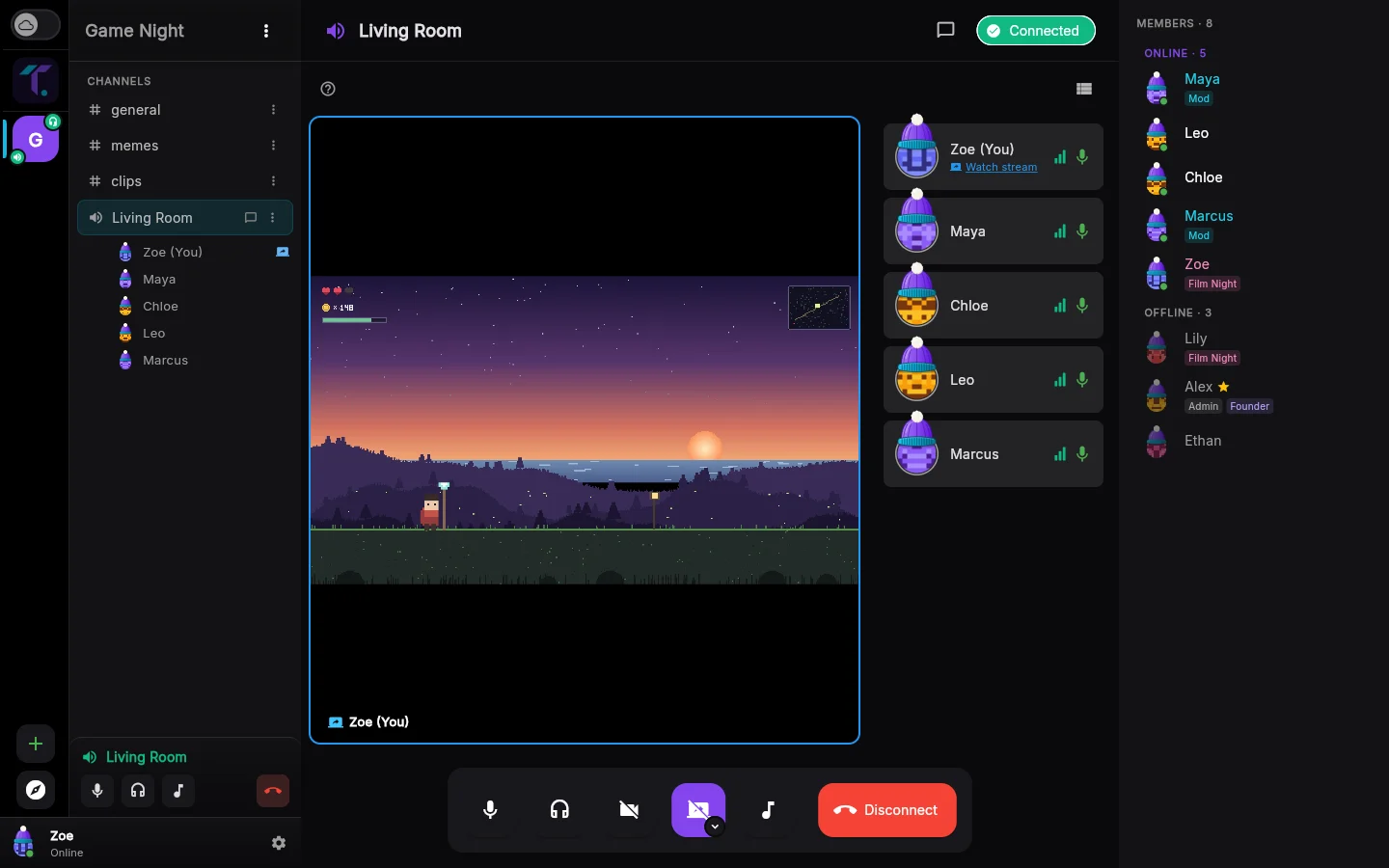
Empieza a compartir
Sección titulada «Empieza a compartir»- Entra en un canal de voz o inicia una llamada por MD.
- Pulsa Compartir pantalla. En una pantalla estrecha está en el menú del botón de vídeo.
- Elige qué compartir y pulsa Compartir.
Para parar, pulsa Dejar de compartir.
Lo que pasa en el paso 3 depende de tu dispositivo:
| Dispositivo | Cómo eliges |
|---|---|
| App de Windows | El selector de Tusile, con una pestaña Aplicaciones (una app o un juego) y una pestaña Pantalla (un monitor entero) |
| Apps de macOS y Linux | El selector de Tusile con tus pantallas |
| Navegador | El selector propio del navegador |
| iPhone y iPad | El selector de transmisión del sistema: toca Iniciar transmisión |
| Android | El aviso de captura de pantalla del sistema |
macOS: permiso de Grabación de pantalla
Sección titulada «macOS: permiso de Grabación de pantalla»macOS te pide que permitas Tusile en Ajustes del Sistema, Privacidad y seguridad, Grabación de pantalla. Sin ese permiso, los espectadores solo ven la ventana de Tusile en lugar de tu pantalla. Después de permitirlo, reinicia Tusile.
Opciones del selector (escritorio)
Sección titulada «Opciones del selector (escritorio)»El selector de Tusile recuerda lo que elegiste la última vez. También puedes fijar los valores por defecto en Ajustes, Video, en Compartir pantalla. En el navegador y en los teléfonos no hay selector de Tusile, así que se usan esos ajustes guardados.
- Resolución: 360p, 720p, 1080p o 1440p.
- Fotogramas por segundo: 15, 30 o 60 fps.
- Tasa de bits: Auto (recomendado) elige una tasa de bits para tu resolución y tus fotogramas por segundo. Puedes elegir la tuya donde el servidor lo permita (mira más abajo).
- Optimizar para: Texto e imágenes va bien para documentos y código. Movimiento y vídeo va bien para juegos y vídeo, y usa más ancho de banda. En los dos casos, cuando tu conexión o tu ordenador no dan abasto, primero bajan los fotogramas para que la imagen siga nítida.
- Mostrar cursor: dibuja el puntero del ratón en la imagen compartida.
- Compartir sonido: incluye el audio de tu ordenador.
- Windows: compartir una app desde Aplicaciones comparte solo el sonido de esa app. Compartir una pantalla entera comparte todo el audio del sistema.
- Linux: Compartir sonido comparte el audio del sistema.
- Android (10 o posterior): el sonido del móvil se mezcla con el audio de tu micrófono. Algunas apps no permiten capturar su sonido.
- macOS, iPhone y iPad: se comparte sin sonido.
- Navegador: decide tu navegador. Chrome y Edge muestran un interruptor de “compartir audio” en su propio selector.
Tu voz sale por tu micrófono como siempre, separada del sonido compartido (en Android se mezclan los dos).
Cambia lo que compartes sin parar
Sección titulada «Cambia lo que compartes sin parar»Mientras compartes, pulsa Opciones (la flechita junto al botón de compartir) o mantén pulsado el botón de compartir:
- Cambiar fuente pasa a otra pantalla u otra app sin parar (escritorio y navegador).
- Calidad abre las mismas opciones que el selector.
Cambiar la fuente, el cursor, el modo de optimización o el sonido reinicia la captura, así que los espectadores pueden ver una pausa corta. Si tu ordenador no puede codificar lo bastante rápido, Tusile baja la calidad por su cuenta y te dice con qué calidad sale ahora lo que compartes.
Límites de calidad
Sección titulada «Límites de calidad»Lo que reciben los espectadores depende de dónde compartas:
| Dónde | Resolución | Tasa de bits |
|---|---|---|
| Comunidad alojada gratis | Hasta 1080p | Auto |
| Comunidad alojada con Supercharge | Hasta 1440p | Auto o la que elijas |
| Comunidad autoalojada | Hasta 1440p | Auto o la que elijas |
| Llamada por MD | Hasta 1080p | Auto |
Un ajuste guardado más alto no se pierde: en un servidor que no lo permite, se comparte a 1080p y Auto, y tu elección vuelve en un servidor que sí lo permite.
Las comunidades alojadas gratis comparten máquina con otras comunidades. Mientras esa máquina está ocupada, la calidad de vídeo y de voz baja en las llamadas iniciadas en ella hasta que se calma. Un servidor con Supercharge funciona aparte de esa máquina y nunca se limita así, por mucho que crezca. Hay más sobre los planes en la página de precios.
La app de Android comparte hasta 30 fps.
Mira una transmisión
Sección titulada «Mira una transmisión»Cuando alguien comparte, aparece un icono de pantalla junto a su nombre en la lista de canales. Si aún no estás en la llamada, púlsalo para Unirse para ver.
En la llamada:
- Cambia a Vista de lista (consulta Elige cómo se ve la llamada). Ahí las transmisiones se muestran como recuadros.
- Pulsa Ver transmisión en un recuadro, o en la persona en cualquier vista.
Sobre una transmisión que estás viendo:
- Silenciar transmisión y Volumen de la transmisión cambian solo el sonido de la transmisión. Todas las transmisiones fija el volumen de todas a la vez.
- Desacoplar pasa la transmisión a una pequeña ventana flotante. Arrástrala a donde quieras y cambia su tamaño desde la esquina. También aparece cuando sales de la llamada para leer un canal de texto o un MD.
- Pantalla completa llena tu pantalla. El nombre y los botones se desvanecen a los pocos segundos; toca la transmisión para que vuelvan. Pulsa Salir de pantalla completa para volver.
- Dejar de ver cierra la transmisión. Sigues en la llamada.
En Android, salir de la app mientras ves una transmisión la reduce a la ventana de imagen en imagen del sistema.