
Chat de voz
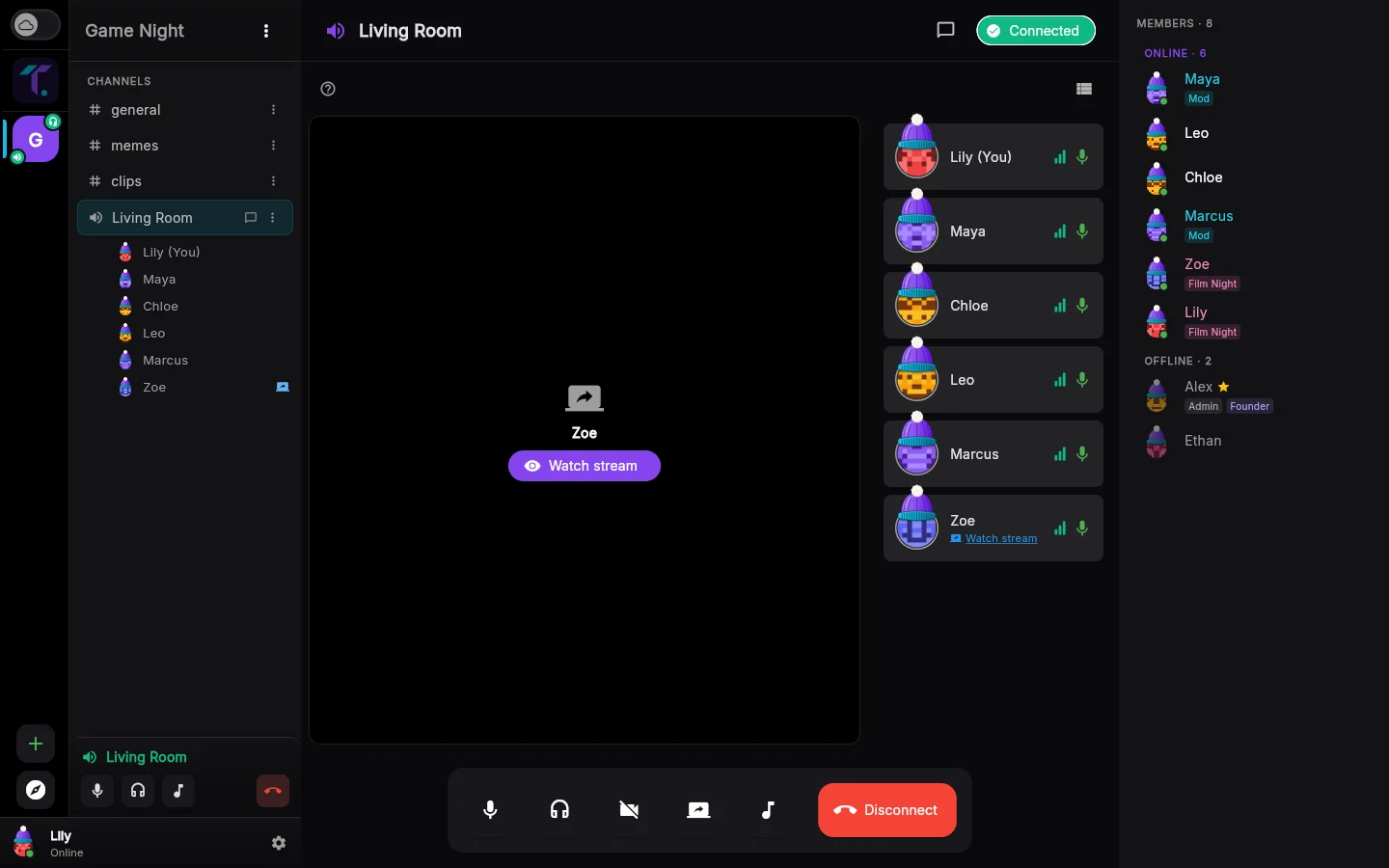
Los canales de voz son salas en las que entras y hablas. Todos los del canal te oyen mientras tienes el micro activado, y desde la misma llamada puedes encender la cámara o compartir tu pantalla.
Entra y sal de un canal de voz
Sección titulada «Entra y sal de un canal de voz»- En una comunidad, abre un canal de voz desde la lista de canales.
- Pulsa Unirse a la voz.
- La primera vez, permite el acceso al micrófono cuando te lo pida el sistema o el navegador.
Para salir, pulsa Desconectar.
La lista de canales muestra quién está en cada canal de voz, incluso antes de que entres. Si no hay ningún micrófono disponible, entras igualmente, como oyente: Tusile muestra “Micrófono no disponible, te has unido como oyente”.
Cambia de canal o de dispositivo
Sección titulada «Cambia de canal o de dispositivo»- Solo puedes estar en un canal de voz a la vez. Al entrar en otro te pregunta ¿Cambiar de canal de voz?. Pulsa Cambiar para moverte.
- Solo puedes estar en voz en un dispositivo a la vez. Si ya estás en una llamada en el teléfono y entras desde el ordenador, la llamada pasa al ordenador y el teléfono muestra “La llamada de voz se movió a otro dispositivo”.
Silencia y ensordece
Sección titulada «Silencia y ensordece»Los botones de abajo en la llamada:
- Silenciar apaga tu micrófono. Pulsa Activar sonido para volver a hablar.
- Silenciar todo el sonido (ensordecer) apaga todo lo que oyes y también silencia tu micro. Pulsa Activar todo el sonido para deshacerlo.
Si un moderador te silencia o te ensordece, Tusile te lo dice (“Un moderador te ha silenciado en el servidor”) y el botón muestra Silenciado por un moderador. No puedes quitarlo tú; tiene que levantarlo un moderador.
Cambia el volumen de alguien
Sección titulada «Cambia el volumen de alguien»- En la llamada, haz clic derecho sobre una persona (escritorio) o mantenla pulsada (teléfono y tablet).
- Arrastra el control Volumen del usuario.
- Para volver a lo normal, pulsa Restablecer volumen.
Esto solo cambia lo que oyes tú. A nadie más le afecta.
Ajustes de voz
Sección titulada «Ajustes de voz»Abre Ajustes y luego la pestaña Voz.
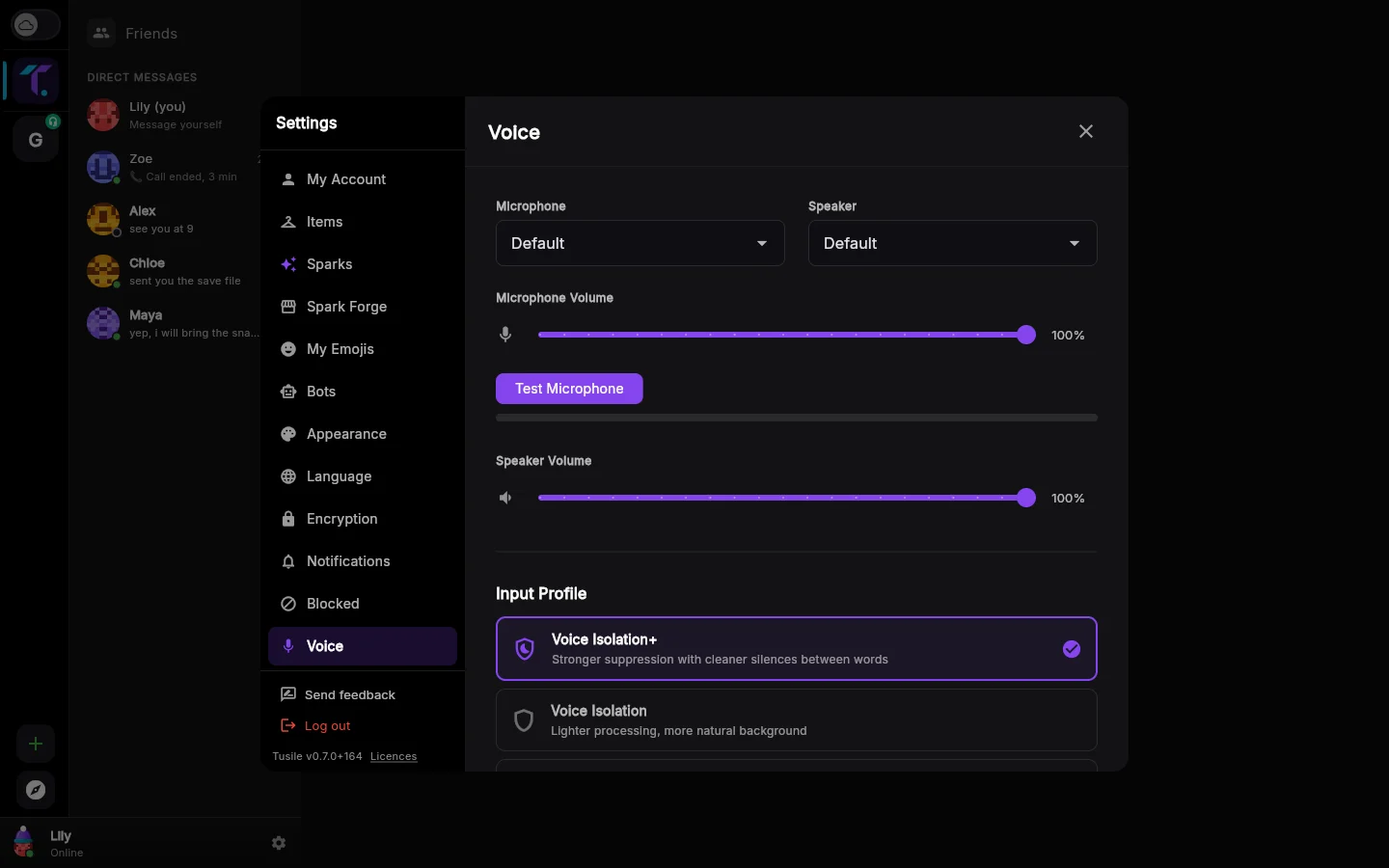
- Micrófono y Altavoz: elige el dispositivo de entrada y de salida, o déjalos en el predeterminado del sistema.
- Volumen del micrófono y Volumen del altavoz: el altavoz llega al 200% en las apps y al 100% en el navegador.
- Probar micrófono: muestra tu nivel. Mientras dura la prueba, pulsa el botón de los auriculares (Escúchate a ti mismo) para oír tu propio micro.
- Restablecer los ajustes de audio devuelve todos los ajustes de voz a su valor inicial.
Si los auriculares, el micro o el altavoz que elegiste se desconectan durante una llamada, la llamada pasa al dispositivo que usabas antes, y vuelve cuando lo conectas de nuevo.
Perfil de entrada
Sección titulada «Perfil de entrada»Elige cuánto limpia Tusile tu micro:
| Perfil | Qué hace |
|---|---|
| Aislamiento de voz+ | Supresión más fuerte, con silencios más limpios entre palabras |
| Aislamiento de voz | Procesado más ligero, fondo más natural |
| Estudio | Sonido limpio: micro abierto sin procesar |
Si te dicen que suenas apagado o robótico, prueba Aislamiento de voz o Estudio. Si oyen tu teclado, tu ventilador o tu habitación, prueba Aislamiento de voz+.
Pulsar para hablar y atajos (escritorio)
Sección titulada «Pulsar para hablar y atajos (escritorio)»Pulsar para hablar mantiene tu micro silenciado hasta que mantienes pulsada una tecla. Está disponible en las apps de Windows, macOS y Linux, no en el navegador ni en los teléfonos.
- Abre Ajustes y luego Voz.
- Activa Pulsar para hablar.
- Junto a Tecla de pulsar para hablar, pulsa Reasignar y pulsa la tecla que quieras.
En la misma pantalla puedes asignar una Tecla de silencio y una Tecla de ensordecer, y activar o desactivar los Pitidos de pulsar para hablar (un pitido corto al pulsar o soltar la tecla). Para quitar una asignación, pulsa Desasignar.
Estas teclas funcionan aunque otra app o un juego tenga el foco.
Para encender la cámara en una llamada, pulsa Activar cámara. En una pantalla estrecha, la cámara y la pantalla compartida van juntas bajo un mismo botón de vídeo; tócalo y elige Cámara.
- En teléfonos y tablets, un botón de girar (o Cambiar cámara en el menú de vídeo) cambia entre la cámara delantera y la trasera. Mantenlo pulsado, o el botón de vídeo, para ver todas las cámaras.
- En escritorio, mantén pulsado el botón de la cámara para elegir una cámara.
Ajustes de cámara y efectos de fondo
Sección titulada «Ajustes de cámara y efectos de fondo»Abre Ajustes y luego la pestaña Video:
- Cámara: elige qué cámara usar y pulsa Probar para ver una vista previa.
- Efecto de fondo: Ninguno, Desenfoque (desenfoca tu fondo) o Imagen (pulsa Elegir imagen, o suelta una imagen en el recuadro, para sustituir tu fondo). Las imágenes tienen que ser fijas.
Los efectos de fondo solo aparecen en los dispositivos que pueden aplicarlos (por ejemplo iOS 15 y macOS 12 o posteriores). Si no ves Efecto de fondo, tu dispositivo no lo admite.
Elige cómo se ve la llamada
Sección titulada «Elige cómo se ve la llamada»El menú de vista de arriba en la llamada cambia cómo ves a las personas que hay en ella. Esta elección es solo tuya: los demás mantienen su propia vista.
- Vista de lista: todos los de la llamada, uno por fila: quién habla, quién está silenciado. Aquí las pantallas compartidas y las cámaras se muestran como recuadros.
- Vista de burbujas: cada persona tiene una burbuja. Cuanto más hablas, más crece la tuya.
- Ondas: cada persona es una onda de su propio color, que sube cuando habla.
El mismo menú inicia juegos en la llamada. Consulta Actividades.
Chatea en un canal de voz
Sección titulada «Chatea en un canal de voz»Cada canal de voz tiene su propio chat de texto. En la lista de canales, pulsa la burbuja de chat junto al canal de voz (o elige Abrir chat en su menú). Mientras estás en la llamada, el selector Voz | Chat de arriba cambia entre la llamada y su chat, y muestra cuántos mensajes no has leído. Todo sobre escribir mensajes está en Mensajes.
Soundboard
Sección titulada «Soundboard»El soundboard reproduce sonidos cortos en la llamada para todos.
- En una llamada, pulsa el botón del soundboard.
- Toca un sonido para reproducirlo. Los sonidos de Tusile vienen incluidos; el resto son de la comunidad.
- Usa Tu volumen o Silenciar soundboard para cambiar lo fuerte que suenan para ti.
Para añadir un sonido, pulsa Subir y elige o suelta un archivo de audio (MP3, WAV, OGG o M4A), y luego elige hasta 5 segundos. Solo se sube la parte que eliges, así que también sirve un archivo largo (hasta 50 MB). Subir y Recortar los últimos 30 s solo aparecen si tu rol puede añadir sonidos.
Recortes
Sección titulada «Recortes»Recortar los últimos 30 s convierte los últimos 30 segundos de la llamada en un sonido del soundboard, para que puedas guardar un momento gracioso.
Solo se recorta a quien lo ha aceptado. Tu voz queda fuera hasta que activas Permitir que otros recorten mi voz en Ajustes, Voz. Si nadie en la llamada lo permite, no hay nada que recortar.
No puedes reproducir sonidos mientras estás silenciado en el servidor o silenciado temporalmente, ni si un moderador te ha bloqueado el soundboard.
En un teléfono
Sección titulada «En un teléfono»- En Android, la llamada sigue cuando sales de la app, y una notificación (“En una llamada de voz”) te devuelve a ella.
- Las llamadas por MD funcionan igual que los canales de voz. Consulta Mensajes directos y llamadas.