
Comunidades y canales
En Tusile, una comunidad se llama servidor. Cada servidor tiene sus propios canales, roles y miembros. Esta página trata de cómo usar un servidor al que te has unido. Para unirte a uno, consulta Unirse a una comunidad. Para llevar el tuyo, consulta Crear una comunidad.
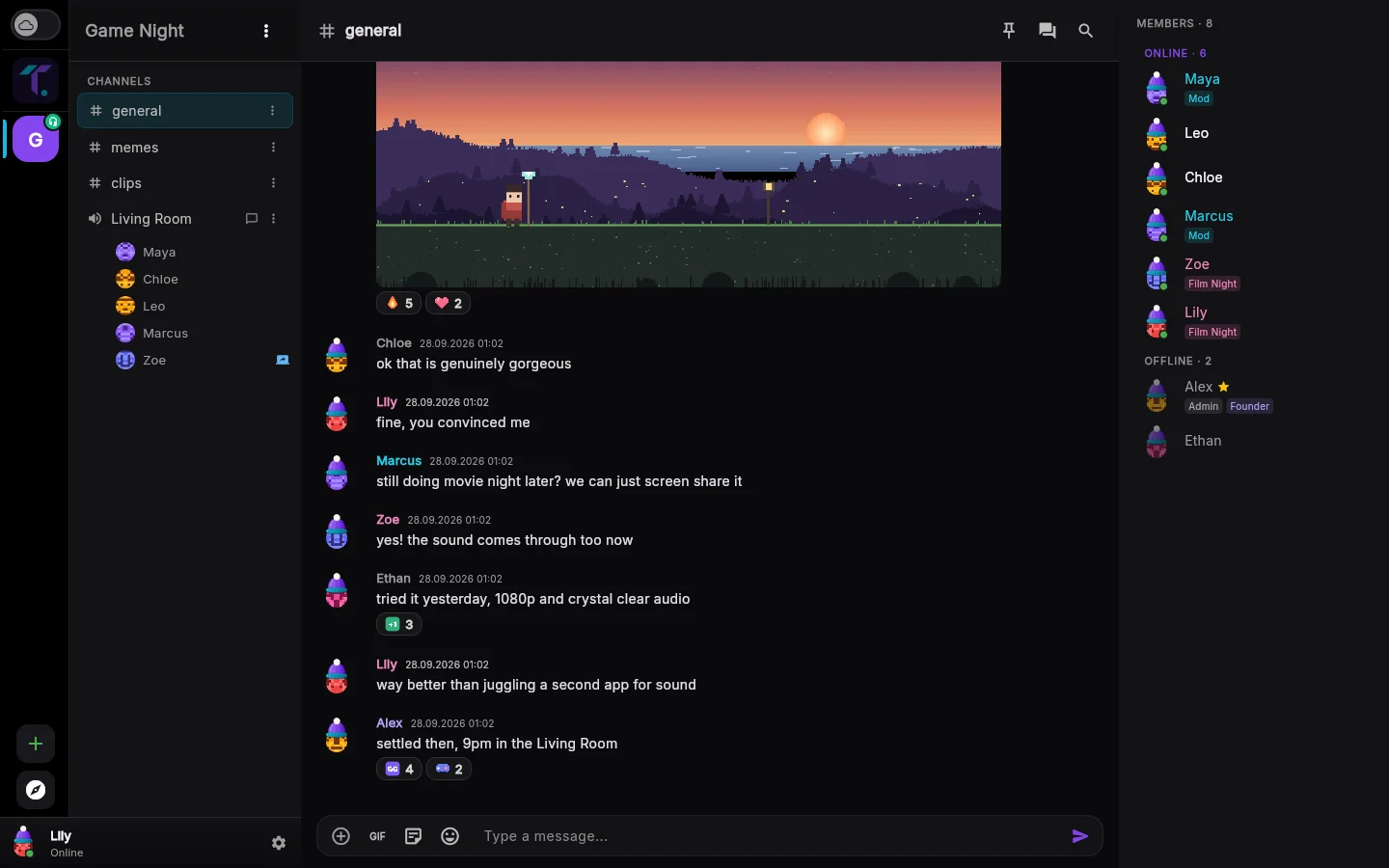
Oriéntate
Sección titulada «Oriéntate»En un ordenador, Tusile se organiza en columnas, de izquierda a derecha:
- La lista de servidores. Inicio, arriba, guarda tus mensajes directos y tus amigos. Debajo están tus servidores. Abajo del todo están + (Agregar servidor) y la brújula (Descubrir servidores). Arrastra un servidor para subirlo o bajarlo en la lista.
- La lista de canales del servidor que has elegido, con el nombre del servidor y el botón ⋮ (Opciones del servidor) arriba.
- El chat del canal que has abierto.
- La lista de miembros, dividida en En línea, Desconectado y Bots.
En un teléfono ves una cosa cada vez. Toca el botón de menú (☰) arriba a la izquierda para abrir la lista de servidores y la de canales, y toca un canal para abrirlo. Dentro de un canal, la barra de arriba tiene botones para Buscar mensajes y Miembros, y su menú ⋮ tiene Hilos y Mensajes fijados.
Canales de texto y de voz
Sección titulada «Canales de texto y de voz»- Los canales de texto (con #) son para mensajes, imágenes, emojis y más. Consulta Mensajes.
- Los canales de voz son para hablar, con cámara y pantalla compartida. Abre uno y pulsa Unirse a la voz para entrar en la llamada. Las personas que ya están dentro aparecen debajo del canal, incluso antes de que entres. Consulta Chat de voz.
Cada canal de voz también tiene su propio chat. Para leerlo sin entrar en la llamada, usa la burbuja de chat junto al canal o Abrir chat en el menú del canal.
Los canales se pueden agrupar en categorías. Toca el nombre de una categoría para plegarla y vuelve a tocarlo para abrirla. Los hilos, conversaciones paralelas más pequeñas, aparecen debajo del canal al que pertenecen.
Canales que no puedes abrir
Sección titulada «Canales que no puedes abrir»El propietario de un servidor decide quién ve cada canal:
- Los canales públicos están abiertos a todos los del servidor.
- Los canales privados aparecen en la lista con un candado, pero solo pueden abrirlos los miembros que se han añadido. El candado va sobre el icono del canal, así que un canal de voz privado sigue mostrando su altavoz.
- Los canales ocultos no aparecen en absoluto salvo que te hayan añadido.
Si crees que deberías tener acceso, pregunta a los moderadores del servidor.
Mensajes sin leer
Sección titulada «Mensajes sin leer»Un canal con mensajes nuevos aparece en negrita, y una insignia con un número cuenta los mensajes que te mencionan. Un servidor con algo nuevo también se marca en la lista de servidores. Para limpiarlos:
- Un canal: haz clic derecho sobre él en la lista de canales, o toca el ⋮ que tiene al lado, y elige Marcar como leído. En un canal que ya has leído, esa misma opción dice Marcar como no leído, para volver a él más tarde.
- Un servidor entero: haz clic derecho en el servidor en la lista de servidores (mantén pulsado en un teléfono) y elige Marcar como leído.
Para elegir qué servidores y canales te avisan, consulta Notificaciones.
El menú del servidor
Sección titulada «El menú del servidor»Haz clic derecho en un servidor de la lista de servidores, o mantenlo pulsado en un teléfono. Verás:
- Perfil del servidor: la tarjeta de perfil del propio servidor.
- Miembros: todos los del servidor.
- Invitar personas: un enlace para enviar a tus amigos (si tu rol puede invitar).
- Sparks: apoya el monedero del servidor. No aparece en las apps de iPhone, iPad y Mac. Consulta Alojamiento y planes.
- Ajustes: solo para quienes gestionan el servidor.
- Marcar como leído, y la opción de notificaciones Todas, Menciones o Silenciado.
- Salir del servidor. Si el servidor es tuyo, esta opción dice ¿Eliminar servidor?.
El ⋮ (Opciones del servidor) de arriba de la lista de canales tiene Ajustes del servidor, Invitar personas, Denunciar servidor y Salir del servidor, más Crear categoría si puedes gestionar canales. El propietario no ve ahí Denunciar servidor ni Salir del servidor. Cualquier miembro puede abrir Ajustes del servidor para poner su propio apodo y avatar en este servidor en Mi perfil (consulta Perfil y apariencia).
Invita a tus amigos
Sección titulada «Invita a tus amigos»- Elige Invitar personas en el menú del servidor o en Opciones del servidor.
- Copia el enlace o compártelo directamente en una app o como código QR.
Tu amigo abre el enlace y se une, con o sin cuenta. Que puedas invitar depende de tu rol. Más sobre enlaces y códigos en Invitaciones y descubrimiento.
También puedes traer a tus amigos a una llamada: abre el menú de un canal de voz y elige Invitar a un canal de voz. Reciben un mensaje con un enlace que los lleva directamente a ese canal.
Miembros y roles
Sección titulada «Miembros y roles»Los roles dan a la gente un color, a veces un icono, y permisos como gestionar canales o moderar. Abre el perfil de alguien desde la lista de miembros o tocando su nombre en el chat. Desde ahí puedes añadirlo como amigo, bloquearlo o denunciarlo.
Silencios temporales, expulsiones y baneos
Sección titulada «Silencios temporales, expulsiones y baneos»Los moderadores pueden actuar contra los miembros que rompen las normas de un servidor:
- Silencio temporal: no puedes escribir durante un tiempo. La caja de mensajes muestra Estás silenciado y cuánto falta. Un servidor también puede silenciarte automáticamente por enviar mensajes demasiado rápido.
- Expulsión: se te saca del servidor, y puedes volver con una invitación nueva.
- Baneo: se te saca y no puedes volver a unirte.
Cómo lo hacen los moderadores se explica en Moderación.
Sal de un servidor
Sección titulada «Sal de un servidor»- Haz clic derecho en el servidor en la lista de servidores (mantén pulsado en un teléfono), o abre Opciones del servidor.
- Elige Salir del servidor y confírmalo.
Si el servidor es tuyo, no hay Salir del servidor: el menú del servidor ofrece ¿Eliminar servidor?, que lo elimina para todos los miembros. Los servidores aún no se pueden pasar a otro propietario. Consulta Eliminar una comunidad.