
Perfil y apariencia
Tu perfil es lo que ve la gente cuando toca tu nombre o tu foto. Casi todo está en Ajustes: ábrelo con el icono del engranaje junto a tu nombre, abajo en el panel izquierdo.
Avatar, nombre visible y biografía
Sección titulada «Avatar, nombre visible y biografía»Abre Ajustes y luego Mi cuenta.
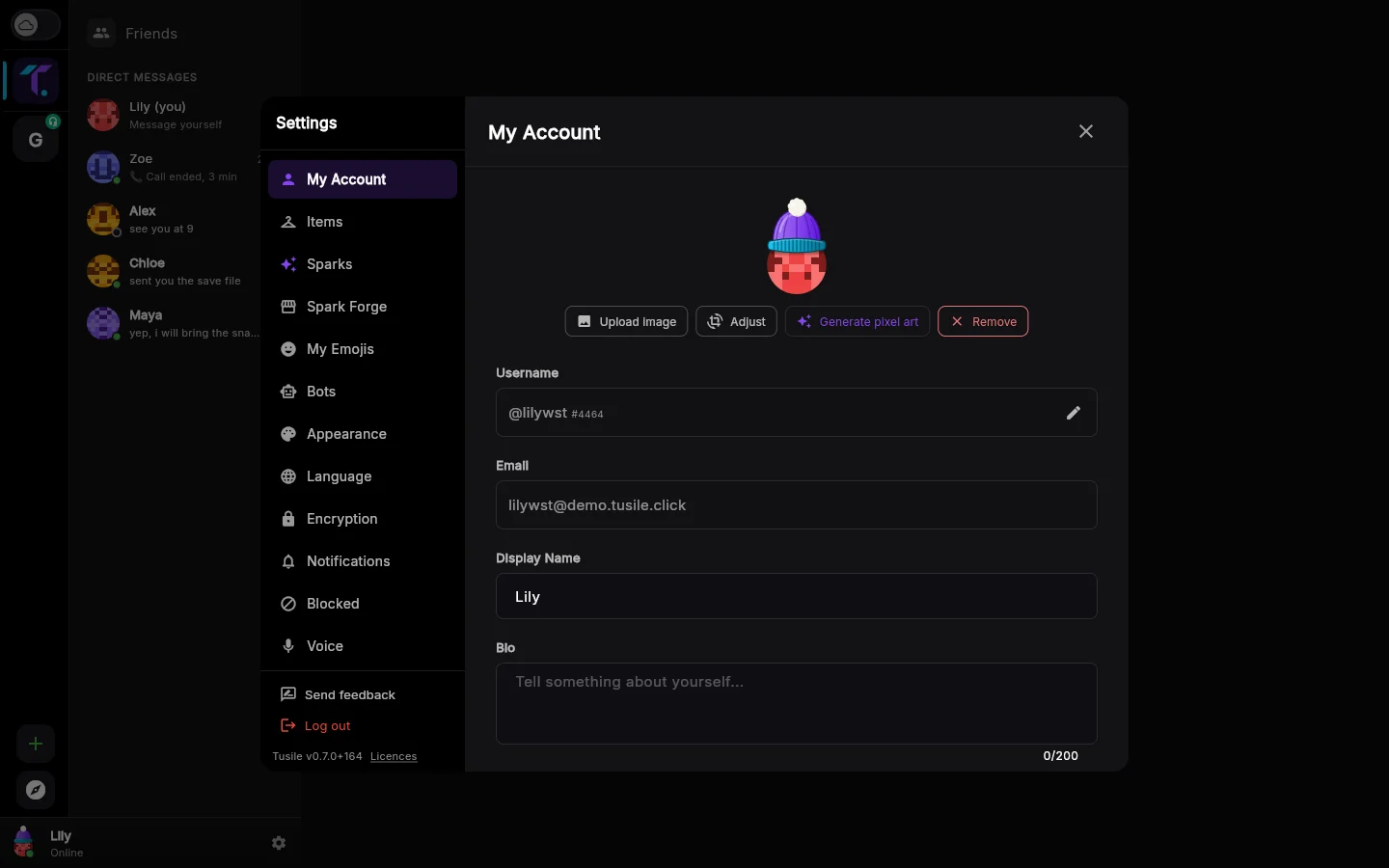
- Avatar: elige Subir imagen, o arrastra una imagen a la pantalla. Tusile abre Coloca tu imagen, donde arrastras para moverla y usas Zoom, Girar, Reflejar y Restablecer. Para volver a encuadrar la imagen actual más tarde, elige Ajustar. Generar pixel art te crea un avatar en pixel art, y Quitar lo borra.
- Nombre visible: el nombre que aparece junto a tus mensajes. Puede ser distinto de tu nombre de usuario.
- Biografía: unas palabras sobre ti, que se muestran en tu perfil.
Avatares animados
Sección titulada «Avatares animados»Sube un GIF y tu avatar se moverá para todos, en un bucle corto de hasta 6 segundos. Es gratis. Los GIF que parpadean demasiado rápido se rechazan.
Cambia tu nombre de usuario
Sección titulada «Cambia tu nombre de usuario»Tu nombre de usuario es como los demás te encuentran y te añaden.
- Abre Ajustes y luego Mi cuenta.
- Elige el lápiz junto a tu nombre de usuario (Cambiar nombre de usuario).
- Escribe el Nuevo nombre de usuario y guárdalo.
Puedes cambiarlo una vez cada 30 días. Si no has puesto un nombre visible, tu #etiqueta también puede cambiar.
Toca tu nombre o tu foto abajo en el panel izquierdo para abrir el menú de estado:
- En línea
- Ausente
- No molestar: no recibirás notificaciones.
- Invisible: apareces desconectado para los demás, pero puedes usar Tusile como siempre.
Un perfil distinto para un servidor
Sección titulada «Un perfil distinto para un servidor»Puedes usar un apodo y un avatar distintos en cada comunidad. Los mensajes directos siempre usan tu perfil principal.
- Abre el servidor.
- Elige Opciones del servidor (el ⋮ de arriba de la lista de canales) y luego Ajustes del servidor.
- Abre Mi perfil.
- Pon un Apodo en el servidor y elige Guardar, o elige Subir avatar del servidor.
Para volver a tu imagen principal ahí, elige Quitar avatar del servidor.
Sombreros y objetos
Sección titulada «Sombreros y objetos»Los sombreros van sobre tu avatar en todo Tusile: en el chat, en las listas de miembros, en la voz y en tu perfil. Los ganas haciendo cosas en Tusile, como unirte, completar tu perfil, traer a un amigo a Tusile, pasarte varios días seguidos o jugar a las actividades.
Abre Ajustes y luego Objetos:
- Llevas puesto muestra tu sombrero actual. Elige Quitar para ir sin nada.
- Tus objetos muestra todo lo que tienes: sombreros, armas y vehículos. Toca uno para llevarlo, y vuelve a tocarlo para quitártelo.
- Misiones muestra lo que puedes hacer para desbloquear más sombreros y armas. Algunas misiones también dan Sparks.
- Mostrar mi colección en mi perfil deja que los demás vean tus objetos. Tu sombrero puesto se ve igualmente.
Las armas y los vehículos aparecen en juegos como Marble Kingdom y Song Ride.
La Spark Forge, que tiene su propia pestaña en Ajustes (Forja de Chispas), vende sombreros, armas y vehículos a cambio de Sparks, el crédito prepago de Tusile. Nada de lo que hay ahí hace falta para usar Tusile. Las apps de iPhone, iPad y Mac no muestran la Spark Forge ni los Sparks; los objetos que ya tienes se siguen viendo.
Estandartes
Sección titulada «Estandartes»Un estandarte pertenece a una comunidad, y lo elige su propietario. Una comunidad recibe su primer color gratis en cuanto tiene etiqueta de clan. Cuando llevas esa etiqueta de clan, el estandarte ondea detrás de tu nombre, en tu perfil y sobre tus ciudades en Marble Kingdom. Para ocultarlo, desactiva Mostrar el estandarte de mi clan en Etiqueta de clan, dentro de Ajustes, Mi cuenta.
Etiqueta de clan
Sección titulada «Etiqueta de clan»Una etiqueta de clan son tres letras o números de una de tus comunidades, que se muestran junto a tu nombre en todo Tusile.
- Abre Ajustes y luego Mi cuenta.
- En Etiqueta de clan, elige una de tus comunidades, o Ninguna.
Solo aparecen las comunidades cuyo propietario ha puesto una etiqueta. Los propietarios la ponen en los ajustes del servidor.
Actividad en tu perfil
Sección titulada «Actividad en tu perfil»- Spotify: en Ajustes, Mi cuenta, elige Conectar Spotify para mostrar lo que estás escuchando.
- Juegos (app de escritorio): en Ajustes, Escritorio, activa Compartir actividad de juego para mostrar a qué juego estás jugando. Quién puede unirse a mi partida decide quién ve un botón Unirse para el servidor en el que juegas: Nadie, Amigos o Todos.
Tema y modo claro u oscuro
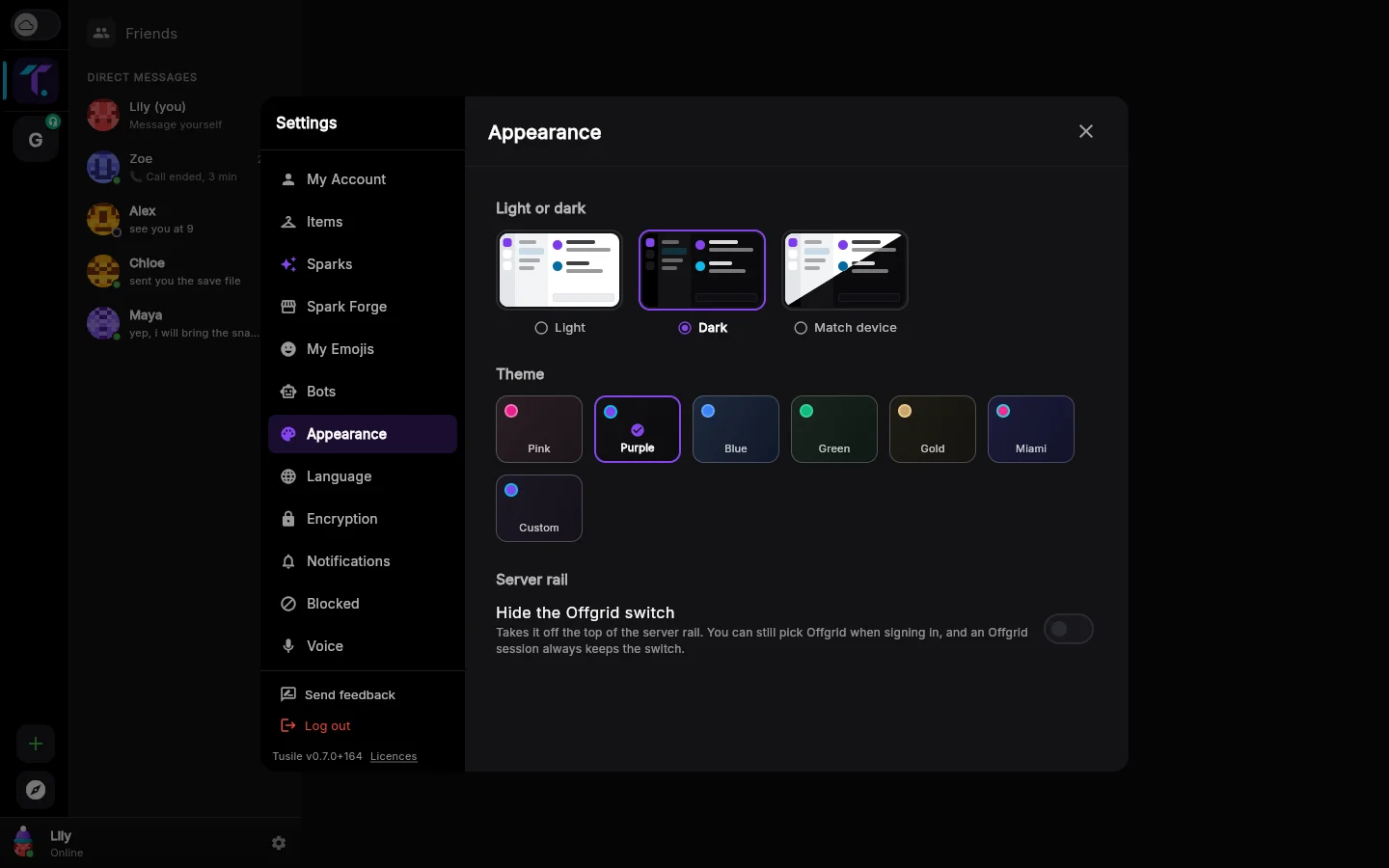
Sección titulada «Tema y modo claro u oscuro»Abre Ajustes y luego Apariencia. Los cambios se aplican al momento.
- Claro u oscuro: elige Claro, Oscuro o Como el dispositivo. Como el dispositivo sigue el ajuste del sistema y cambia cuando él cambia.
- Tema: elige un color predefinido (Rosa, Morado, Azul, Verde, Dorado o Miami), o Personalizado para elegir tus propios colores Color principal y Color secundario.
En la mayoría de plataformas, el icono de la app también sigue el color de tu tema.
Ocultar palabrotas
Sección titulada «Ocultar palabrotas»Abre Ajustes, luego Apariencia, y activa Ocultar palabrotas. Las palabrotas de los mensajes se verán como asteriscos. Funciona en todos los idiomas de Tusile, solo en este dispositivo, y no cambia nada para quien envía ni para los demás.
Abre Ajustes, luego Idioma, y elige uno:
- English
- Polski
- Deutsch
- Русский
- Español
- Français
- Português
- Türkçe
- العربية (árabe, se muestra de derecha a izquierda)
El idioma se guarda en cada dispositivo, y las notificaciones también cambian a él. La misma pantalla tiene Corrector ortográfico, que subraya las palabras mal escritas mientras escribes un mensaje, una edición o tu biografía. Funciona en todas partes salvo en la app de Linux.