
Wiadomości
Wszystko na tej stronie działa na kanałach tekstowych społeczności. Wiadomości prywatne mają większość tych funkcji (odpowiedzi, reakcje, GIF-y, pliki, edycję); co jest tam inaczej, opisuje strona Wiadomości prywatne i rozmowy.
Wyślij wiadomość
Dział zatytułowany „Wyślij wiadomość”Pisz w polu na dole kanału i naciśnij Enter. Wiadomość może mieć do 4000 znaków. Jeśli wkleisz coś dłuższego, Tusile zaproponuje Wyślij jako plik i wyśle to jako plik tekstowy.
Tekst, który wpiszesz i nie wyślesz, zostaje w polu jako szkic dla tego kanału.
Akcje wiadomości
Dział zatytułowany „Akcje wiadomości”- Komputer i przeglądarka: najedź na wiadomość. Pojawi się mały pasek z opcjami Reaguj, Odpowiedz, Przekaż, Kopiuj link do wiadomości, Utwórz wątek, Przypnij dla mnie, Edytuj (twoje wiadomości), Zgłoś i Usuń.
- Telefon: naciśnij i przytrzymaj wiadomość. Otworzy się panel z szybkimi reakcjami i tymi samymi akcjami.
To, co widzisz, zależy od twoich uprawnień na tym kanale. Na przykład Przypnij dla wszystkich i usuwanie cudzych wiadomości wymagają uprawnienia Manage Messages.
Formatowanie
Dział zatytułowany „Formatowanie”Tusile używa Markdowna. Wpisz /style i wyślij, żeby otworzyć Formatowanie i komendy, ściągę ze wszystkim, co poniżej.
| Wpisz to | Dostaniesz |
|---|---|
**bold** |
pogrubienie |
*italic* |
kursywę |
__underline__ |
podkreślony tekst |
~~strike~~ |
|
||spoiler|| |
ukryty tekst, który odsłania się po stuknięciu |
`code` |
kod w linii |
```block``` |
blok kodu |
[label](https://tusile.com) |
link z własnym opisem |
# heading |
nagłówek |
> quote |
cytat |
- list |
listę punktowaną |
@name |
oznaczenie tej osoby |
:smile: |
emotkę po nazwie |
Bloki kodu mają w rogu przycisk kopiowania.
Linki automatycznie dostają kartę z podglądem. Podgląd pobiera serwer Tusile, a nie twoje urządzenie, więc strona z linku nie widzi twojego adresu IP.
Komendy z ukośnikiem
Dział zatytułowany „Komendy z ukośnikiem”Zacznij wiadomość od /, żeby użyć komendy. Tusile ma wbudowane takie komendy:
| Komenda | Co robi |
|---|---|
/poll Question | Option 1 | Option 2 |
Otwiera okno ankiety z wpisanym pytaniem i opcjami. Tylko na kanałach. |
/roll 2d6+1 |
Rzuca kośćmi i wysyła wynik. Użyj XdY, opcjonalnie +Z albo -Z. Największy rzut to 100d1000. |
/spoiler text |
Wysyła tekst ukryty pod spoilerem. |
/style |
Pokazuje formatowanie, komendy i skróty klawiszowe. |
/tiphat @member |
Uchyla czapki, którą nosisz, przed kanałem albo jedną osobą. Tylko na kanałach. |
Są też skróty z kaomoji. /shrug, /tableflip, /unflip, /lenny, /happy, /sad, /angry, /love, /bear, /cry, /wink i /fight dodają odpowiednią buźkę na końcu wiadomości albo wysyłają ją samą.
Jeśli możesz moderować, na liście są też /timeout, /untimeout, /kick, /ban i /unban. Zobacz Moderacja. Z uprawnieniem Zarządzanie serwerem komenda /discord przenosi serwer z Discorda; zobacz Import z Discorda.
Gdy komenda ma opcje, każda dostaje własne pole. Naciśnij Tab, żeby przejść do następnego.
Boty dodane do serwera mają własne komendy. Pojawiają się na tej samej liście, gdy wpisujesz /.
Skróty klawiszowe
Dział zatytułowany „Skróty klawiszowe”| Klawisz | Akcja |
|---|---|
| Enter | Wyślij wiadomość |
| Shift + Enter | Nowa linia |
| ↑ (w pustym polu) | Edytuj ostatnią wiadomość |
| Esc | Anuluj odpowiedź albo edycję |
| Tab | Przyjmij podpowiedź (oznaczenia, emotki, komendy) |
Odpowiadanie i przekazywanie
Dział zatytułowany „Odpowiadanie i przekazywanie”- Żeby odpowiedzieć, wybierz Odpowiedz. Nad polem pojawi się pasek Odpowiadasz. Stuknij cytowaną wiadomość w odpowiedzi, żeby przejść do oryginału.
- Żeby przekazać, wybierz Przekaż, a potem cel w panelu Udostępnij do…: ostatnią rozmowę, kanał na dowolnym z twoich serwerów albo czat z samym sobą. Przekazane wiadomości mają oznaczenie Przekazano.
Edycja i usuwanie
Dział zatytułowany „Edycja i usuwanie”- Żeby edytować swoją wiadomość, wybierz Edytuj (albo naciśnij ↑ w pustym polu), zmień tekst i zapisz. Edytowane wiadomości mają dopisek (edytowano). Kliknij albo stuknij (edytowano), żeby otworzyć Historia edycji i zobaczyć wcześniejsze wersje.
- Żeby usunąć, wybierz Usuń i potwierdź. Swoje wiadomości możesz usuwać zawsze. Moderatorzy z uprawnieniem Manage Messages mogą usuwać wiadomości każdego.
Wiadomości, które są samym obrazkiem albo naklejką, nie da się edytować.
Reakcje
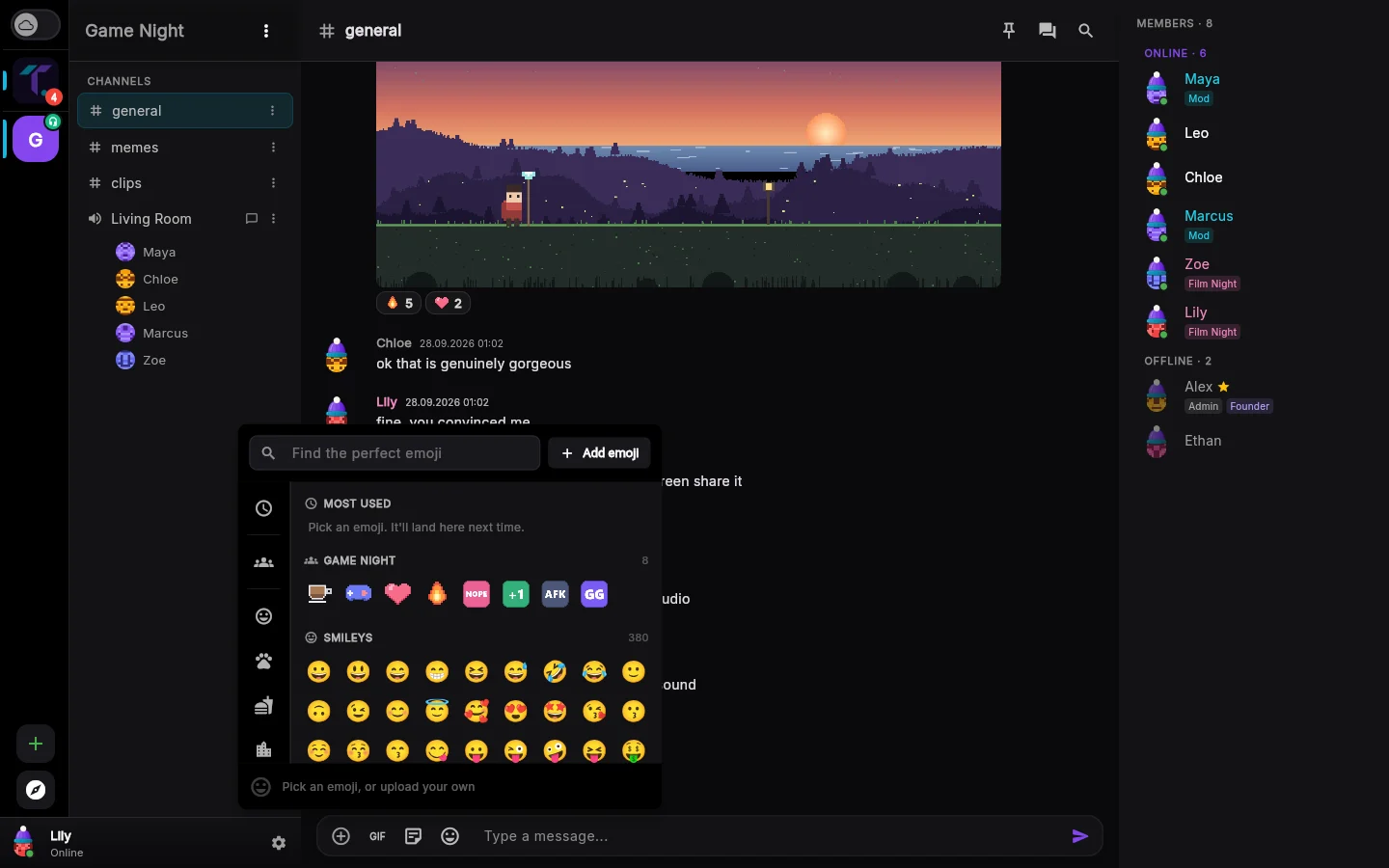
Dział zatytułowany „Reakcje”Żeby zareagować, wybierz Reaguj i wybierz emotkę. Na telefonie przytrzymanie wiadomości pokazuje sześć szybkich reakcji (👍 ❤️ 😂 😮 🔥 🎉) i Wszystkie emoji, czyli pełny wybór. Żeby dodać albo zdjąć swoją reakcję przy istniejącej, stuknij ją pod wiadomością.
Wybór emotek otworzysz przyciskiem z buźką w polu wiadomości (na telefonie naciśnij + i wybierz Emoji). Wybór ma cztery zakładki:
- Emoji: standardowy zestaw, z Najczęściej używane na górze i polem wyszukiwania.
- Moje: twoje osobiste emotki. Możesz ich używać na każdym serwerze, który na to pozwala.
- Serwer: własne emotki serwera, na którym jesteś.
- Inne: emotki z twoich innych serwerów.
Żeby dodać osobiste emotki, otwórz Ustawienia, potem Moje emotikony, potem Dodaj emotikonę. Pliki muszą być w formacie GIF, PNG albo WebP, mieć do 512 KB i nazwę od 2 do 32 znaków (małe litery, cyfry i podkreślniki). Możesz też przeciągnąć obrazek na ten ekran.
Właściciel serwera może wyłączyć Zezwalaj na emoji z innych serwerów albo Zezwalaj na własne emoji. Na takim serwerze możesz wtedy używać tylko jego własnych emotek. Emotkami serwera zarządza się w Ustawienia serwera; zobacz Społeczności i kanały.
Naklejki
Dział zatytułowany „Naklejki”Wybierz przycisk naklejek w polu wiadomości (na telefonie +, potem Naklejka) i wybierz jedną. Naklejki pochodzą z serwerów, na których jesteś. Serwer może zablokować naklejki z innych serwerów, a w wiadomościach prywatnych naklejki są niedostępne.
Wybierz GIF w polu wiadomości (na telefonie +, potem GIF), wyszukaj i stuknij GIF-a, żeby go wysłać. Oznacz GIF-a gwiazdką, żeby dodać go do Ulubione. Ulubione są z tobą na każdym urządzeniu.
Pliki i obrazy
Dział zatytułowany „Pliki i obrazy”Żeby załączyć pliki, naciśnij przycisk + w polu wiadomości i wybierz Dodaj plik. Możesz też:
- przeciągnąć pliki na czat (zobaczysz Upuść, aby przesłać),
- wkleić obraz ze schowka.
Wiadomość może mieć do 10 załączników. Limit rozmiaru jednego pliku zależy od miejsca:
| Gdzie | Limit na plik |
|---|---|
| Darmowy serwer hostowany | 50 MB |
| Serwer hostowany z Supercharge | 500 MB |
| Serwer na własnym sprzęcie | Bez limitu |
| Wiadomości prywatne | 50 MB (25 MB w szyfrowanej rozmowie) |
Łączna liczba wysłanych plików nie ma limitu. Żeby zapisać obraz, kliknij go prawym przyciskiem (na telefonie przytrzymaj) i wybierz Kopiuj obraz albo Pobierz obraz.
Wątek to poboczna rozmowa, która odchodzi od jednej wiadomości, żeby długa dyskusja nie zasypała głównego kanału.
- Najedź na wiadomość i wybierz Utwórz wątek.
- Nadaj wątkowi nazwę i potwierdź.
Żeby założyć wątek niezwiązany z jedną wiadomością (to działa też na telefonie), otwórz menu kanału (kliknij go prawym przyciskiem na liście kanałów albo stuknij ⋮ obok niego), wybierz Utwórz wątek, wpisz nazwę i wybierz Utwórz.
Wątki znajdziesz w panelu Wątki, który otwierasz z nagłówka kanału (na telefonie z menu ⋮, potem Wątki). Panel pokazuje wątki, do których dołączyłeś, starsze wątki i zamknięte, a do tego pole Wyszukaj nazwę wątku.
Osoba, która założyła wątek, i każdy z uprawnieniem Manage Channels może użyć Przypnij wątek, żeby trzymać go na górze, albo Zamknij wątek, żeby go zarchiwizować.
Ankiety
Dział zatytułowany „Ankiety”- Naciśnij + w polu wiadomości i wybierz Utwórz ankietę (albo wpisz
/poll). - Wpisz pytanie i co najmniej dwie opcje. Ankieta może mieć ich do 10.
- Opcjonalnie włącz Pozwól na wiele odpowiedzi i wybierz Czas trwania, od 5 minut do tygodnia, albo Bez limitu czasu.
- Wyślij.
Wszyscy widzą głosy na żywo. Autor ankiety może użyć Edytuj ankietę. Autor i moderatorzy mogą użyć Zakończ ankietę, co zamyka głosowanie i pokazuje wynik końcowy.
Ankiety działają na kanałach, nie w wiadomościach prywatnych.
Przypięte
Dział zatytułowany „Przypięte”Są dwa rodzaje przypięć:
- Przypnij dla wszystkich dodaje wiadomość do listy przypiętych na kanale, widocznej dla wszystkich członków. Wymaga uprawnienia Manage Messages.
- Przypnij dla mnie zapisuje wiadomość na twojej własnej liście. Nikt inny jej nie widzi.
Przypięte zobaczysz w Przypięte wiadomości w nagłówku kanału (na telefonie ⋮, potem Przypięte wiadomości). Panel ma zakładkę Serwer i zakładkę Moje przypięte. Wybierz Przejdź do, żeby przewinąć do wiadomości.
Kopiuj link do wiadomości
Dział zatytułowany „Kopiuj link do wiadomości”Wybierz Kopiuj link do wiadomości, żeby skopiować link prowadzący prosto do tej wiadomości. Każdy na serwerze, kto go otworzy albo stuknie, trafi na tę wiadomość.
Wyszukiwanie
Dział zatytułowany „Wyszukiwanie”Żeby przeszukać serwer, wybierz ikonę lupy w nagłówku kanału i wpisz szukane słowa. Tusile przeszukuje wszystkie kanały tekstowe tego serwera, które widzisz. Stuknij wynik, żeby do niego przejść.
Żeby przeszukać wiadomość prywatną, użyj ikony lupy w nagłówku tej rozmowy.
Nieprzeczytane wiadomości
Dział zatytułowany „Nieprzeczytane wiadomości”Gdy otworzysz kanał z nowymi wiadomościami, linia NOWE pokazuje, gdzie skończyłeś, a baner proponuje Oznacz jako przeczytane. Oznaczanie całych kanałów albo serwerów jako przeczytane lub nieprzeczytane opisuje strona Społeczności i kanały.
Ustawienia powiadomień dla kanałów i serwerów są na stronie Powiadomienia.
Zgłoś wiadomość
Dział zatytułowany „Zgłoś wiadomość”Wybierz Zgłoś przy cudzej wiadomości, żeby wysłać ją do zespołu moderacji Tusile. Jak działają zgłoszenia i blokowanie, opisuje strona Prywatność i bezpieczeństwo.