
Udostępnianie ekranu
Ekran możesz udostępnić na każdym kanale głosowym i w każdej rozmowie w DM-ach. Każdy na rozmowie może oglądać, a z Windowsa, Linuksa i Androida możesz udostępnić też dźwięk.
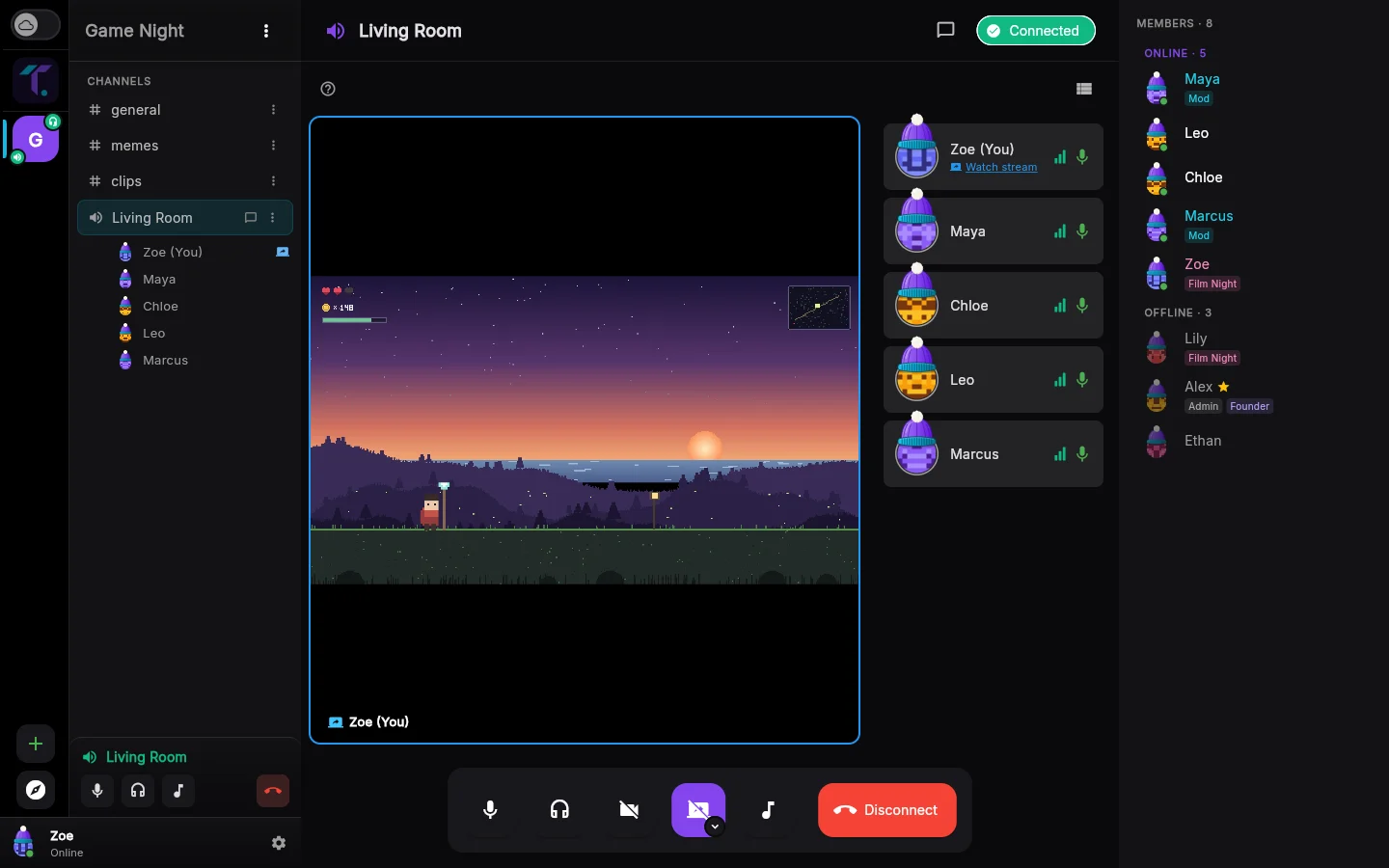
Zacznij udostępniać
Dział zatytułowany „Zacznij udostępniać”- Dołącz do kanału głosowego albo zacznij rozmowę w DM-ach.
- Naciśnij Udostępnij ekran. Na wąskim ekranie ta opcja jest w menu przycisku wideo.
- Wybierz, co udostępnić, i naciśnij Udostępnij.
Żeby skończyć, naciśnij Zakończ udostępnianie.
To, co dzieje się w kroku 3, zależy od urządzenia:
| Urządzenie | Jak wybierasz |
|---|---|
| Aplikacja na Windowsa | Okno wyboru Tusile z zakładką Aplikacje (jedna aplikacja albo gra) i zakładką Ekran (cały monitor) |
| Aplikacje na macOS i Linuksa | Okno wyboru Tusile z twoimi ekranami |
| Przeglądarka | Własne okno wyboru przeglądarki |
| iPhone i iPad | Systemowy wybór transmisji: stuknij Rozpocznij transmisję |
| Android | Systemowa prośba o nagrywanie ekranu |
macOS: uprawnienie do nagrywania ekranu
Dział zatytułowany „macOS: uprawnienie do nagrywania ekranu”macOS prosi o zezwolenie dla Tusile w Ustawienia systemowe, Prywatność i ochrona, Nagrywanie ekranu. Bez tego uprawnienia widzowie widzą tylko okno Tusile zamiast twojego ekranu. Po zezwoleniu uruchom Tusile ponownie.
Opcje w oknie wyboru (komputer)
Dział zatytułowany „Opcje w oknie wyboru (komputer)”Okno wyboru Tusile pamięta, co wybrałeś ostatnio. Domyślne wartości możesz też ustawić w Ustawienia, Wideo, w sekcji Udostępnianie ekranu. W przeglądarce i na telefonach nie ma okna wyboru Tusile, więc udostępnianie korzysta z tych zapisanych ustawień.
- Rozdzielczość: 360p, 720p, 1080p albo 1440p.
- Liczba klatek: 15, 30 albo 60 fps.
- Przepływność: Auto (zalecane) dobiera przepływność do rozdzielczości i liczby klatek. Własną możesz wybrać tam, gdzie serwer na to pozwala (zobacz niżej).
- Optymalizuj pod kątem: Tekst i obrazy pasuje do dokumentów i kodu. Ruch i wideo pasuje do gier i filmów i zużywa więcej łącza. W obu przypadkach, gdy łącze albo komputer nie nadąża, najpierw spada liczba klatek, żeby obraz pozostał ostry.
- Pokazuj kursor: rysuje wskaźnik myszy na udostępnianym obrazie.
- Udostępniaj dźwięk: dołącza dźwięk z komputera.
- Windows: udostępnianie jednej aplikacji z zakładki Aplikacje udostępnia tylko jej dźwięk. Udostępnianie całego ekranu udostępnia cały dźwięk systemu.
- Linux: Udostępniaj dźwięk udostępnia dźwięk systemu.
- Android (10 lub nowszy): dźwięk telefonu jest miksowany z dźwiękiem mikrofonu. Niektóre aplikacje nie pozwalają nagrywać swojego dźwięku.
- macOS, iPhone i iPad: udostępnianie jest bez dźwięku.
- Przeglądarka: decyduje przeglądarka. Chrome i Edge pokazują przełącznik udostępniania dźwięku we własnym oknie wyboru.
Twój głos idzie jak zwykle przez mikrofon, osobno od udostępnianego dźwięku (na Androidzie oba są zmiksowane).
Zmiany w trakcie udostępniania
Dział zatytułowany „Zmiany w trakcie udostępniania”W trakcie udostępniania naciśnij Opcje (mała strzałka obok przycisku udostępniania) albo przytrzymaj przycisk udostępniania:
- Zmień źródło przełącza na inny ekran albo aplikację bez przerywania (komputer i przeglądarka).
- Jakość otwiera te same opcje co okno wyboru.
Zmiana źródła, kursora, trybu optymalizacji albo dźwięku restartuje przechwytywanie, więc widzowie mogą zobaczyć krótką przerwę. Jeśli twój komputer nie nadąża z kodowaniem, Tusile sam obniża jakość i mówi ci, w jakiej jakości idzie teraz udostępnianie.
Limity jakości
Dział zatytułowany „Limity jakości”To, co dostają widzowie, zależy od miejsca udostępniania:
| Gdzie | Rozdzielczość | Przepływność |
|---|---|---|
| Darmowa społeczność hostowana | Do 1080p | Auto |
| Społeczność hostowana z Supercharge | Do 1440p | Auto albo twój wybór |
| Społeczność na własnym sprzęcie | Do 1440p | Auto albo twój wybór |
| Rozmowa w DM-ach | Do 1080p | Auto |
Wyższe zapisane ustawienie nie przepada: na serwerze, który na nie nie pozwala, udostępnianie po prostu idzie w 1080p i Auto, a twój wybór wraca na serwerze, który na to pozwala.
Darmowe społeczności hostowane dzielą maszynę z innymi społecznościami. Gdy ta maszyna jest zajęta, jakość wideo i głosu w rozmowach zaczętych na niej jest obniżana, dopóki obciążenie nie spadnie. Serwer z Supercharge działa poza tą maszyną i nigdy nie jest tak ograniczany, niezależnie od tego, jak urośnie. Więcej o planach na stronie z cennikiem.
Aplikacja na Androida udostępnia do 30 fps.
Oglądaj stream
Dział zatytułowany „Oglądaj stream”Gdy ktoś udostępnia, obok jego nazwy na liście kanałów pojawia się ikona ekranu. Jeśli nie jesteś jeszcze na rozmowie, naciśnij ją, żeby Dołącz, aby oglądać.
Na rozmowie:
- Przełącz na Widok listy (zobacz Wybierz wygląd rozmowy). Streamy są tam kafelkami.
- Naciśnij Oglądaj transmisję na kafelku albo na osobie w dowolnym widoku.
Nad oglądanym streamem:
- Wycisz transmisję i Głośność transmisji zmieniają tylko dźwięk streamu. Wszystkie transmisje ustawia głośność wszystkich streamów naraz.
- Wysuń do okienka przenosi stream do małego pływającego okna. Przeciągnij je w dowolne miejsce i zmień jego rozmiar za róg. Pojawia się też, gdy wyjdziesz z rozmowy, żeby poczytać kanał tekstowy albo DM-a.
- Pełny ekran wypełnia cały ekran. Nazwa i przyciski znikają po kilku sekundach; stuknij stream, żeby wróciły. Naciśnij Zamknij pełny ekran, żeby wrócić.
- Przestań oglądać zamyka stream. Zostajesz na rozmowie.
Na Androidzie wyjście z aplikacji w trakcie oglądania zmniejsza stream do systemowego okienka obraz w obrazie.