
Voice chat
Kanały głosowe to pokoje, do których wpadasz i gadasz. Każdy na kanale słyszy cię, gdy masz włączony mikrofon, a z tej samej rozmowy możesz włączyć kamerę albo udostępnić ekran.
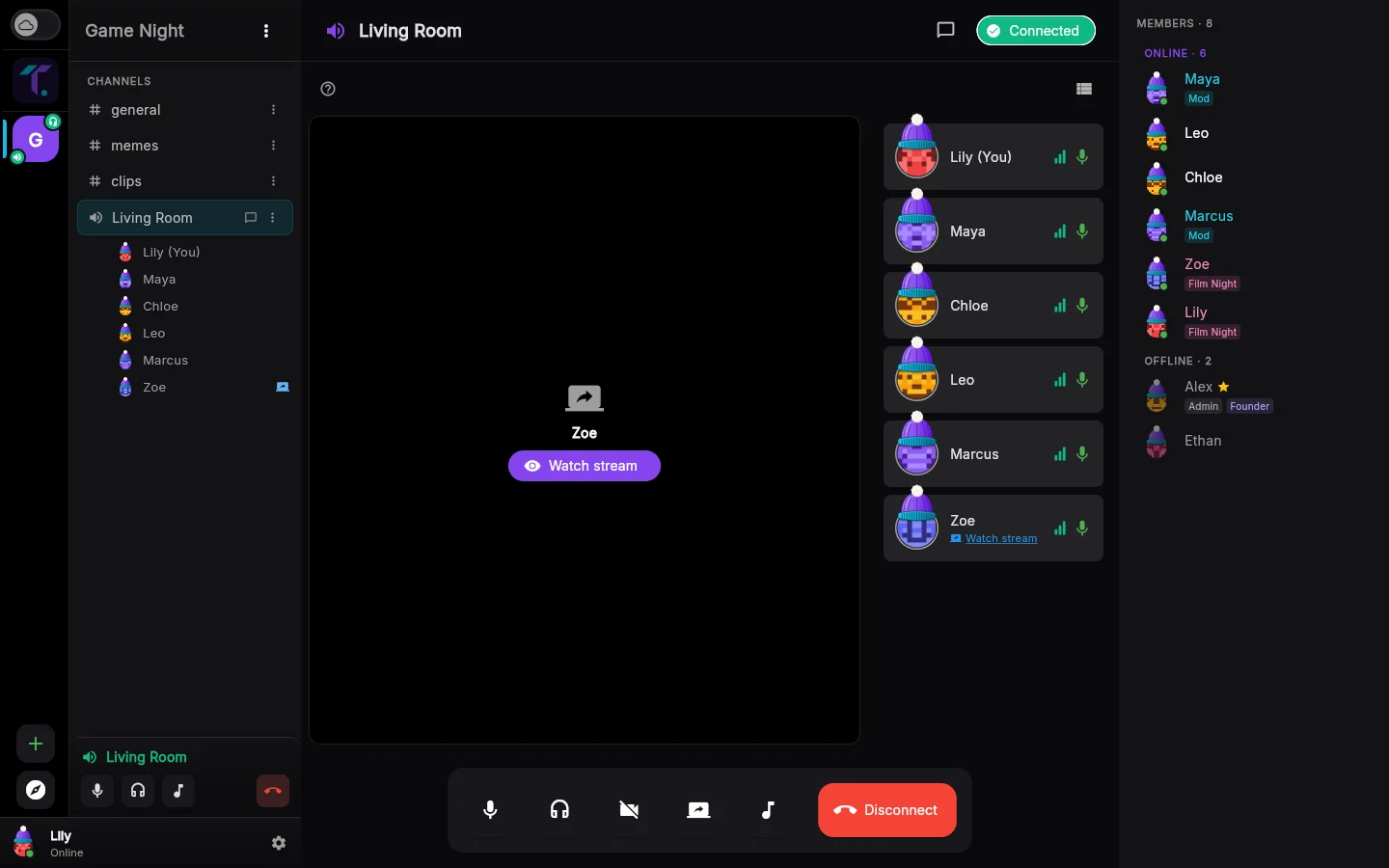
Dołącz do kanału głosowego i wyjdź z niego
Dział zatytułowany „Dołącz do kanału głosowego i wyjdź z niego”- W społeczności otwórz kanał głosowy z listy kanałów.
- Naciśnij Dołącz do rozmowy.
- Za pierwszym razem zezwól na dostęp do mikrofonu, gdy system albo przeglądarka o to poprosi.
Żeby wyjść, naciśnij Rozłącz.
Lista kanałów pokazuje, kto jest na każdym kanale głosowym, jeszcze zanim dołączysz. Jeśli żaden mikrofon nie jest dostępny, i tak dołączysz, jako słuchacz: Tusile pokaże „Mikrofon niedostępny, dołączono jako słuchacz”.
Zmiana kanału albo urządzenia
Dział zatytułowany „Zmiana kanału albo urządzenia”- Możesz być na jednym kanale głosowym naraz. Dołączenie do innego pyta Zmienić kanał głosowy?. Naciśnij Przełącz, żeby się przenieść.
- Na voice możesz być z jednego urządzenia naraz. Jeśli jesteś już na rozmowie z telefonu i dołączysz z komputera, rozmowa przeniesie się na komputer, a telefon pokaże „Rozmowa głosowa przeniesiona na inne urządzenie”.
Wyciszanie mikrofonu i dźwięku
Dział zatytułowany „Wyciszanie mikrofonu i dźwięku”Przyciski na dole rozmowy:
- Wycisz mikrofon wyłącza mikrofon. Naciśnij Włącz mikrofon, żeby znowu mówić.
- Wycisz cały dźwięk wycisza wszystko, co słyszysz, i do tego twój mikrofon. Naciśnij Włącz dźwięk, żeby to cofnąć.
Jeśli moderator wyciszy ci mikrofon albo dźwięk, Tusile cię o tym poinformuje („Zostałeś wyciszony przez moderatora”), a przycisk pokaże Wyciszony przez moderatora. Nie cofniesz tego sam; musi to zrobić moderator.
Zmień głośność danej osoby
Dział zatytułowany „Zmień głośność danej osoby”- Na rozmowie kliknij osobę prawym przyciskiem (komputer) albo ją przytrzymaj (telefon i tablet).
- Przesuń suwak Głośność użytkownika.
- Żeby wrócić do normalnej głośności, naciśnij Przywróć domyślną.
To zmienia tylko to, co ty słyszysz. Nikogo innego to nie dotyczy.
Ustawienia głosu
Dział zatytułowany „Ustawienia głosu”Otwórz Ustawienia, potem zakładkę Głos.
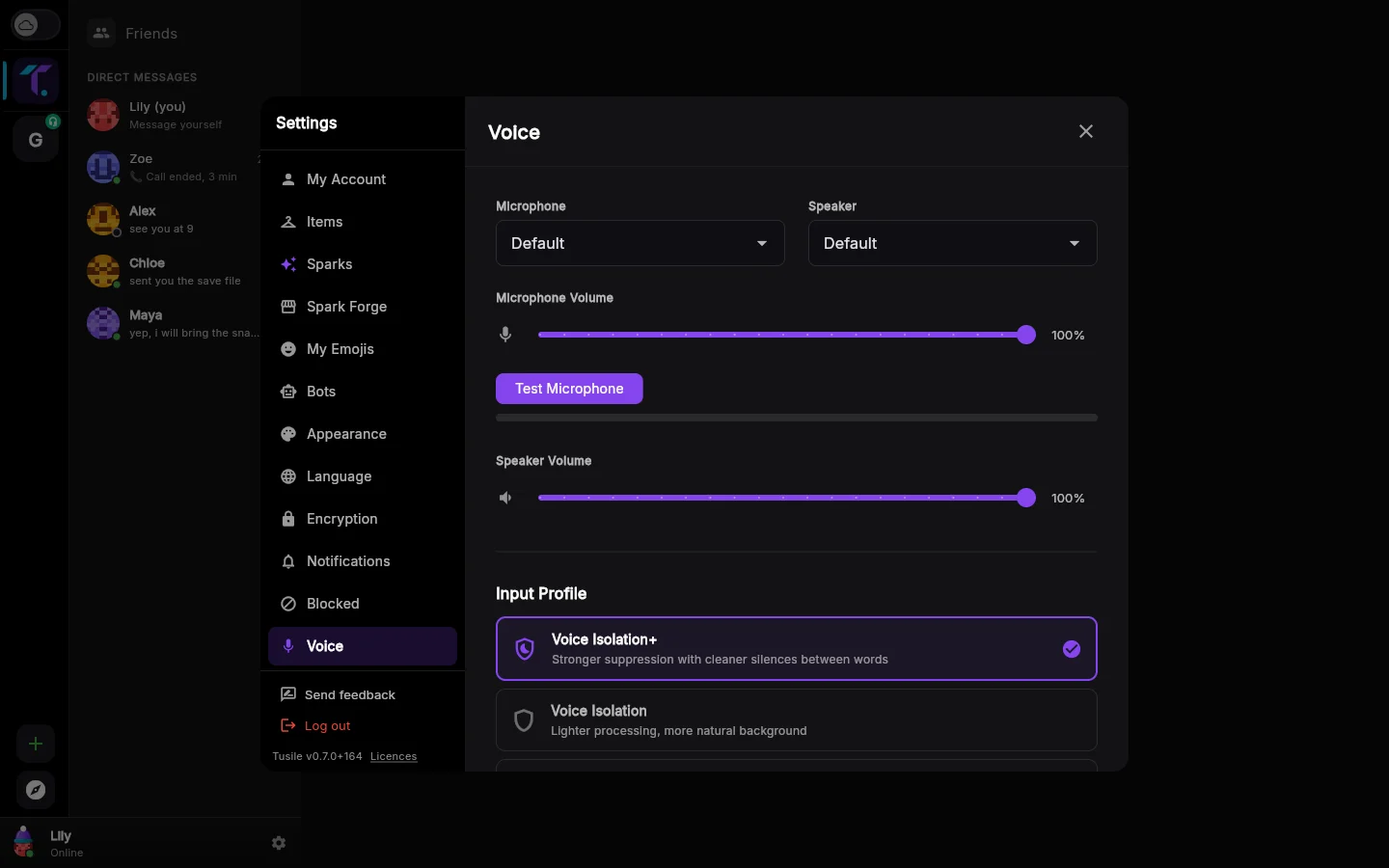
- Mikrofon i Głośnik: wybierz urządzenie wejścia i wyjścia albo zostaw domyślne systemowe.
- Głośność mikrofonu i Głośność głośników: głośniki idą do 200% w aplikacjach i do 100% w przeglądarce.
- Test mikrofonu: pokazuje twój poziom. W trakcie testu naciśnij przycisk ze słuchawkami (Nasłuchuj), żeby usłyszeć własny mikrofon.
- Przywróć domyślne ustawienia dźwięku przywraca wszystkie ustawienia głosu.
Jeśli wybrany zestaw słuchawkowy, mikrofon albo głośnik zostanie odłączony w trakcie rozmowy, rozmowa przejdzie na urządzenie, którego używałeś wcześniej, i wróci, gdy go podłączysz.
Profil wejścia
Dział zatytułowany „Profil wejścia”Wybierz, jak mocno Tusile ma oczyszczać twój mikrofon:
| Profil | Co robi |
|---|---|
| Izolacja głosu+ | Mocniejsze tłumienie i czystsza cisza między słowami |
| Izolacja głosu | Lżejsze przetwarzanie, bardziej naturalne tło |
| Studio | Czysty dźwięk: otwarty mikrofon bez przetwarzania |
Jeśli inni mówią, że brzmisz głucho albo jak robot, spróbuj Izolacja głosu albo Studio. Jeśli słyszą twoją klawiaturę, wentylator albo pokój, spróbuj Izolacja głosu+.
Push to Talk i skróty klawiszowe (komputer)
Dział zatytułowany „Push to Talk i skróty klawiszowe (komputer)”Push to Talk trzyma twój mikrofon wyciszony, dopóki nie przytrzymasz klawisza. Jest dostępne w aplikacjach na Windowsa, macOS i Linuksa, ale nie w przeglądarce ani na telefonach.
- Otwórz Ustawienia, potem Głos.
- Włącz Push to Talk.
- Obok Klawisz Push to Talk naciśnij Zmień i wciśnij wybrany klawisz.
Na tym samym ekranie możesz przypisać Klawisz wyciszenia i Klawisz wyciszenia dźwięku oraz włączyć lub wyłączyć Dźwięki push-to-talk (krótki sygnał, gdy wciskasz albo puszczasz klawisz). Żeby usunąć przypisanie, naciśnij Cofnij przypisanie.
Te klawisze działają, gdy aktywna jest inna aplikacja albo gra.
Żeby włączyć kamerę w rozmowie, naciśnij Włącz kamerę. Na wąskim ekranie kamera i udostępnianie ekranu są razem pod jednym przyciskiem wideo; stuknij go i wybierz Kamera.
- Na telefonach i tabletach przycisk obracania (albo Zmień kamerę w menu wideo) przełącza między przednią a tylną kamerą. Przytrzymaj go albo przycisk wideo, żeby zobaczyć wszystkie kamery.
- Na komputerze przytrzymaj przycisk kamery, żeby wybrać kamerę.
Ustawienia kamery i efekty tła
Dział zatytułowany „Ustawienia kamery i efekty tła”Otwórz Ustawienia, potem zakładkę Wideo:
- Kamera: wybierz kamerę, potem naciśnij Testuj, żeby zobaczyć podgląd.
- Efekt tła: Brak, Rozmycie (rozmywa tło) albo Zdjęcie (naciśnij Wybierz zdjęcie albo upuść obrazek na kafelek, żeby podmienić tło). Obrazy muszą być nieruchome.
Efekty tła są widoczne tylko na urządzeniach, które je obsługują (na przykład iOS 15 i macOS 12 lub nowsze). Jeśli nie widzisz Efekt tła, twoje urządzenie go nie obsługuje.
Wybierz wygląd rozmowy
Dział zatytułowany „Wybierz wygląd rozmowy”Menu widoku na górze rozmowy zmienia to, jak widzisz osoby na niej. Ten wybór dotyczy tylko ciebie: każdy ma swój własny widok.
- Widok listy: wszyscy na rozmowie, jedna osoba w wierszu: kto mówi, kto ma wyciszony mikrofon. Udostępniane ekrany i kamery są tu kafelkami.
- Widok bąbelkowy: każdy dostaje bąbelek. Im więcej mówisz, tym większy jest twój.
- Fale: każdy jest falą we własnym kolorze, która rośnie, gdy mówi.
W tym samym menu odpalasz gry na rozmowie. Zobacz Aktywności.
Czat na kanale głosowym
Dział zatytułowany „Czat na kanale głosowym”Każdy kanał głosowy ma własny czat tekstowy. Na liście kanałów naciśnij dymek obok kanału głosowego (albo wybierz Otwórz czat z jego menu). Gdy jesteś na rozmowie, przełącznik Rozmowa | Czat na górze przełącza między rozmową a jej czatem i pokazuje, ile wiadomości jest nieprzeczytanych. Wszystko o pisaniu wiadomości jest na stronie Wiadomości.
Soundboard
Dział zatytułowany „Soundboard”Soundboard puszcza krótkie dźwięki na rozmowę, dla wszystkich.
- Na rozmowie naciśnij przycisk soundboardu.
- Stuknij dźwięk, żeby go puścić. Dźwięki w sekcji Tusile są wbudowane; reszta należy do społeczności.
- Użyj Twoja głośność albo Wycisz soundboard, żeby zmienić, jak głośno dźwięki grają u ciebie.
Żeby dodać dźwięk, naciśnij Prześlij i wybierz albo upuść plik audio (MP3, WAV, OGG albo M4A), a potem wybierz z niego do 5 sekund. Wgrywa się tylko wybrany fragment, więc długi plik też zadziała (do 50 MB). Prześlij i Wytnij ostatnie 30 s są widoczne tylko wtedy, gdy twoja rola może dodawać dźwięki.
Wytnij ostatnie 30 s zamienia ostatnie 30 sekund rozmowy w dźwięk na soundboardzie, żebyś mógł zachować zabawny moment.
Wycinane są tylko osoby, które się na to zgodziły. Twój głos jest pomijany, dopóki nie włączysz Pozwól innym wycinać mój głos w Ustawienia, Głos. Jeśli nikt na rozmowie na to nie pozwala, nie ma czego wyciąć.
Nie możesz puszczać dźwięków, gdy jesteś wyciszony przez moderatora albo wyciszony na serwerze, ani gdy moderator zablokował ci soundboard.
Na telefonie
Dział zatytułowany „Na telefonie”- Na Androidzie rozmowa trwa dalej, gdy wyjdziesz z aplikacji, a powiadomienie („W trakcie rozmowy głosowej”) pozwala do niej wrócić.
- Rozmowy w DM-ach działają tak samo jak kanały głosowe. Zobacz Wiadomości prywatne i rozmowy.