
Wiadomości prywatne i rozmowy
Wiadomości prywatne (DM-y) to prywatne rozmowy poza społecznościami. Są przypisane do twojego konta Tusile, więc masz je na każdym urządzeniu i nie zależą od żadnego serwera, do którego dołączyłeś.
Otwórz wiadomości prywatne
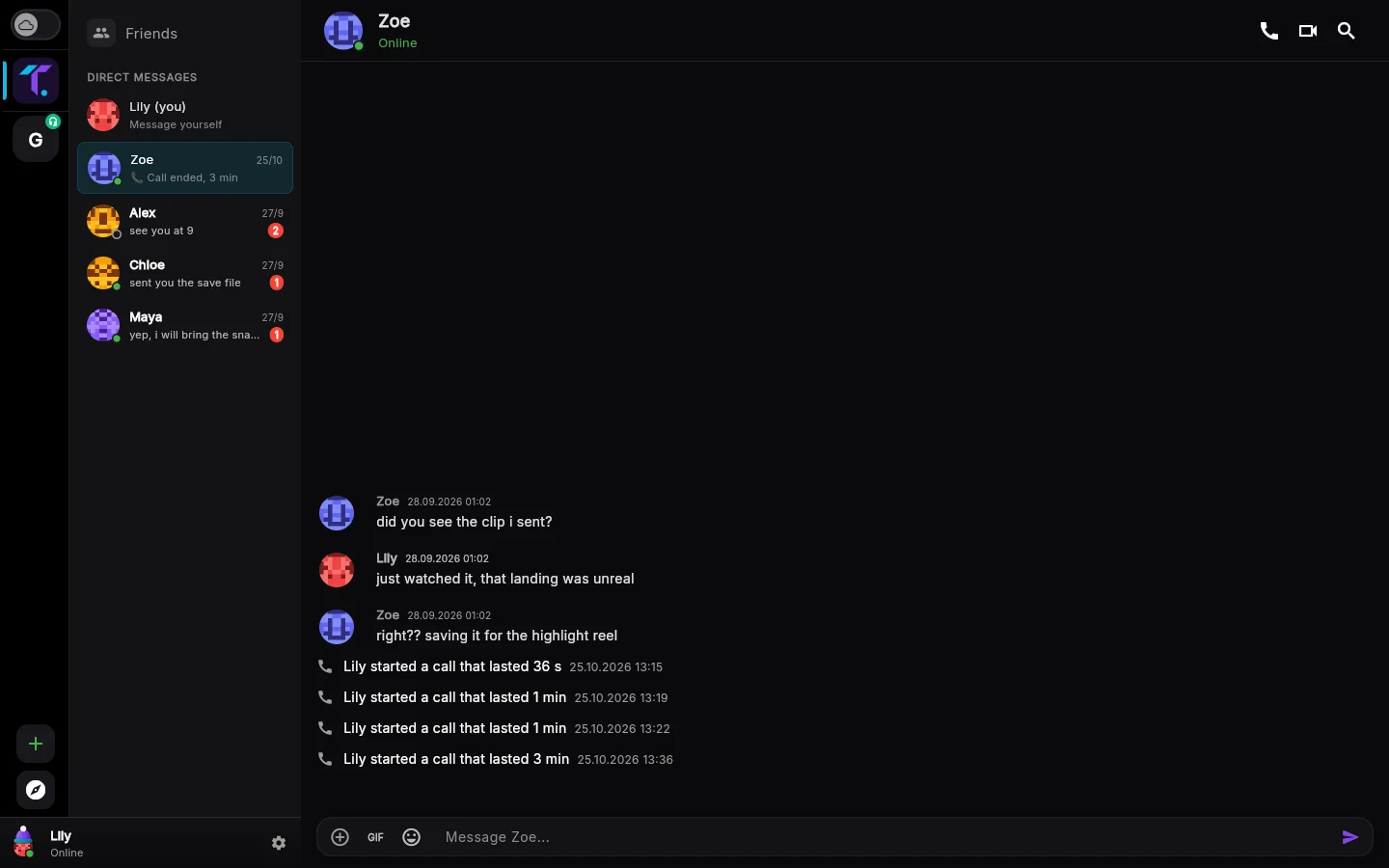
Dział zatytułowany „Otwórz wiadomości prywatne”Wybierz Strona główna na górze paska serwerów. Lista WIADOMOŚCI PRYWATNE pokazuje twoje rozmowy, od najnowszej.
Zacznij rozmowę
Dział zatytułowany „Zacznij rozmowę”- Otwórz Znajomi.
- Stuknij znajomego albo wybierz Wyślij wiadomość obok niego.
Rozmowa otworzy się z gotowym polem wiadomości. Jak najpierw dodać kogoś do znajomych, opisuje strona Znajomi i ludzie.
Co działa w DM-ach
Dział zatytułowany „Co działa w DM-ach”DM-y mają większość funkcji kanałów: formatowanie, emotki, GIF-y, pliki, odpowiedzi, reakcje, przekazywanie, edycję i usuwanie własnych wiadomości oraz wyszukiwanie (ikona lupy w nagłówku albo na telefonie ⋮, potem Szukaj wiadomości). Jak działa każda z nich, opisuje strona Wiadomości.
Kilka rzeczy jest tylko na kanałach: wątki, ankiety, przypięte wiadomości i naklejki.
Pliki w DM-ach mogą mieć do 50 MB każdy albo 25 MB w szyfrowanej rozmowie.
Pisz do siebie
Dział zatytułowany „Pisz do siebie”Na liście DM-ów masz czat z samym sobą, widoczny jako twoja nazwa z dopiskiem (Ty) i linijką Wyślij wiadomość do siebie. Używaj go do notatek, linków i plików, które chcesz mieć na każdym urządzeniu. Możesz też przekazywać tam wiadomości z dowolnego kanału.
Prośby o wiadomość
Dział zatytułowany „Prośby o wiadomość”Jeśli napisze do ciebie ktoś, kto nie jest twoim znajomym i nie ma z tobą wspólnego serwera, rozmowa przychodzi jako prośba. Nie dostajesz o niej powiadomienia push, a nad polem wiadomości pojawia się baner Prośba o wiadomość: nie jesteście znajomymi i nie macie wspólnego serwera. z trzema opcjami:
- Akceptuj zamienia ją w zwykłą rozmowę. Odpowiedź też ją akceptuje.
- Odrzuć ją zamyka. Zobaczysz Odrzucono tę rozmowę.
- Zablokuj odrzuca ją i blokuje tę osobę.
Rozmowę z nieznajomym mogą zacząć tylko konta z potwierdzonym adresem e-mail.
Rozmowy
Dział zatytułowany „Rozmowy”Rozmowy głosowe i wideo możesz zaczynać z każdego DM-a ze znajomym. Rozmowy jeden na jeden są możliwe tylko między znajomymi.
Zadzwoń
Dział zatytułowany „Zadzwoń”- Otwórz rozmowę.
- W nagłówku wybierz ikonę telefonu (Rozpocznij rozmowę głosową) albo ikonę kamery (Rozpocznij rozmowę wideo).
Gdy dzwoni, widzisz Dzwonię do {name}… z imieniem drugiej osoby. Jeśli w tej rozmowie trwa już połączenie bez ciebie, ikona telefonu zmienia się w Dołącz do rozmowy.
Odbierz
Dział zatytułowany „Odbierz”Pojawia się karta Połączenie przychodzące z napisem {name} dzwoni do Ciebie. Wybierz Odbierz, Odbierz z wideo albo Odrzuć. Na telefonie rozmowy dzwonią też przez powiadomienia push, więc docierają do ciebie, gdy Tusile działa w tle, o ile powiadomienia są włączone.
W trakcie rozmowy
Dział zatytułowany „W trakcie rozmowy”Rozmowa jest nad wiadomościami, więc możesz dalej pisać. Ma te same przyciski co kanał głosowy: wyciszenie mikrofonu, wyłączenie dźwięku, kamerę, udostępnianie ekranu, Push to Talk i głośność dla każdej osoby. Zobacz Voice chat i Udostępnianie ekranu.
Każda rozmowa zostawia wpis w czacie, na przykład ile trwała, Nieodebrane połączenie od {name} albo Dzwoniłeś(-aś). Brak odpowiedzi.
Wyłącz połączenia przychodzące
Dział zatytułowany „Wyłącz połączenia przychodzące”Żeby rozmowy nie dzwoniły na żadnym twoim urządzeniu, otwórz Ustawienia, potem Powiadomienia, i wyłącz Połączenia przychodzące. Połączenia do ciebie będą wtedy widoczne jako nieodebrane. Status Nie przeszkadzać działa tak samo, dopóki jest włączony.
Zmień dzwonek
Dział zatytułowany „Zmień dzwonek”Otwórz Ustawienia, potem Powiadomienia, i przewiń do Dźwięki połączeń. Możesz ustawić dźwięk dla Połączenie przychodzące i dla Gdy dzwonisz, a przyciskiem Odtwórz najpierw go posłuchać. Możesz wybrać jeden z wbudowanych dzwonków. Żeby użyć własnego, wybierz Prześlij MP3 (do 3 MB). Dźwięki połączeń zapisują się osobno na każdym urządzeniu.
Szyfrowanie end-to-end
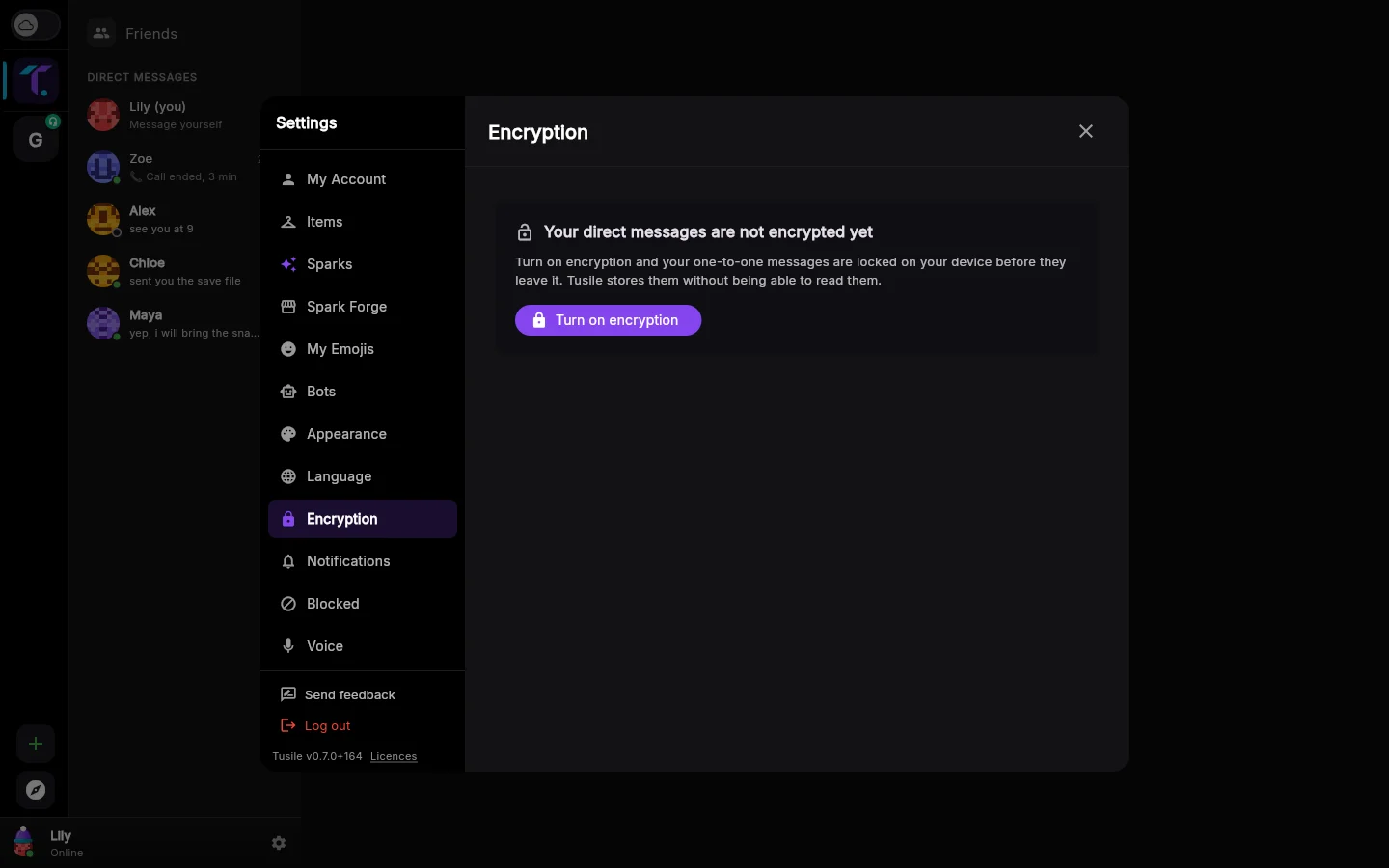
Dział zatytułowany „Szyfrowanie end-to-end”W wiadomościach prywatnych jeden na jeden możesz włączyć szyfrowanie end-to-end (E2EE). Twoje wiadomości i pliki są wtedy zamykane na twoim urządzeniu, zanim je opuszczą, a Tusile przechowuje je bez możliwości ich odczytania.
Co obejmuje
Dział zatytułowany „Co obejmuje”- Wiadomości prywatne jeden na jeden, wysłane po tym, jak oboje włączyliście szyfrowanie.
- Tekst, pliki, obrazy i wideo w tych rozmowach.
Czego nie obejmuje
Dział zatytułowany „Czego nie obejmuje”- Kanałów społeczności i rozmów grupowych.
- Wiadomości wysłanych przed włączeniem szyfrowania.
- Tego, z kim rozmawiasz, kiedy i jak często. Szyfrowanie ukrywa, co mówisz, a nie to, że coś powiedziałeś.
Jeśli druga osoba go nie włączyła, pole wiadomości pokazuje Bez szyfrowania. Druga osoba nie włączyła szyfrowania.
Włącz je
Dział zatytułowany „Włącz je”- Otwórz Ustawienia, potem Szyfrowanie.
- Wybierz Włącz szyfrowanie.
- Przeczytaj Zanim to włączysz, potem wybierz Rozumiem, pokaż mi moje słowa.
- Zapisz po kolei swoją dwunastowyrazową frazę odzyskiwania i wybierz Zapisałem je.
- Wpisz dwa słowa, o które poprosi Tusile, i wybierz Potwierdź.
Szyfrowanie na innym urządzeniu
Dział zatytułowany „Szyfrowanie na innym urządzeniu”Gdy zalogujesz się na nowym urządzeniu, zaszyfrowane wiadomości są zablokowane. Otwórz Ustawienia, potem Szyfrowanie, wybierz Wpisz frazę odzyskiwania, wpisz swoje dwanaście słów i wybierz Odblokuj.
Lista Urządzenia na tym samym ekranie pokazuje każdą aplikację, która odblokowała szyfrowanie twoją frazą. Żeby usunąć klucz z urządzenia, którego używasz, wybierz Usuń klucz z tego urządzenia.
Jeśli zgubiłeś frazę, wybierz Nie mam swojej frazy odzyskiwania, żeby zacząć od nowa z nowym kluczem. Każda wiadomość zaszyfrowana starym kluczem staje się wtedy na zawsze nieczytelna, dla ciebie i dla osób, do których pisałeś.
Sprawdź numer bezpieczeństwa
Dział zatytułowany „Sprawdź numer bezpieczeństwa”Numer bezpieczeństwa potwierdza, że rozmawiasz z właściwą osobą i nikt nie siedzi pośrodku.
- Otwórz zaszyfrowaną rozmowę.
- Wybierz ikonę tarczy (Numer bezpieczeństwa) w nagłówku. Na telefonie jest w menu ⋮. Możesz go też otworzyć z profilu tej osoby.
- Porównaj numer i kod z drugą osobą, na żywo albo w rozmowie, której ufasz. Jeśli się zgadzają, rozmowa jest bezpieczna.
Jeśli kontakt dostanie nowy klucz (zwykle dlatego, że zainstalował Tusile od nowa albo skonfigurował nowe urządzenie), zobaczysz Ten kontakt ma nowy klucz szyfrowania. Wysyłanie wstrzymuje się, dopóki nie wybierzesz Zweryfikuj, a potem Zaakceptuj nowy klucz.
Warto wiedzieć
Dział zatytułowany „Warto wiedzieć”- Podglądy linków w zaszyfrowanych wiadomościach nie ładują się same. Stuknij Pokaż podgląd, żeby go załadować; to wysyła link na serwery Tusile.
- Przekazanie zaszyfrowanego pliku odszyfrowuje go i wgrywa nową kopię tam, gdzie go wysyłasz. Na kanale ta kopia nie jest szyfrowana.
- Szkice w DM-ach są trzymane tylko, dopóki aplikacja jest otwarta.
- Żeby przestać szyfrować nowe czaty, wybierz Nie szyfruj nowych rozmów na ekranie Szyfrowanie. Rozmowy, które już są szyfrowane, zostają szyfrowane i dalej działają.
Wycisz albo zablokuj
Dział zatytułowany „Wycisz albo zablokuj”Żeby wyciszyć rozmowę, użyj przy niej Wycisz rozmowę na liście DM-ów. Więcej opcji powiadomień jest na stronie Powiadomienia. Jak kogoś zablokować, opisuje strona Prywatność i bezpieczeństwo.