
Profil i wygląd
Twój profil to to, co ludzie widzą, gdy stukną twoją nazwę albo zdjęcie. Większość ustawień jest w Ustawienia: otworzysz je ikoną zębatki obok swojej nazwy na dole lewego panelu.
Awatar, nazwa wyświetlana i bio
Dział zatytułowany „Awatar, nazwa wyświetlana i bio”Otwórz Ustawienia, potem Moje konto.
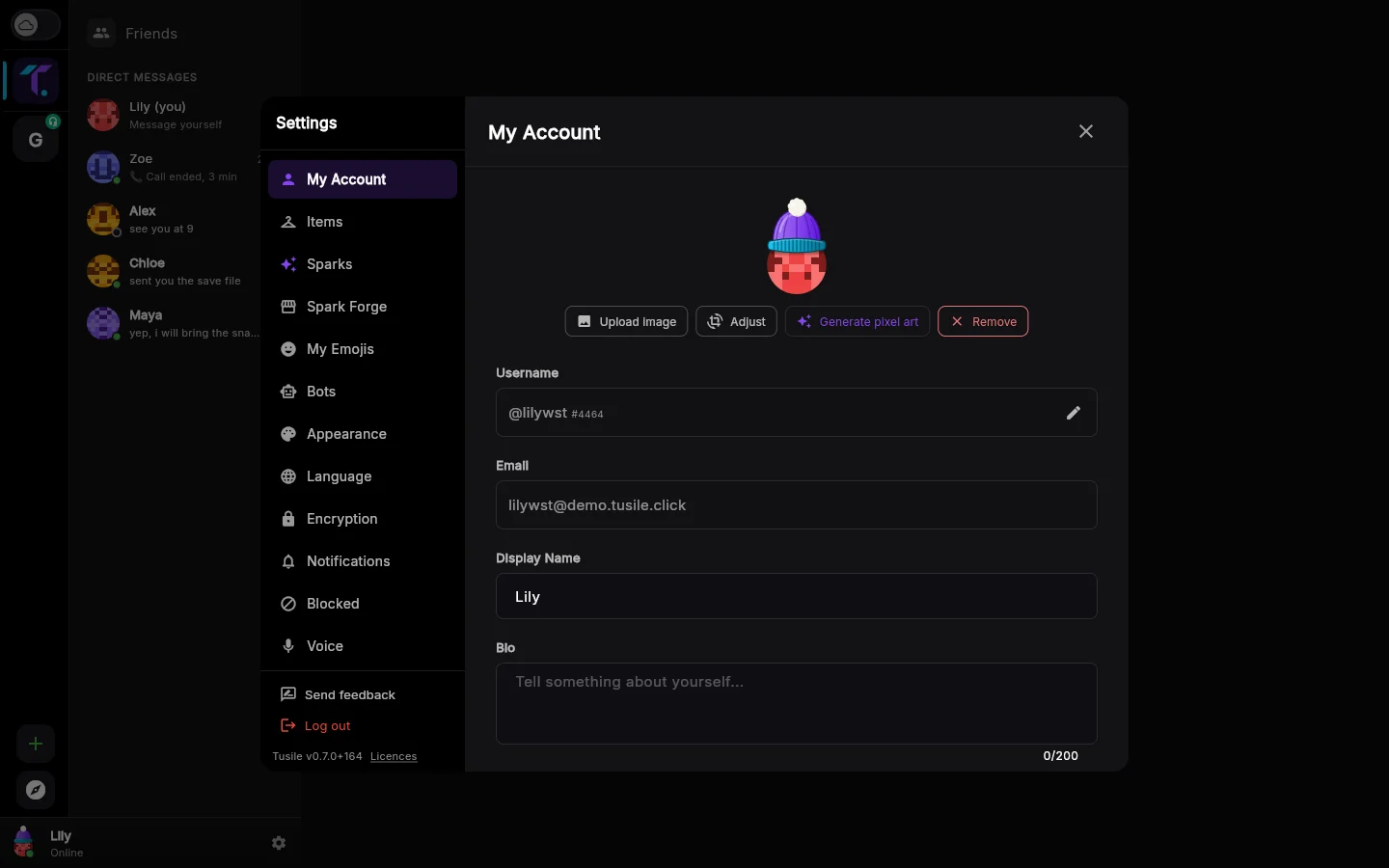
- Awatar: wybierz Wgraj obrazek albo przeciągnij zdjęcie na ekran. Tusile otworzy Ustaw swoje zdjęcie, gdzie przeciągasz, żeby je przesunąć, i używasz opcji Powiększenie, Obrót, Odbicie i Resetuj. Żeby później poprawić kadr obecnego zdjęcia, wybierz Dopasuj. Generuj pixel art tworzy dla ciebie awatar w stylu pixel art, a Usuń go usuwa.
- Nazwa wyświetlana: nazwa widoczna przy twoich wiadomościach. Może się różnić od nazwy użytkownika.
- Bio: kilka słów o sobie, widocznych na twoim profilu.
Animowane awatary
Dział zatytułowany „Animowane awatary”Wgraj GIF-a, a twój awatar będzie się ruszał dla wszystkich, jako krótka pętla do 6 sekund. To nic nie kosztuje. GIF-y, które migają za szybko, są odrzucane.
Zmień nazwę użytkownika
Dział zatytułowany „Zmień nazwę użytkownika”Po nazwie użytkownika inni cię znajdują i dodają.
- Otwórz Ustawienia, potem Moje konto.
- Wybierz ołówek obok nazwy użytkownika (Zmień nazwę użytkownika).
- Wpisz Nowa nazwa użytkownika i zapisz.
Możesz ją zmienić raz na 30 dni. Jeśli nie masz ustawionej nazwy wyświetlanej, twój #tag też może się zmienić.
Stuknij swoją nazwę albo zdjęcie na dole lewego panelu, żeby otworzyć menu statusu:
- Online
- Zaraz wracam
- Nie przeszkadzać: nie dostajesz powiadomień.
- Niewidoczny: dla innych jesteś offline, ale możesz normalnie korzystać z Tusile.
Inny profil na jednym serwerze
Dział zatytułowany „Inny profil na jednym serwerze”W każdej społeczności możesz mieć inny pseudonim i awatar. Wiadomości prywatne zawsze używają twojego głównego profilu.
- Otwórz serwer.
- Wybierz Opcje serwera (⋮ na górze listy kanałów), potem Ustawienia serwera.
- Otwórz Mój profil.
- Ustaw Pseudonim na serwerze i wybierz Zapisz albo wybierz Awatar na serwerze.
Żeby wrócić tam do głównego zdjęcia, wybierz Usuń awatar serwera.
Czapki i przedmioty
Dział zatytułowany „Czapki i przedmioty”Czapki siedzą na twoim awatarze wszędzie w Tusile: na czacie, na listach członków, na voice i na profilu. Zdobywasz je za różne rzeczy w Tusile, na przykład za dołączenie, uzupełnienie profilu, zaproszenie znajomego, który założy konto, wpadanie kilka dni z rzędu albo granie w aktywności.
Otwórz Ustawienia, potem Przedmioty:
- Nosisz pokazuje twoją obecną czapkę. Wybierz Zdejmij, żeby chodzić bez niej.
- Twoje przedmioty to wszystko, co masz: czapki, bronie i pojazdy. Stuknij przedmiot, żeby go założyć, i stuknij jeszcze raz, żeby go zdjąć.
- Zadania pokazują, co możesz zrobić, żeby odblokować więcej czapek i broni. Niektóre zadania dają też Sparks.
- Pokazuj moją kolekcję w profilu pozwala innym przeglądać twoje przedmioty. Noszona czapka jest widoczna tak czy inaczej.
Bronie i pojazdy pojawiają się w grach takich jak Marble Kingdom i Song Ride.
Spark Forge, osobna zakładka w Ustawienia (w aplikacji Kuźnia Iskier), sprzedaje czapki, bronie i pojazdy za Sparks, przedpłacone środki Tusile. Nic stamtąd nie jest potrzebne do korzystania z Tusile. Aplikacje na iPhone’a, iPada i Maca nie pokazują Spark Forge ani Sparks; przedmioty, które już masz, nadal są tam widoczne.
Sztandary
Dział zatytułowany „Sztandary”Sztandar należy do społeczności i wybiera go jej właściciel. Społeczność dostaje pierwszy kolor za darmo, gdy tylko ma tag klanu. Kiedy nosisz ten tag klanu, sztandar powiewa za twoją nazwą, na profilu i nad twoimi miastami w Marble Kingdom. Żeby go ukryć, wyłącz Pokazuj baner mojego klanu w sekcji Tag klanu w Ustawienia, Moje konto.
Tag klanu
Dział zatytułowany „Tag klanu”Tag klanu to trzy litery albo cyfry z jednej z twoich społeczności, widoczne obok twojej nazwy wszędzie w Tusile.
- Otwórz Ustawienia, potem Moje konto.
- W sekcji Tag klanu wybierz jedną ze swoich społeczności albo Brak.
Pojawiają się tylko społeczności, których właściciel ustawił tag. Właściciele ustawiają go w ustawieniach serwera.
Aktywność na profilu
Dział zatytułowany „Aktywność na profilu”- Spotify: w Ustawienia, Moje konto, wybierz Połącz Spotify, żeby pokazywać, czego słuchasz.
- Gry (aplikacja na komputer): w Ustawienia, Komputer, włącz Udostępniaj aktywność w grach, żeby pokazywać, w co grasz. Kto może dołączyć do mojej gry decyduje, kto widzi przycisk Dołącz do serwera, na którym grasz: Nikt, Znajomi albo Wszyscy.
Motyw oraz tryb jasny lub ciemny
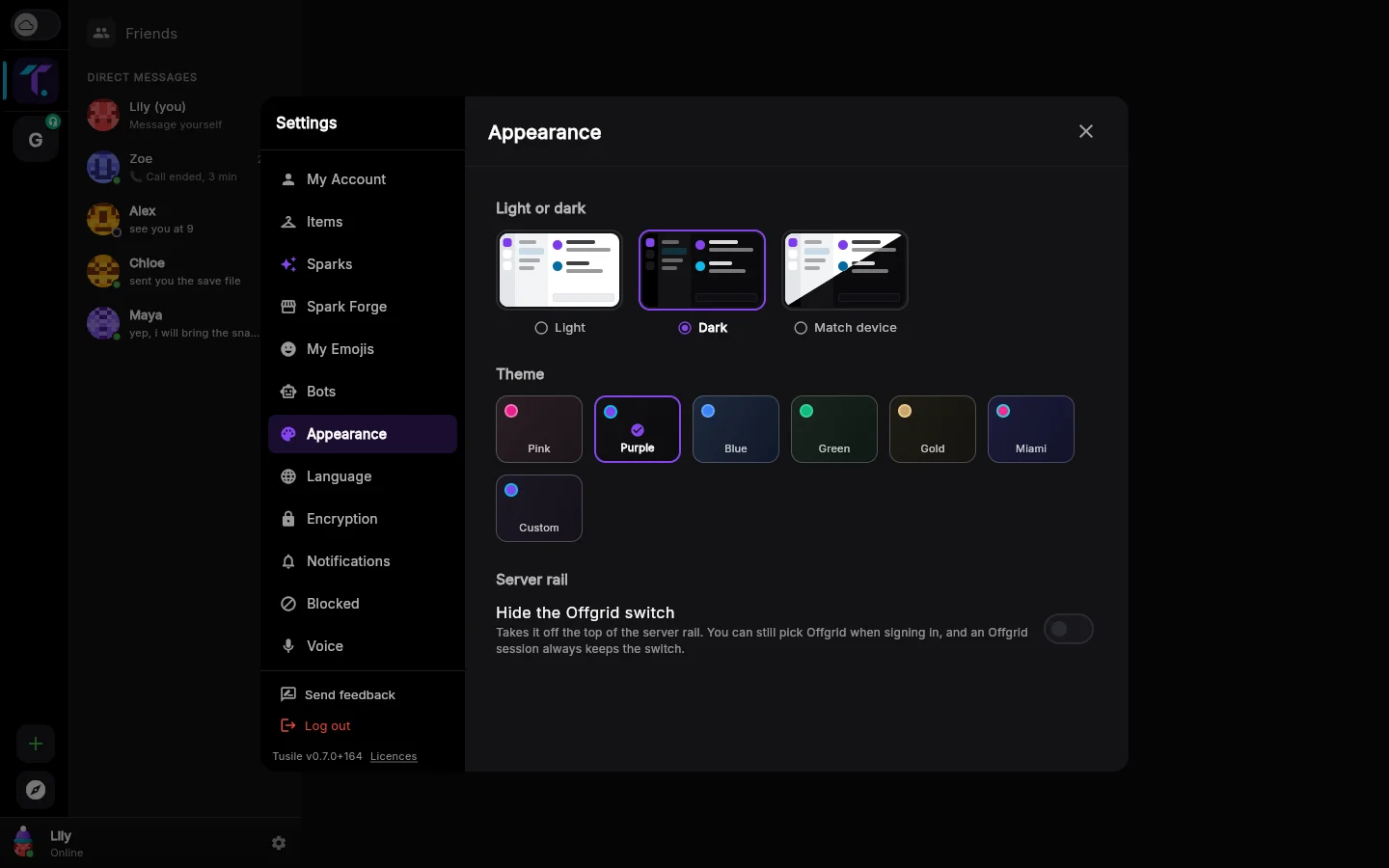
Dział zatytułowany „Motyw oraz tryb jasny lub ciemny”Otwórz Ustawienia, potem Wygląd. Zmiany działają od razu.
- Jasny czy ciemny: wybierz Jasny, Ciemny albo Jak w urządzeniu. Jak w urządzeniu idzie za ustawieniem systemu i przełącza się razem z nim.
- Motyw: wybierz gotowy kolor (Różowy, Fioletowy, Niebieski, Zielony, Złoty albo Miami) albo Własny, żeby samemu ustawić Kolor główny i Kolor dodatkowy.
Na większości platform ikona aplikacji też dopasowuje się do koloru motywu.
Ukryj przekleństwa
Dział zatytułowany „Ukryj przekleństwa”Otwórz Ustawienia, potem Wygląd, i włącz Ukryj przekleństwa. Przekleństwa w wiadomościach będą wtedy zastąpione gwiazdkami. Działa dla każdego języka Tusile, tylko na tym urządzeniu, i nic nie zmienia dla nadawcy ani innych osób.
Otwórz Ustawienia, potem Język, i wybierz jeden:
- English
- Polski
- Deutsch
- Русский
- Español
- Français
- Português
- Türkçe
- العربية (arabski, wyświetlany od prawej do lewej)
Język zapisuje się osobno na każdym urządzeniu, a powiadomienia też się na niego przełączają. Na tym samym ekranie jest Sprawdzanie pisowni, które podkreśla błędnie napisane słowa, gdy piszesz wiadomość, edytujesz ją albo uzupełniasz bio. Działa wszędzie poza aplikacją na Linuksa.