
Emotki, naklejki i soundboard
Każdy członek może przeglądać zakładki Emotikony i Naklejki w Ustawienia serwera. Dodawanie i usuwanie wymaga uprawnienia.
Własne emotki
Dział zatytułowany „Własne emotki”Potrzebujesz Manage Emojis.
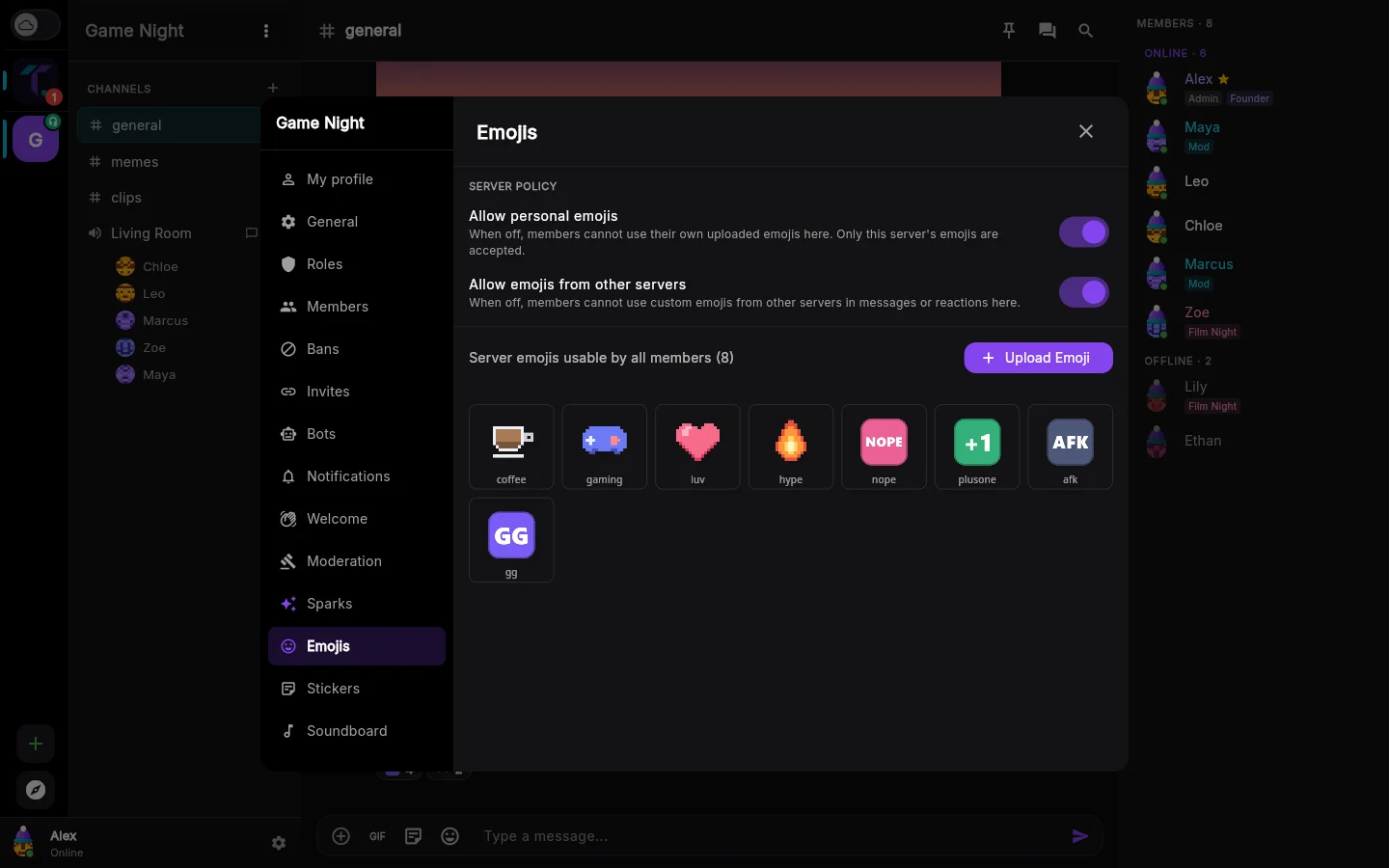
- Otwórz Ustawienia serwera, potem Emotikony.
- Naciśnij Dodaj emotikonę albo upuść pliki z obrazkami na stronę.
- Nadaj nazwę: od 2 do 32 znaków, małe litery, cyfry i podkreślniki. Członkowie wpisują ją jako
:name:.
Pliki mogą być w formacie GIF, PNG albo WebP, do 512 KB. GIF-y zostają animowane. Żeby usunąć emotkę, użyj przycisku usuwania przy niej na liście.
Emotki nie są płatną funkcją: każdy serwer może mieć ich do 1000.
Zasady emotek
Dział zatytułowany „Zasady emotek”W sekcji Zasady serwera w zakładce Emotikony (wymaga Manage Emoji Policy):
- Zezwalaj na własne emoji: gdy wyłączone, członkowie nie mogą tu używać swoich wgranych emotek. Akceptowane są tylko emotki tego serwera.
- Zezwalaj na emoji z innych serwerów: gdy wyłączone, członkowie nie mogą tu używać własnych emotek z innych serwerów w wiadomościach ani reakcjach.
Naklejki
Dział zatytułowany „Naklejki”Potrzebujesz Manage Emojis.
- Otwórz Ustawienia serwera, potem Naklejki.
- Naciśnij Prześlij naklejkę albo upuść obrazki na stronę.
- Nadaj jej Nazwa (od 2 do 30 znaków) i, jeśli chcesz, Powiązane emoji.
Pliki mogą być w formacie PNG, APNG, GIF albo WebP, do 512 KB. Serwer może mieć do 500 naklejek. Jeśli usuniesz naklejkę, wiadomości, które ją wysłały, pokażą ją jako brakującą.
Soundboard
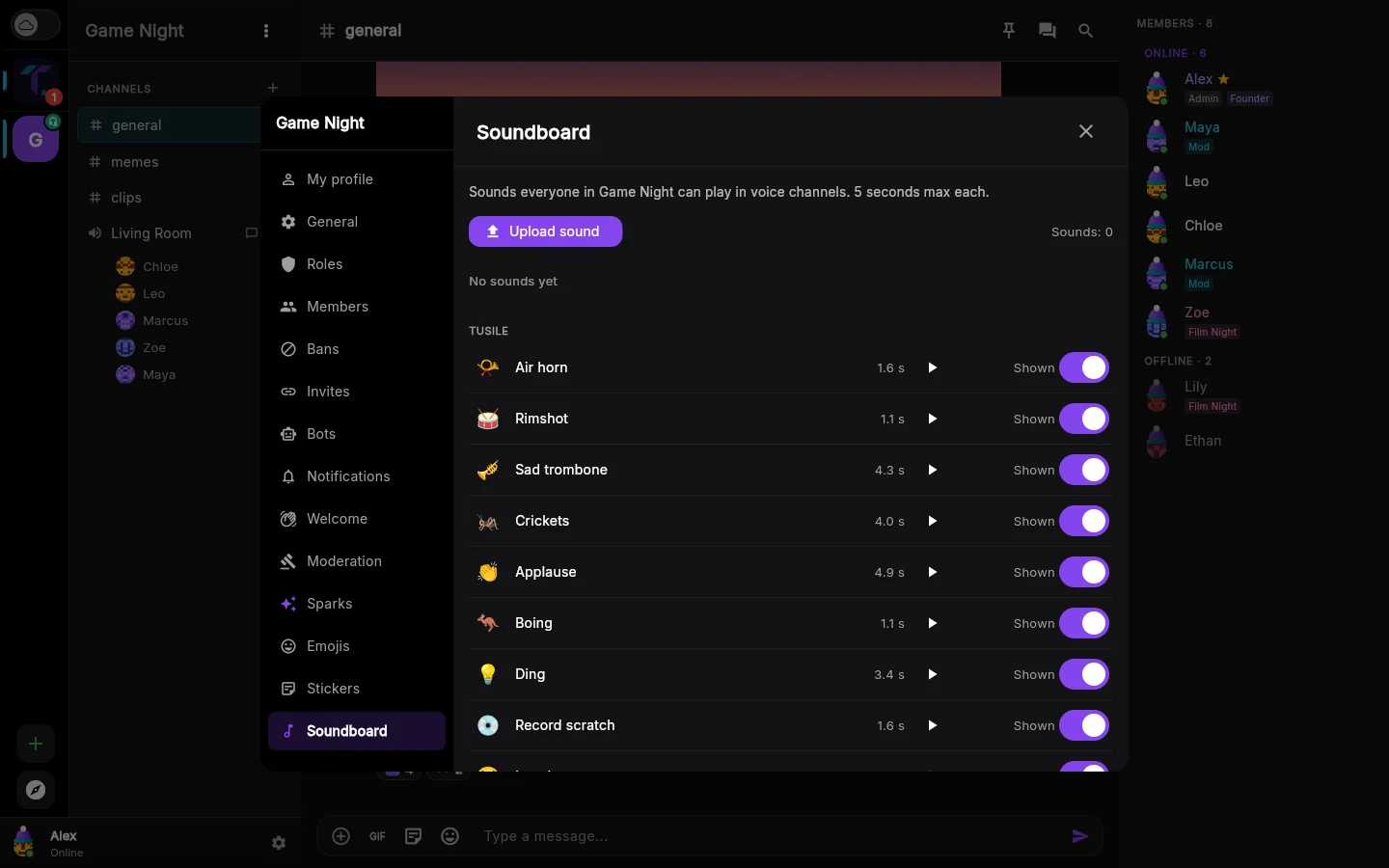
Dział zatytułowany „Soundboard”Soundboard puszcza krótkie dźwięki na kanał głosowy. Każdy serwer ma własne dźwięki oraz zestaw wbudowanych dźwięków Tusile.
Kto co może
Dział zatytułowany „Kto co może”| Uprawnienie | Pozwala | Domyślnie |
|---|---|---|
| Use Soundboard | Puszczać dźwięki na voice | Member |
| Add Soundboard Sounds | Dodawać dźwięki przez wgranie albo wycięcie | Member |
| Manage Soundboard | Zmieniać nazwy i usuwać dowolne dźwięki, ukrywać wbudowane dźwięki, blokować członków | Moderator |
Chcesz starannie dobrany zestaw? Wyłącz Add Soundboard Sounds w roli Member.
Dodaj dźwięk
Dział zatytułowany „Dodaj dźwięk”W zakładce Soundboard w Ustawienia serwera (zakładka wymaga Manage Soundboard i bez niego jest ukryta; członkowie, którzy mają tylko Add Soundboard Sounds, dodają dźwięki z kanału głosowego, jak opisano niżej):
- Naciśnij Prześlij dźwięk albo upuść plik audio na stronę. MP3, WAV, OGG albo M4A.
- Wybierz z niego do 5 sekund.
- Nadaj mu Nazwa dźwięku (do 32 znaków) i, jeśli chcesz, Emoji.
- Naciśnij Zapisz w nazwa twojego serwera.
Członkowie z Add Soundboard Sounds mogą też dodawać dźwięki z soundboardu na kanale głosowym, przyciskiem Prześlij albo Wytnij ostatnie 30 s. Wycinanie łapie tylko głosy osób, które włączyły Pozwól innym wycinać mój głos we własnych ustawieniach.
Serwer może mieć do 200 dźwięków.
Zarządzaj dźwiękami
Dział zatytułowany „Zarządzaj dźwiękami”W zakładce Soundboard:
- Edytuj albo usuń dowolny dźwięk. Usunięcie usuwa go dla wszystkich.
- Przełączaj wbudowane dźwięki Tusile między Widoczny a Ukryty.
Żeby jedna osoba przestała puszczać dźwięki, kliknij ją prawym przyciskiem na kanale głosowym i wybierz Zablokuj soundboard. Zobacz Moderacja.