
Pobierz Tusile
Tusile jest za darmo na każdej platformie. Konto, serwery i wiadomości są wszędzie takie same, więc możesz zacząć na jednym urządzeniu i kontynuować na innym.
| Platforma | Skąd pobrać |
|---|---|
| Windows 10 i 11 | Microsoft Store albo instalator |
| macOS (Apple Silicon i Intel) | Mac App Store |
| Linux (x86_64) | AppImage, .deb albo repozytorium apt: zobacz Tusile na Linuksa |
| Telefony i tablety z Androidem | Google Play |
| iPhone i iPad | App Store |
| Każda nowoczesna przeglądarka | app.tusile.com, bez instalacji |
Używaj w przeglądarce
Dział zatytułowany „Używaj w przeglądarce”Otwórz app.tusile.com. Możesz wypróbować Tusile jako gość, bez konta: na ekranie logowania wybierz Wypróbuj bez zakładania konta. Zobacz Twoje konto.
Wersja w przeglądarce ma czat, voice, kamerę i udostępnianie ekranu. Kilka rzeczy wymaga aplikacji na komputer:
- Push to Talk i skróty klawiszowe do wyciszania mikrofonu i dźwięku. Zobacz Voice chat.
- Udostępnianie jednego okna aplikacji tylko z jego dźwiękiem (aplikacja na Windowsa). Zobacz Udostępnianie ekranu.
- Pokazywanie na profilu gry, w którą grasz (zakładka Komputer w ustawieniach). Na Windowsie i Linuksie ta sama zakładka może uruchamiać Tusile po zalogowaniu do komputera.
Windows
Dział zatytułowany „Windows”Pobierz Tusile ze Microsoft Store, który sam dba o aktualizacje, albo ściągnij instalator i go uruchom.
Aktywności (gry na kanałach głosowych) korzystają z Microsoft Edge WebView2, który Windows 10 i 11 zwykle już mają.
Zainstaluj Tusile z Mac App Store. Działa na Macach z Apple Silicon i z Intelem.
Aplikacje z App Store od Apple (Mac, iPhone i iPad) nie pokazują Sparks, Spark Forge ani planów serwera. Przedmioty, które już masz, nadal są widoczne. Żeby kupić Sparks, używaj Tusile w przeglądarce (także na telefonie), na Windowsie lub Linuksie. Aplikacja na Androida pokazuje Sparks, ale ich nie sprzedaje.
Przy pierwszym udostępnianiu ekranu macOS poprosi o uprawnienie Nagrywanie ekranu. Jeśli widzowie widzą tylko okno Tusile, zajrzyj do Udostępniania ekranu.
Tusile na Linuksa jest dostępne jako AppImage (dowolna dystrybucja), pakiet .deb albo repozytorium apt, które dba o aktualizacje. Linki do pobrania, polecenia instalacji i jednorazowy krok, który włącza Push to Talk, gdy aktywna jest inna aplikacja, znajdziesz na stronie Tusile na Linuksa.
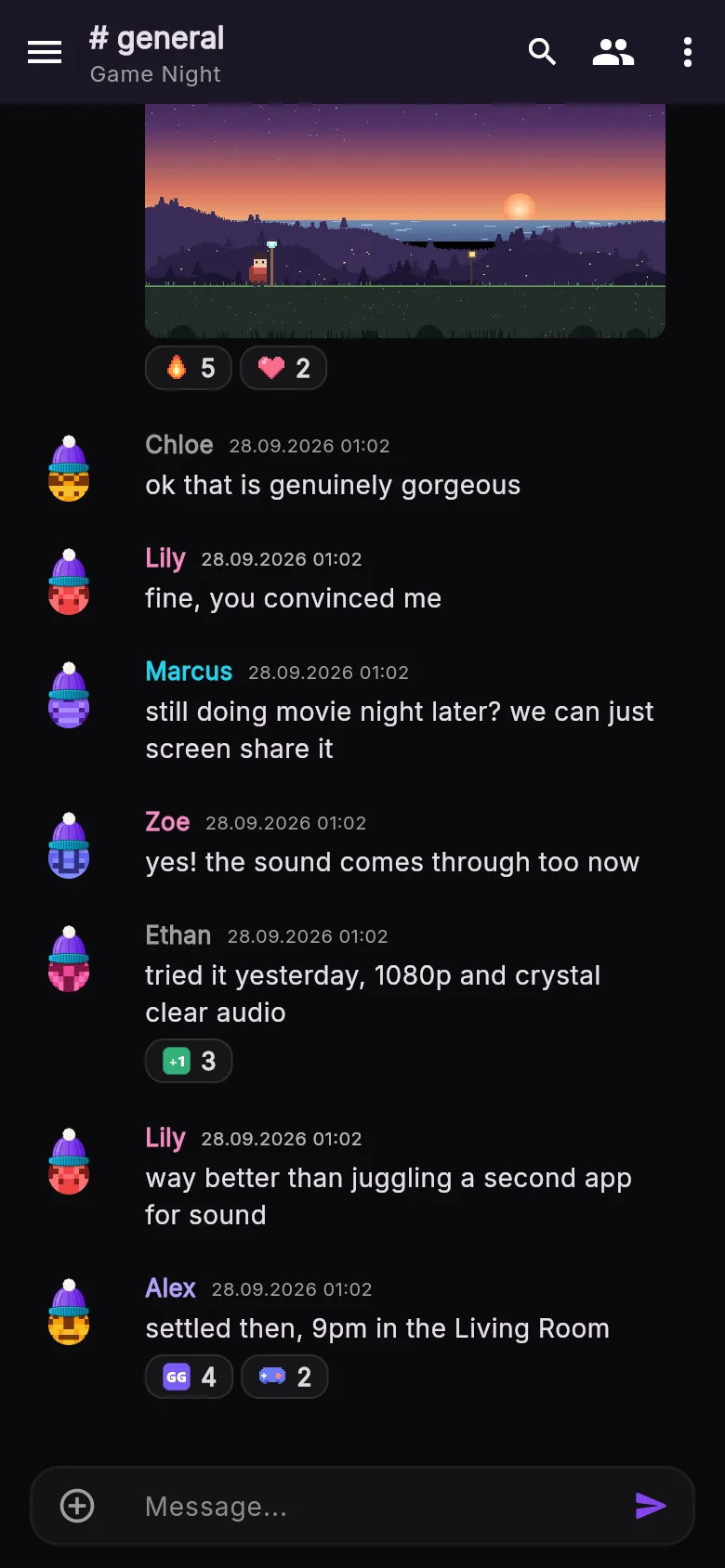
Android
Dział zatytułowany „Android”Zainstaluj Tusile z Google Play. Działa na telefonach i tabletach. Zezwól na powiadomienia, gdy Tusile o to poprosi, żeby dowiadywać się o wiadomościach i rozmowach przy zamkniętej aplikacji. Zobacz Powiadomienia.
iPhone i iPad
Dział zatytułowany „iPhone i iPad”Zainstaluj Tusile z App Store. Ta sama aplikacja działa na iPhonie i iPadzie. Zezwól na powiadomienia, gdy pojawi się prośba, żeby rozmowy i wiadomości docierały do ciebie przy zamkniętej aplikacji. Tak jak na Macu, ta aplikacja nie pokazuje Sparks ani planów.
Otwieranie linków z zaproszeniami
Dział zatytułowany „Otwieranie linków z zaproszeniami”Link z zaproszeniem, taki jak app.tusile.com/j/tusile, otwiera się od razu w aplikacji Tusile na Androidzie, iPhonie i iPadzie, jeśli ją masz. Na komputerze otwiera się w przeglądarce; na Windowsie strona proponuje też Otwórz w aplikacji Tusile. Zobacz Dołącz do społeczności.
Nie możesz się połączyć?
Dział zatytułowany „Nie możesz się połączyć?”Jeśli Tusile mówi, że nie może połączyć się z usługą przez domowe Wi-Fi, a na danych komórkowych działa, zajrzyj do FAQ, do wpisu o problemach z Wi-Fi. Przy awariach sprawdź stronę statusu. W każdej innej sprawie napisz do wsparcia.