
Mensagens
Tudo nesta página funciona nos canais de texto das comunidades. As mensagens diretas têm quase tudo (respostas, reações, GIFs, arquivos, edição); veja Mensagens diretas e chamadas para o que muda lá.
Enviar uma mensagem
Seção intitulada “Enviar uma mensagem”Digite na caixa na parte de baixo de um canal e aperte Enter. Uma mensagem pode ter até 4.000 caracteres. Se você colar algo maior, a Tusile oferece Enviar como arquivo e posta como um arquivo de texto.
O texto que você digitou e não enviou fica na caixa como rascunho daquele canal.
Ações de mensagem
Seção intitulada “Ações de mensagem”- Computador e web: passe o mouse sobre uma mensagem. Aparece uma pequena barra com Reagir, Responder, Encaminhar, Copiar link da mensagem, Criar tópico, Fixar para mim, Editar (nas suas mensagens), Denunciar e Excluir.
- Celular: toque e segure uma mensagem. Abre uma folha com reações rápidas e as mesmas ações.
O que você vê depende das suas permissões naquele canal. Por exemplo, Fixar para todos e excluir mensagens de outras pessoas exigem a permissão Manage Messages.
Formatação
Seção intitulada “Formatação”A Tusile usa Markdown. Digite /style e envie para abrir Formatação e comandos, uma colinha de tudo o que está abaixo.
| Digite isto | Você recebe |
|---|---|
**bold** |
negrito |
*italic* |
itálico |
__underline__ |
texto sublinhado |
~~strike~~ |
|
||spoiler|| |
texto oculto, revelado quando alguém toca nele |
`code` |
código em linha |
```block``` |
um bloco de código |
[label](https://tusile.com) |
um link com o texto que você quiser |
# heading |
um título |
> quote |
uma citação |
- list |
uma lista com marcadores |
@name |
uma menção a essa pessoa |
:smile: |
um emoji pelo nome |
Os blocos de código têm um botão de copiar no canto.
Os links ganham um cartão de prévia automaticamente. A prévia é buscada por um servidor da Tusile, não pelo seu aparelho, então o site do link não vê o seu endereço IP.
Comandos de barra
Seção intitulada “Comandos de barra”Comece uma mensagem com / para usar um comando. A Tusile já vem com estes:
| Comando | O que faz |
|---|---|
/poll Question | Option 1 | Option 2 |
Abre a janela de enquete com a sua pergunta e as opções preenchidas. Só em canais. |
/roll 2d6+1 |
Rola dados e posta o resultado. Use XdY, com +Z ou -Z opcional. A maior rolagem é 100d1000. |
/spoiler text |
Envia o texto escondido atrás de um spoiler. |
/style |
Mostra a formatação, os comandos e os atalhos de teclado. |
/tiphat @member |
Tira o chapéu que você está usando para o canal ou para uma pessoa. Só em canais. |
Também há atalhos de kaomoji. /shrug, /tableflip, /unflip, /lenny, /happy, /sad, /angry, /love, /bear, /cry, /wink e /fight acrescentam a carinha correspondente no fim da sua mensagem, ou enviam a carinha sozinha.
Se você pode moderar, a lista também tem /timeout, /untimeout, /kick, /ban e /unban. Veja Moderação. Com Manage Server, /discord traz um servidor do Discord; veja Importação do Discord.
Quando um comando tem opções, cada uma ganha a própria caixa. Aperte Tab para ir para a próxima caixa.
Os bots adicionados a um servidor trazem os próprios comandos. Eles aparecem na mesma lista quando você digita /.
Atalhos de teclado
Seção intitulada “Atalhos de teclado”| Tecla | Ação |
|---|---|
| Enter | Enviar mensagem |
| Shift + Enter | Nova linha |
| ↑ (com a caixa vazia) | Editar última mensagem |
| Esc | Cancelar resposta / edição |
| Tab | Aceitar preenchimento automático (menções, emojis, comandos) |
Responder e encaminhar
Seção intitulada “Responder e encaminhar”- Para responder, escolha Responder. Uma barra Respondendo a aparece acima da caixa. Toque na mensagem citada em uma resposta para pular para a original.
- Para encaminhar, escolha Encaminhar e escolha um destino na folha Compartilhar em…: uma conversa recente, um canal de qualquer servidor seu ou a sua conversa com você mesmo. As mensagens encaminhadas levam a etiqueta Encaminhado.
Editar e excluir
Seção intitulada “Editar e excluir”- Para editar uma mensagem sua, escolha Editar (ou aperte ↑ com a caixa vazia), mude o texto e salve. Mensagens editadas mostram (editada). Clique ou toque em (editada) para abrir o Histórico de edições e ver as versões anteriores.
- Para excluir, escolha Excluir e confirme. Você sempre pode excluir as suas mensagens. Moderadores com Manage Messages podem excluir as de qualquer pessoa.
Mensagens que são só uma imagem ou uma figurinha não podem ser editadas.
Reações
Seção intitulada “Reações”Para reagir, escolha Reagir e escolha um emoji. No celular, segurar uma mensagem mostra seis reações rápidas (👍 ❤️ 😂 😮 🔥 🎉) e Todos os emojis para o seletor completo. Para pôr ou tirar a sua reação em uma que já existe, toque nela embaixo da mensagem.
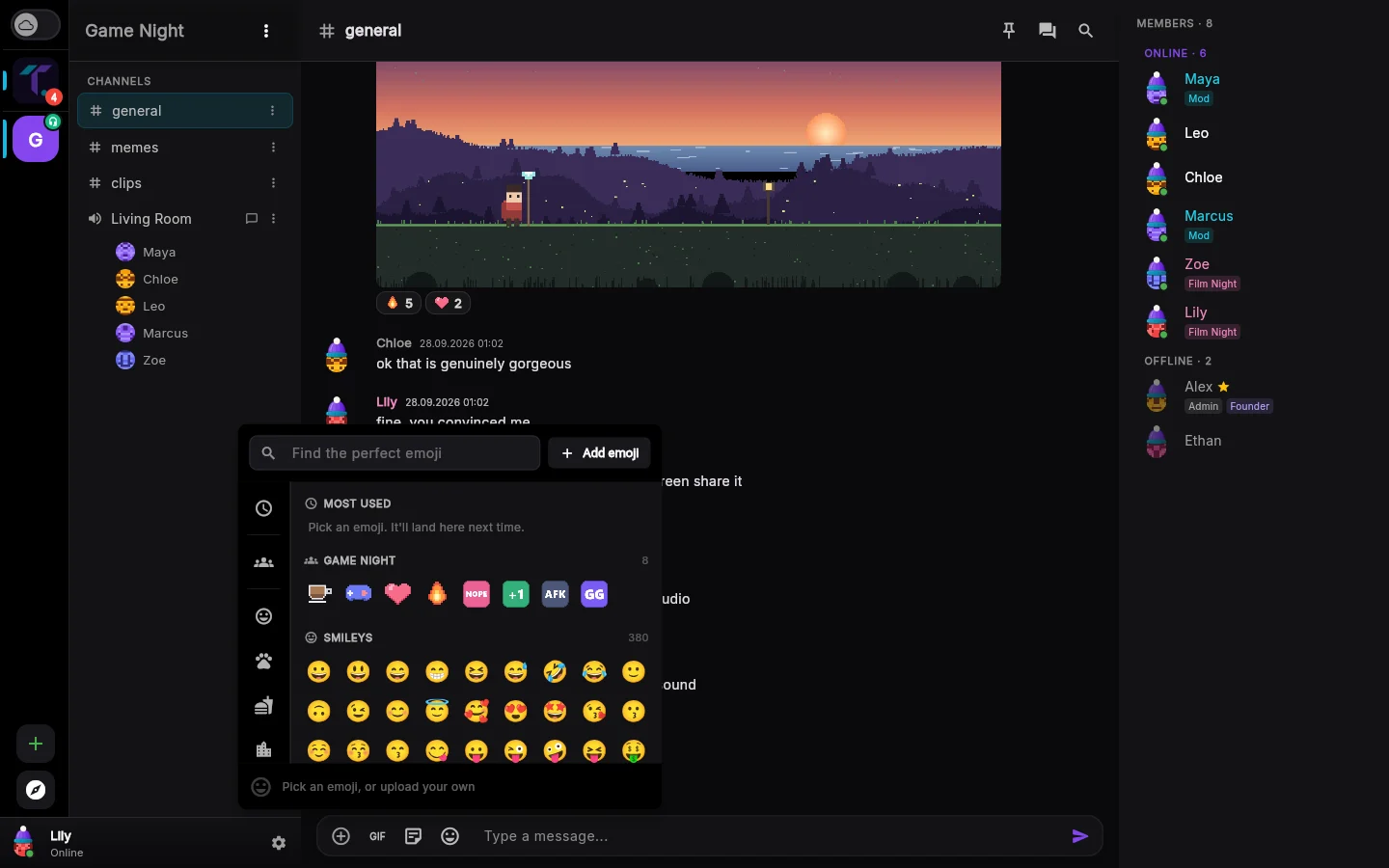
Abra o seletor de emojis com o botão de carinha na caixa de mensagem (no celular, aperte + e escolha Emoji). O seletor tem quatro abas:
- Emoji: o conjunto padrão, com Mais usados no topo e uma caixa de busca.
- Meus: os seus emojis pessoais. Você pode usá-los em qualquer servidor que permita.
- Servidor: os emojis personalizados do servidor em que você está.
- Outro: emojis dos seus outros servidores.
Para enviar emojis pessoais, abra Configurações, depois Meus emojis, depois Enviar emoji. Os arquivos devem ser GIF, PNG ou WebP, com até 512 KB, e ter um nome de 2 a 32 caracteres (letras minúsculas, números e sublinhados). Você também pode arrastar uma imagem para essa tela.
O dono de um servidor pode desligar Permitir emojis de outros servidores ou Permitir emojis pessoais. Nesse servidor, você só pode usar os emojis dele. Os emojis do servidor são gerenciados em Configurações do servidor; veja Comunidades e canais.
Figurinhas
Seção intitulada “Figurinhas”Escolha o botão de figurinha na caixa de mensagem (no celular, + e depois Figurinha) e escolha uma. As figurinhas vêm dos servidores em que você está. Um servidor pode bloquear figurinhas de outros servidores, e as figurinhas não estão disponíveis em mensagens diretas.
Escolha GIF na caixa de mensagem (no celular, + e depois GIF), busque e toque em um GIF para enviar. Marque um GIF com estrela para colocá-lo em Favoritos. Os seus favoritos acompanham você em todos os aparelhos.
Arquivos e imagens
Seção intitulada “Arquivos e imagens”Para anexar arquivos, aperte o botão + na caixa de mensagem e escolha Adicionar arquivo. Você também pode:
- arrastar arquivos para o chat (você vê Solte para enviar),
- colar uma imagem da área de transferência.
Uma mensagem pode levar até 10 anexos. O limite de tamanho por arquivo depende de onde você posta:
| Onde | Limite por arquivo |
|---|---|
| Servidor hospedado grátis | 50 MB |
| Servidor hospedado com Supercharge | 500 MB |
| Servidor auto-hospedado | Sem limite |
| Mensagens diretas | 50 MB (25 MB em uma conversa criptografada) |
Não há limite para o total de arquivos que você envia. Para salvar uma imagem, clique com o botão direito nela (toque longo no celular) e escolha Copiar imagem ou Baixar imagem.
Tópicos
Seção intitulada “Tópicos”Um tópico é uma conversa paralela que sai de uma mensagem, para que uma discussão longa não soterre o canal principal.
- Passe o mouse sobre a mensagem e escolha Criar tópico.
- Dê um nome ao tópico e confirme.
Para começar um tópico que não sai de uma mensagem (isso também funciona no celular), abra o menu do canal (clique com o botão direito nele na lista de canais, ou toque no ⋮ ao lado dele), escolha Criar tópico, digite um nome e escolha Criar.
Para encontrar tópicos, abra o painel Tópicos pelo cabeçalho do canal (no celular, o menu ⋮ e depois Tópicos). Ele lista os tópicos em que você entrou, os mais antigos e os fechados, com uma caixa Buscar nome do tópico.
Quem começou um tópico, e qualquer pessoa com Manage Channels, pode usar Fixar tópico para mantê-lo no topo ou Fechar tópico para arquivá-lo.
Enquetes
Seção intitulada “Enquetes”- Aperte + na caixa de mensagem e escolha Criar enquete (ou digite
/poll). - Escreva a pergunta e pelo menos duas opções. Uma enquete pode ter até 10.
- Se quiser, ligue Permitir múltiplas escolhas e escolha uma Duração, de 5 minutos a 1 semana, ou Sem limite de tempo.
- Envie.
Todo mundo vê os votos se atualizando ao vivo. Quem criou a enquete pode usar Editar enquete. Quem criou e os moderadores podem usar Encerrar enquete, que para a votação e mostra o resultado final.
As enquetes funcionam em canais, não em mensagens diretas.
Fixados
Seção intitulada “Fixados”Existem dois tipos de fixação:
- Fixar para todos coloca a mensagem na lista de fixadas do canal para todos os membros. Exige a permissão Manage Messages.
- Fixar para mim salva a mensagem na sua própria lista. Ninguém mais vê.
Para ver as fixadas, abra Mensagens fixadas pelo cabeçalho do canal (no celular, ⋮ e depois Mensagens fixadas). O painel tem uma aba Servidor e uma aba Minhas fixadas. Escolha Ir para para rolar até a mensagem.
Copiar o link de uma mensagem
Seção intitulada “Copiar o link de uma mensagem”Escolha Copiar link da mensagem para copiar um link direto para aquela mensagem. Qualquer pessoa do servidor que abrir ou tocar no link cai na mensagem.
Para buscar em um servidor, escolha o ícone de busca no cabeçalho do canal e digite as palavras. A Tusile busca em todos os canais de texto daquele servidor que você pode ver. Toque em um resultado para pular até ele.
Para buscar em uma mensagem direta, use o ícone de busca no cabeçalho daquela conversa.
Mensagens não lidas
Seção intitulada “Mensagens não lidas”Quando você abre um canal com mensagens novas, uma linha NOVO marca onde você parou, e uma faixa oferece Marcar como lida. Marcar canais ou servidores inteiros como lidos ou não lidos está em Comunidades e canais.
As configurações de notificação de canais e servidores estão na página Notificações.
Denunciar uma mensagem
Seção intitulada “Denunciar uma mensagem”Escolha Denunciar na mensagem de outra pessoa para enviá-la à equipe de moderação da Tusile. Veja Privacidade e segurança para saber como funcionam as denúncias e o bloqueio.