
Chat de voz
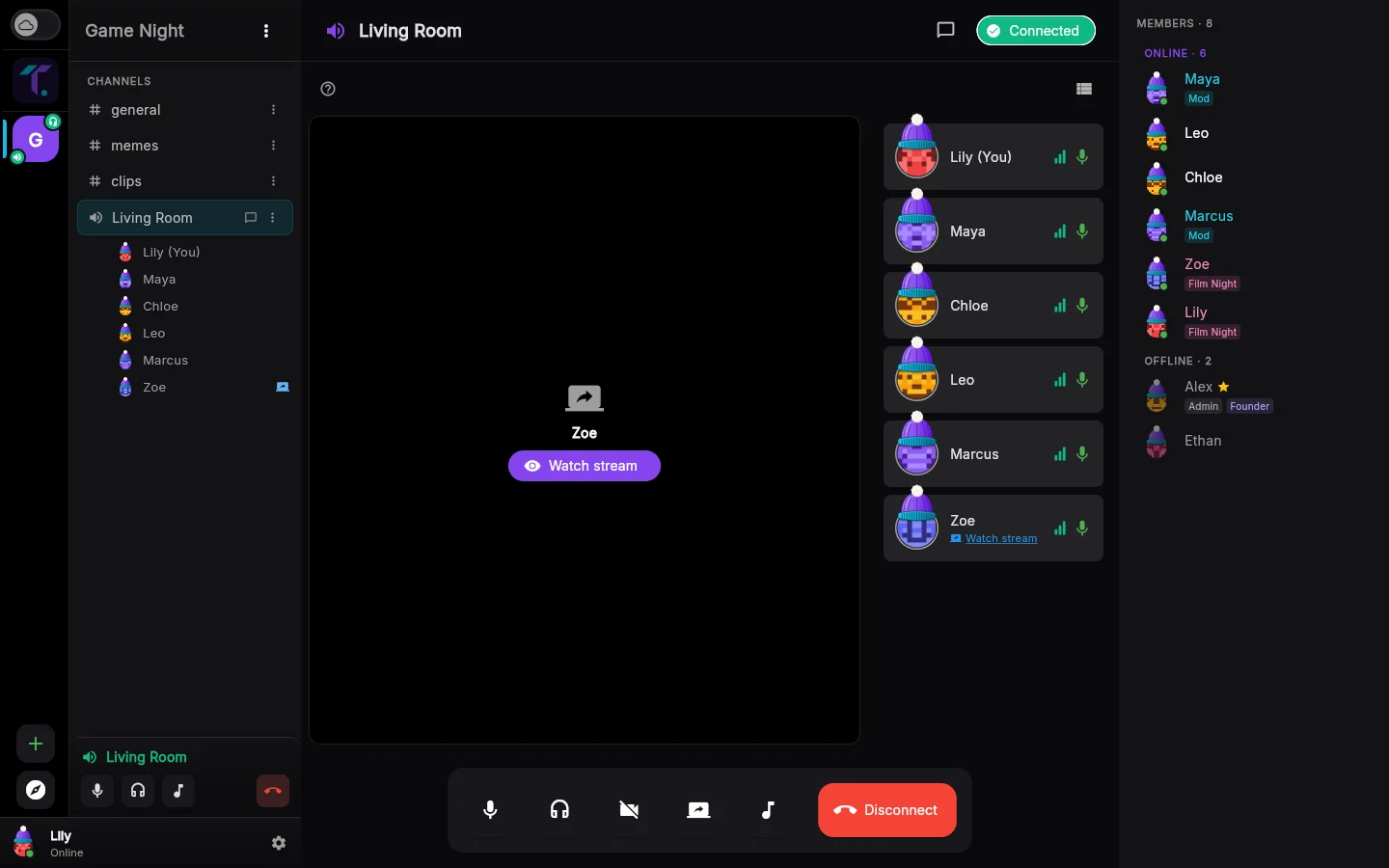
Os canais de voz são salas onde você entra e conversa. Todo mundo no canal ouve você enquanto o seu microfone está ligado, e você pode ligar a câmera ou compartilhar a tela na mesma chamada.
Entrar e sair de um canal de voz
Seção intitulada “Entrar e sair de um canal de voz”- Em uma comunidade, abra um canal de voz pela lista de canais.
- Aperte Entrar na voz.
- Na primeira vez, permita o acesso ao microfone quando o sistema ou o navegador pedir.
Para sair, aperte Desconectar.
A lista de canais mostra quem está em cada canal de voz, mesmo antes de você entrar. Se nenhum microfone estiver disponível, você entra mesmo assim, como ouvinte: a Tusile mostra “Microfone indisponível, entrou como ouvinte”.
Trocar de canal ou de aparelho
Seção intitulada “Trocar de canal ou de aparelho”- Você pode estar em um canal de voz por vez. Entrar em outro pergunta Trocar de canal de voz?. Aperte Trocar para mudar.
- Você pode estar na voz em um aparelho por vez. Se você já está em uma chamada no celular e entra pelo computador, a chamada passa para o computador e o celular mostra “Chamada de voz movida para outro dispositivo”.
Silenciar e ensurdecer
Seção intitulada “Silenciar e ensurdecer”Os botões na parte de baixo da chamada:
- Silenciar desliga o seu microfone. Aperte Ativar som para falar de novo.
- Silenciar todo o som (ensurdecer) corta tudo o que você ouve e também silencia o seu microfone. Aperte Ativar todo o som para desfazer.
Se um moderador silenciar ou ensurdecer você, a Tusile avisa (“Um moderador silenciou você no servidor”) e o botão mostra Silenciado por um moderador. Você não consegue desfazer isso sozinho; um moderador precisa tirar.
Mudar o volume de alguém
Seção intitulada “Mudar o volume de alguém”- Na chamada, clique com o botão direito em uma pessoa (computador) ou faça um toque longo nela (celular e tablet).
- Arraste o controle Volume do usuário.
- Para voltar ao normal, aperte Redefinir volume.
Isso só muda o que você ouve. Ninguém mais é afetado.
Configurações de voz
Seção intitulada “Configurações de voz”Abra Configurações, depois a aba Voz.
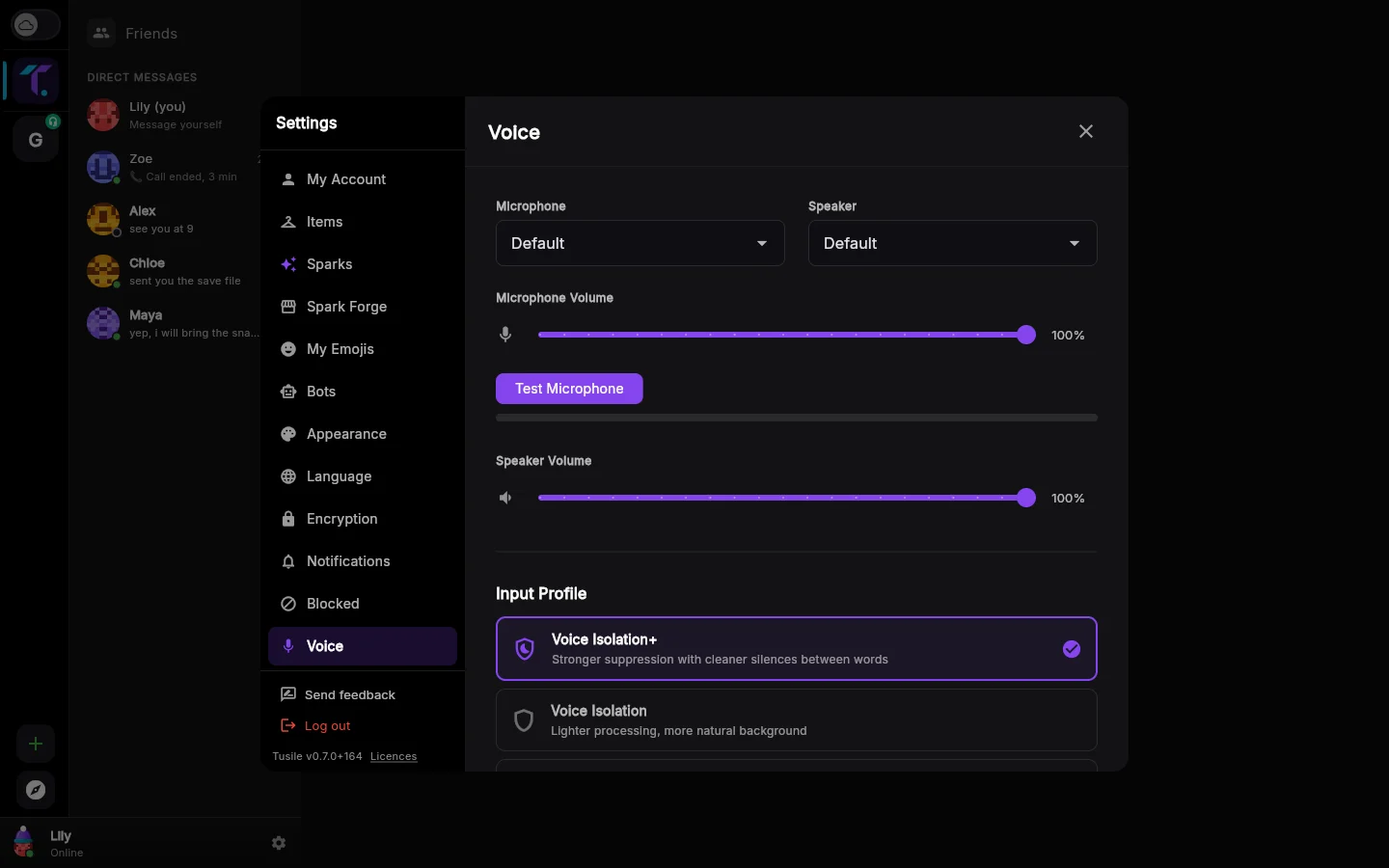
- Microfone e Alto-falante: escolha o aparelho de entrada e de saída, ou deixe no padrão do sistema.
- Volume do microfone e Volume do alto-falante: o alto-falante vai até 200% nos apps e 100% no navegador.
- Testar microfone: mostra o seu nível. Durante o teste, aperte o botão de fones (Ouvir a si mesmo) para ouvir o seu próprio microfone.
- Restaurar as configurações de áudio volta todas as configurações de voz ao padrão.
Se o fone, o microfone ou o alto-falante que você escolheu for desconectado durante uma chamada, a chamada passa para o aparelho que você usava antes, e volta quando ele for reconectado.
Perfil de entrada
Seção intitulada “Perfil de entrada”Escolha quanto a Tusile limpa o seu microfone:
| Perfil | O que faz |
|---|---|
| Isolamento de voz+ | Supressão mais forte e silêncios mais limpos entre as palavras |
| Isolamento de voz | Processamento mais leve, fundo mais natural |
| Estúdio | Som limpo: microfone aberto sem processamento |
Se dizem que a sua voz está abafada ou robótica, experimente Isolamento de voz ou Estúdio. Se ouvem o seu teclado, ventilador ou o ambiente, experimente Isolamento de voz+.
Apertar para falar e atalhos (computador)
Seção intitulada “Apertar para falar e atalhos (computador)”Apertar para falar mantém o seu microfone silenciado até você segurar uma tecla. Está disponível nos apps de Windows, macOS e Linux, não no navegador nem no celular.
- Abra Configurações, depois Voz.
- Ligue Apertar para falar.
- Ao lado de Tecla de apertar para falar, aperte Reatribuir e pressione a tecla que você quer.
Na mesma tela você pode definir uma Tecla de silenciar e uma Tecla de ensurdecer, e ligar ou desligar os Bipes do apertar para falar (um bipe curto quando você aperta ou solta a tecla). Para remover um atalho, aperte Desatribuir.
Essas teclas funcionam mesmo com outro app ou jogo em foco.
Para ligar a câmera em uma chamada, aperte Ligar câmera. Em uma tela estreita, a câmera e o compartilhamento de tela ficam juntos em um único botão de vídeo; toque nele e escolha Câmera.
- No celular e no tablet, um botão de virar (ou Trocar câmera no menu de vídeo) alterna entre a câmera frontal e a traseira. Um toque longo nele, ou no botão de vídeo, lista todas as câmeras.
- No computador, faça um toque longo no botão da câmera para escolher uma câmera.
Configurações da câmera e efeitos de fundo
Seção intitulada “Configurações da câmera e efeitos de fundo”Abra Configurações, depois a aba Vídeo:
- Câmera: escolha a câmera e aperte Testar para ver uma prévia.
- Efeito de fundo: Nenhum, Desfoque (desfoca o fundo) ou Imagem (aperte Escolher imagem, ou solte uma imagem no quadro, para trocar o seu fundo). As imagens precisam ser estáticas.
Os efeitos de fundo só aparecem em aparelhos que conseguem aplicá-los (por exemplo iOS 15 e macOS 12 ou mais novos). Se você não vê Efeito de fundo, o seu aparelho não tem suporte.
Escolher a aparência da chamada
Seção intitulada “Escolher a aparência da chamada”O menu de visualização no topo da chamada muda como você vê as pessoas nela. Essa escolha é só sua: os outros mantêm a própria visualização.
- Visualização em lista: todo mundo na chamada, uma pessoa por linha: quem está falando, quem está silenciado. Os compartilhamentos de tela e as câmeras aparecem como quadros aqui.
- Visualização em bolhas: cada pessoa ganha uma bolha. Quanto mais você fala, maior a sua fica.
- Ondas: cada pessoa é uma onda com a própria cor, que sobe quando ela fala.
O mesmo menu começa jogos na chamada. Veja Atividades.
Chat em um canal de voz
Seção intitulada “Chat em um canal de voz”Todo canal de voz tem o próprio chat de texto. Na lista de canais, aperte o balão de chat ao lado do canal de voz (ou escolha Abrir chat no menu dele). Enquanto você está na chamada, a chave Voz | Chat no topo alterna entre a chamada e o chat dela, e mostra quantas mensagens você não leu. Tudo sobre escrever mensagens está em Mensagens.
Soundboard
Seção intitulada “Soundboard”O soundboard toca sons curtos na chamada para todo mundo.
- Em uma chamada, aperte o botão do soundboard.
- Toque em um som para tocá-lo. Os sons em Tusile são prontos; os outros são da comunidade.
- Use Seu volume ou Silenciar soundboard para mudar o volume dos sons para você.
Para adicionar um som, aperte Enviar e escolha ou solte um arquivo de áudio (MP3, WAV, OGG ou M4A), e escolha até 5 segundos dele. Só a parte escolhida é enviada, então um arquivo longo também funciona (até 50 MB). Enviar e Recortar os últimos 30 s só aparecem se o seu cargo pode adicionar sons.
Recortes
Seção intitulada “Recortes”Recortar os últimos 30 s transforma os últimos 30 segundos da chamada em um som do soundboard, para você guardar um momento engraçado.
Só quem aceitou é recortado. A sua voz fica de fora até você ligar Permitir que outros recortem minha voz em Configurações, Voz. Se ninguém na chamada permitir, não há nada para recortar.
Você não pode tocar sons enquanto estiver silenciado no servidor ou silenciado temporariamente, ou se um moderador bloqueou você no soundboard.
No celular
Seção intitulada “No celular”- No Android, a chamada continua quando você sai do app, e uma notificação (“Em uma chamada de voz”) leva você de volta.
- As chamadas por DM funcionam como os canais de voz. Veja Mensagens diretas e chamadas.