
Compartilhamento de tela
Você pode compartilhar a tela em qualquer canal de voz ou chamada por DM. Todo mundo na chamada pode assistir, e no Windows, Linux e Android você também pode compartilhar o som.
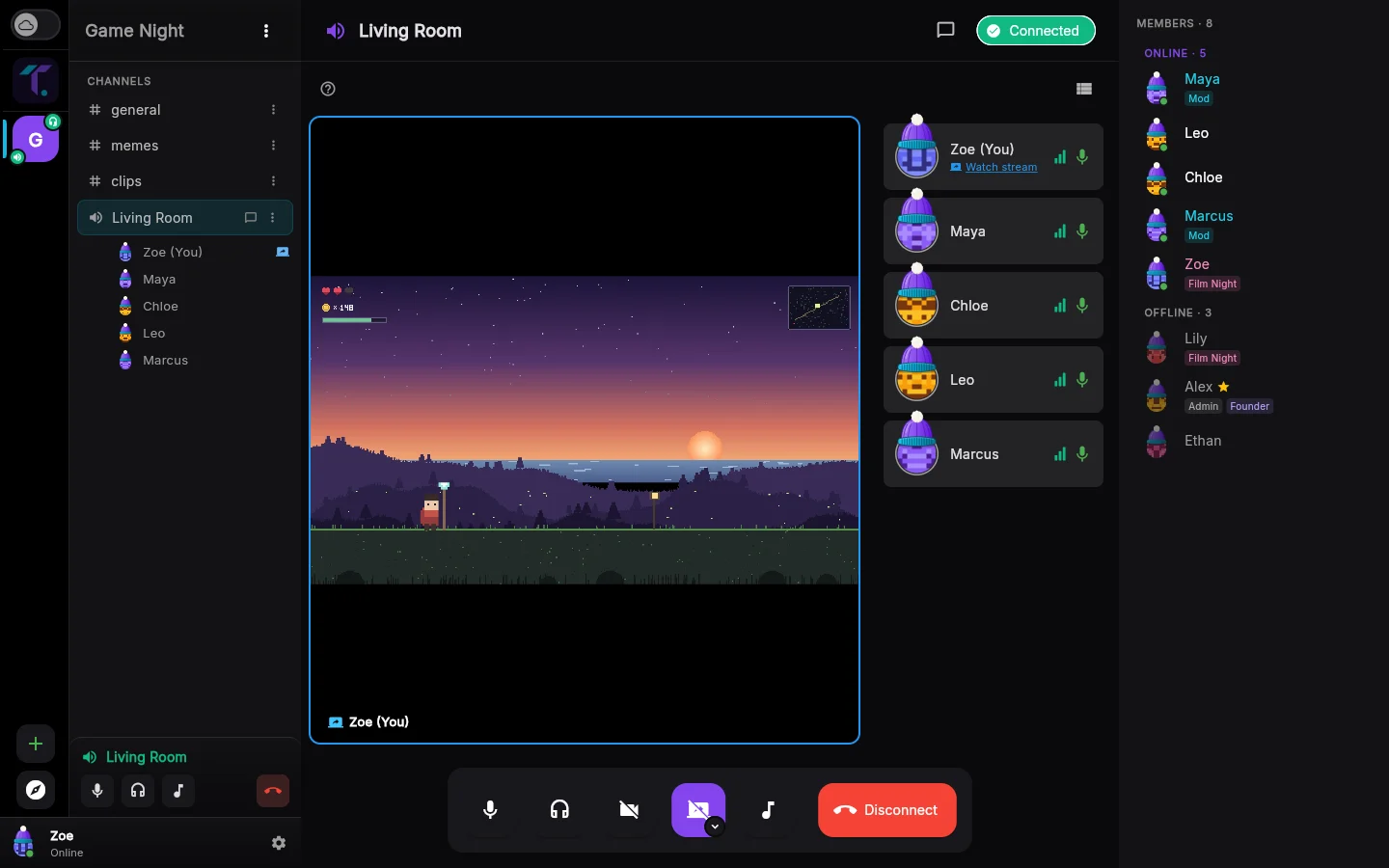
Começar a compartilhar
Seção intitulada “Começar a compartilhar”- Entre em um canal de voz ou comece uma chamada por DM.
- Aperte Compartilhar tela. Em uma tela estreita, ele fica no menu do botão de vídeo.
- Escolha o que compartilhar e aperte Compartilhar.
Para parar, aperte Parar de compartilhar.
O que acontece no passo 3 depende do seu aparelho:
| Aparelho | Como você escolhe |
|---|---|
| App para Windows | O seletor da Tusile, com uma aba Aplicativos (um app ou jogo) e uma aba Tela (um monitor inteiro) |
| Apps para macOS e Linux | O seletor da Tusile com as suas telas |
| Navegador | O seletor do próprio navegador |
| iPhone e iPad | O seletor de transmissão do sistema: toque em Iniciar Transmissão |
| Android | O aviso de captura de tela do sistema |
macOS: permissão de Gravação de Tela
Seção intitulada “macOS: permissão de Gravação de Tela”O macOS pede para você permitir a Tusile em Ajustes do Sistema, Privacidade e Segurança, Gravação de Tela. Sem essa permissão, quem assiste só vê a janela da Tusile em vez da sua tela. Depois de permitir, reinicie a Tusile.
Opções no seletor (computador)
Seção intitulada “Opções no seletor (computador)”O seletor da Tusile lembra o que você escolheu da última vez. Você também pode definir os padrões em Configurações, Vídeo, em Compartilhamento de tela. No navegador e no celular não há seletor da Tusile, então o compartilhamento usa essas configurações salvas.
- Resolução: 360p, 720p, 1080p ou 1440p.
- Taxa de quadros: 15, 30 ou 60 fps.
- Taxa de bits: Auto (recomendado) escolhe uma taxa de bits para a sua resolução e taxa de quadros. Você pode escolher a sua onde o servidor permitir (veja abaixo).
- Otimizar para: Texto e imagens serve para documentos e código. Movimento e vídeo serve para jogos e vídeos e usa mais banda. De qualquer forma, quando a sua conexão ou o seu computador não dá conta, a taxa de quadros cai primeiro para a imagem continuar nítida.
- Mostrar cursor: desenha o ponteiro do mouse na imagem compartilhada.
- Compartilhar som: inclui o áudio do computador.
- Windows: compartilhar um app em Aplicativos compartilha só o som daquele app. Compartilhar uma tela inteira compartilha todo o áudio do sistema.
- Linux: Compartilhar som compartilha o áudio do sistema.
- Android (10 ou mais recente): o som do celular é misturado ao áudio do seu microfone. Alguns apps não permitem capturar o som deles.
- macOS, iPhone e iPad: o compartilhamento não tem som.
- Navegador: o navegador decide. Chrome e Edge mostram uma opção de compartilhar o áudio no próprio seletor.
A sua voz sai pelo microfone como sempre, separada do som compartilhado (no Android os dois são misturados).
Mudar o compartilhamento durante a transmissão
Seção intitulada “Mudar o compartilhamento durante a transmissão”Enquanto compartilha, aperte Opções (a setinha ao lado do botão de compartilhar), ou faça um toque longo no botão de compartilhar:
- Mudar fonte troca para outra tela ou app sem parar (computador e navegador).
- Qualidade abre as mesmas opções do seletor.
Mudar a fonte, o cursor, o modo de otimização ou o som reinicia a captura, então quem assiste pode ver uma pausa curta. Se o seu computador não consegue codificar rápido o bastante, a Tusile baixa a qualidade sozinha e avisa em que qualidade o compartilhamento está saindo.
Limites de qualidade
Seção intitulada “Limites de qualidade”O que os espectadores recebem depende de onde você compartilha:
| Onde | Resolução | Taxa de bits |
|---|---|---|
| Comunidade hospedada grátis | Até 1080p | Auto |
| Comunidade hospedada com Supercharge | Até 1440p | Auto ou a sua escolha |
| Comunidade auto-hospedada | Até 1440p | Auto ou a sua escolha |
| Chamada por DM | Até 1080p | Auto |
Uma configuração salva mais alta não se perde: em um servidor que não a permite, o compartilhamento simplesmente sai em 1080p e Auto, e a sua escolha volta em um servidor que permite.
As comunidades hospedadas grátis dividem uma máquina com outras comunidades. Enquanto essa máquina está ocupada, a qualidade de vídeo e voz cai nas chamadas começadas nela até as coisas se acalmarem. Um servidor com Supercharge roda separado dessa máquina e nunca é limitado assim, por maior que fique. Mais sobre os planos na página de preços.
O app para Android compartilha a até 30 fps.
Assistir a uma transmissão
Seção intitulada “Assistir a uma transmissão”Quando alguém compartilha, um ícone de tela aparece ao lado do nome da pessoa na lista de canais. Se você ainda não está na chamada, aperte para Entrar para assistir.
Na chamada:
- Mude para Visualização em lista (veja Escolher a aparência da chamada). As transmissões aparecem como quadros ali.
- Aperte Assistir transmissão em um quadro, ou na pessoa em qualquer visualização.
Sobre uma transmissão que você está assistindo:
- Silenciar transmissão e Volume da transmissão mudam só o som da transmissão. Todas as transmissões define o volume de todas as transmissões de uma vez.
- Destacar leva a transmissão para uma pequena janela flutuante. Arraste para qualquer lugar e redimensione pelo canto. Ela também aparece quando você sai da chamada para ler um canal de texto ou uma DM.
- Tela cheia ocupa a tela toda. O nome e os botões somem depois de alguns segundos; toque na transmissão para trazê-los de volta. Aperte Sair da tela cheia para voltar.
- Parar de assistir fecha a transmissão. Você continua na chamada.
No Android, sair do app enquanto assiste a uma transmissão encolhe a transmissão para a janela picture-in-picture do sistema.