
Comunidades e canais
Na Tusile, uma comunidade é chamada de servidor. Cada servidor tem os próprios canais, cargos e membros. Esta página é sobre usar um servidor em que você entrou. Para entrar em um, veja Entrar em uma comunidade. Para ter o seu, veja Criar uma comunidade.
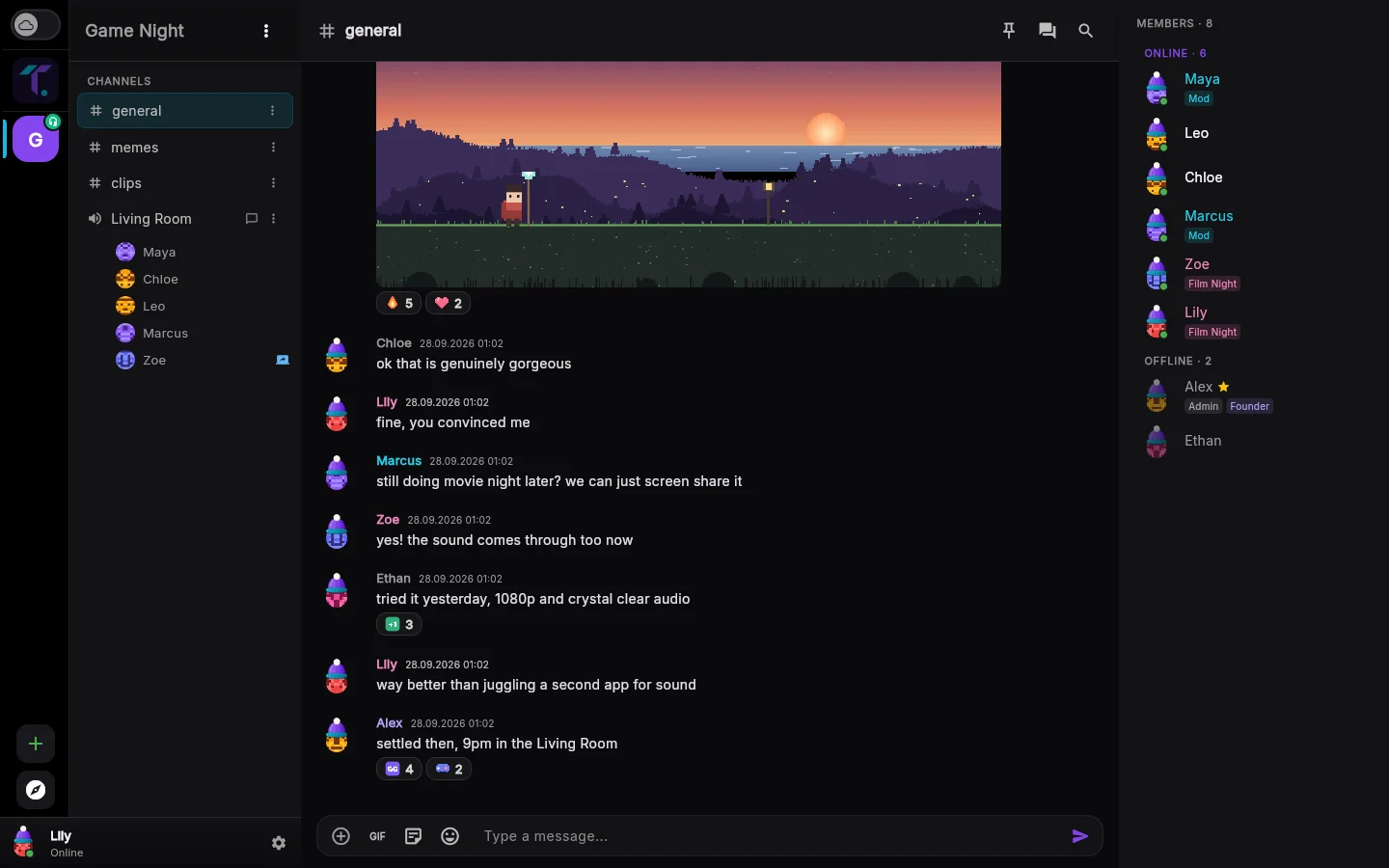
Como se localizar
Seção intitulada “Como se localizar”No computador, a Tusile é organizada em colunas, da esquerda para a direita:
- A lista de servidores. Início, no topo, guarda as suas mensagens diretas e os seus amigos. Abaixo ficam os seus servidores. No fim ficam o + (Adicionar servidor) e a bússola (Descobrir servidores). Arraste um servidor para subir ou descer na lista.
- A lista de canais do servidor escolhido, com o nome do servidor e o botão ⋮ (Opções do servidor) no topo.
- O chat do canal que você abriu.
- A lista de membros, dividida em Online, Offline e Bots.
No celular, você vê uma coisa de cada vez. Toque no botão de menu (☰) no canto superior esquerdo para abrir a lista de servidores e a lista de canais, e toque em um canal para abri-lo. Em um canal, a barra no topo tem botões para Buscar mensagens e Membros, e o menu ⋮ dela tem Tópicos e Mensagens fixadas.
Canais de texto e de voz
Seção intitulada “Canais de texto e de voz”- Canais de texto (mostrados com #) são para mensagens, imagens, emojis e mais. Veja Mensagens.
- Canais de voz são para conversar, com câmera e compartilhamento de tela. Abra um e aperte Entrar na voz para entrar na chamada. Quem já está nele aparece embaixo do canal, mesmo antes de você entrar. Veja Chat de voz.
Todo canal de voz também tem o próprio chat. Para ler sem entrar na chamada, use o balão de chat ao lado do canal, ou Abrir chat no menu do canal.
Os canais podem ser agrupados em categorias. Toque no nome de uma categoria para recolhê-la, e toque de novo para abrir. Os tópicos, conversas paralelas menores, aparecem embaixo do canal a que pertencem.
Canais que você não consegue abrir
Seção intitulada “Canais que você não consegue abrir”O dono do servidor decide quem vê cada canal:
- Canais Públicos são abertos a todos no servidor.
- Canais Privados aparecem na lista com um cadeado, mas só os membros adicionados podem abri-los. O cadeado fica sobre o ícone do canal, então um canal de voz privado continua mostrando o alto-falante.
- Canais Ocultos nem aparecem, a menos que você tenha sido adicionado.
Se você acha que deveria ter acesso, pergunte aos moderadores do servidor.
Mensagens não lidas
Seção intitulada “Mensagens não lidas”Um canal com mensagens novas aparece em negrito, e um marcador numérico conta as mensagens que mencionam você. Um servidor com novidades também fica marcado na lista de servidores. Para limpar:
- Um canal: clique com o botão direito nele na lista de canais, ou toque no ⋮ ao lado dele, e escolha Marcar como lida. Num canal que você já leu, a mesma opção vira Marcar como não lida, para voltar a ele depois.
- Um servidor inteiro: clique com o botão direito no servidor na lista de servidores (toque longo no celular) e escolha Marcar como lida.
Para escolher quais servidores e canais podem notificar você, veja Notificações.
O menu do servidor
Seção intitulada “O menu do servidor”Clique com o botão direito em um servidor na lista de servidores, ou faça um toque longo nele no celular. Você encontra:
- Perfil do servidor: o cartão de perfil do próprio servidor.
- Membros: todo mundo no servidor.
- Convidar pessoas: um link para mandar aos amigos (se o seu cargo pode convidar).
- Faíscas: apoie a carteira do servidor com Sparks. Não aparece nos apps de iPhone, iPad e Mac. Veja Hospedagem e planos.
- Configurações: só para quem gerencia o servidor.
- Marcar como lida, e a escolha de notificação Todas, Menções ou Silenciado.
- Sair do servidor. Se você é o dono do servidor, esse item diz Excluir servidor? no lugar.
O ⋮ (Opções do servidor) no topo da lista de canais tem Configurações do servidor, Convidar pessoas, Denunciar servidor e Sair do servidor, além de Criar categoria se você pode gerenciar canais. O dono não vê Denunciar servidor nem Sair do servidor ali. Todo membro pode abrir Configurações do servidor para definir o próprio apelido e avatar neste servidor em Meu perfil (veja Perfil e aparência).
Convidar amigos
Seção intitulada “Convidar amigos”- Escolha Convidar pessoas no menu do servidor ou em Opções do servidor.
- Copie o link, ou compartilhe direto em um app ou como QR code.
O seu amigo abre o link e entra, com ou sem conta. Poder convidar ou não depende do seu cargo. Mais sobre links e códigos em Convites e descoberta.
Você também pode puxar amigos para uma chamada: abra o menu de um canal de voz e escolha Convidar para um canal de voz. Eles recebem uma mensagem com um link que leva direto para aquele canal.
Membros e cargos
Seção intitulada “Membros e cargos”Os cargos dão às pessoas uma cor, às vezes um ícone, e permissões como gerenciar canais ou moderar. Abra o perfil de alguém pela lista de membros ou tocando no nome da pessoa no chat. Ali você pode adicioná-la como amiga, bloqueá-la ou denunciá-la.
Silenciamentos, expulsões e banimentos
Seção intitulada “Silenciamentos, expulsões e banimentos”Os moderadores podem agir sobre membros que quebram as regras do servidor:
- Silenciamento: você não pode postar por um tempo. A caixa de mensagem mostra Você está silenciado e quanto tempo falta. Um servidor também pode silenciar você automaticamente por enviar mensagens rápido demais.
- Expulsão: você é removido do servidor e pode voltar com um novo convite.
- Banimento: você é removido e não pode entrar de novo.
Como os moderadores fazem isso está em Moderação.
Sair de um servidor
Seção intitulada “Sair de um servidor”- Clique com o botão direito no servidor na lista de servidores (toque longo no celular), ou abra Opções do servidor.
- Escolha Sair do servidor e confirme.
Se você é o dono do servidor, não existe Sair do servidor: o menu do servidor oferece Excluir servidor? no lugar, que exclui o servidor para todos os membros. Ainda não dá para passar um servidor a um novo dono. Veja Excluir uma comunidade.