
Perfil e aparência
O seu perfil é o que as pessoas veem quando tocam no seu nome ou na sua foto. Quase tudo fica em Configurações: abra pelo ícone de engrenagem ao lado do seu nome, na parte de baixo do painel esquerdo.
Avatar, nome de exibição e bio
Seção intitulada “Avatar, nome de exibição e bio”Abra Configurações, depois Minha conta.
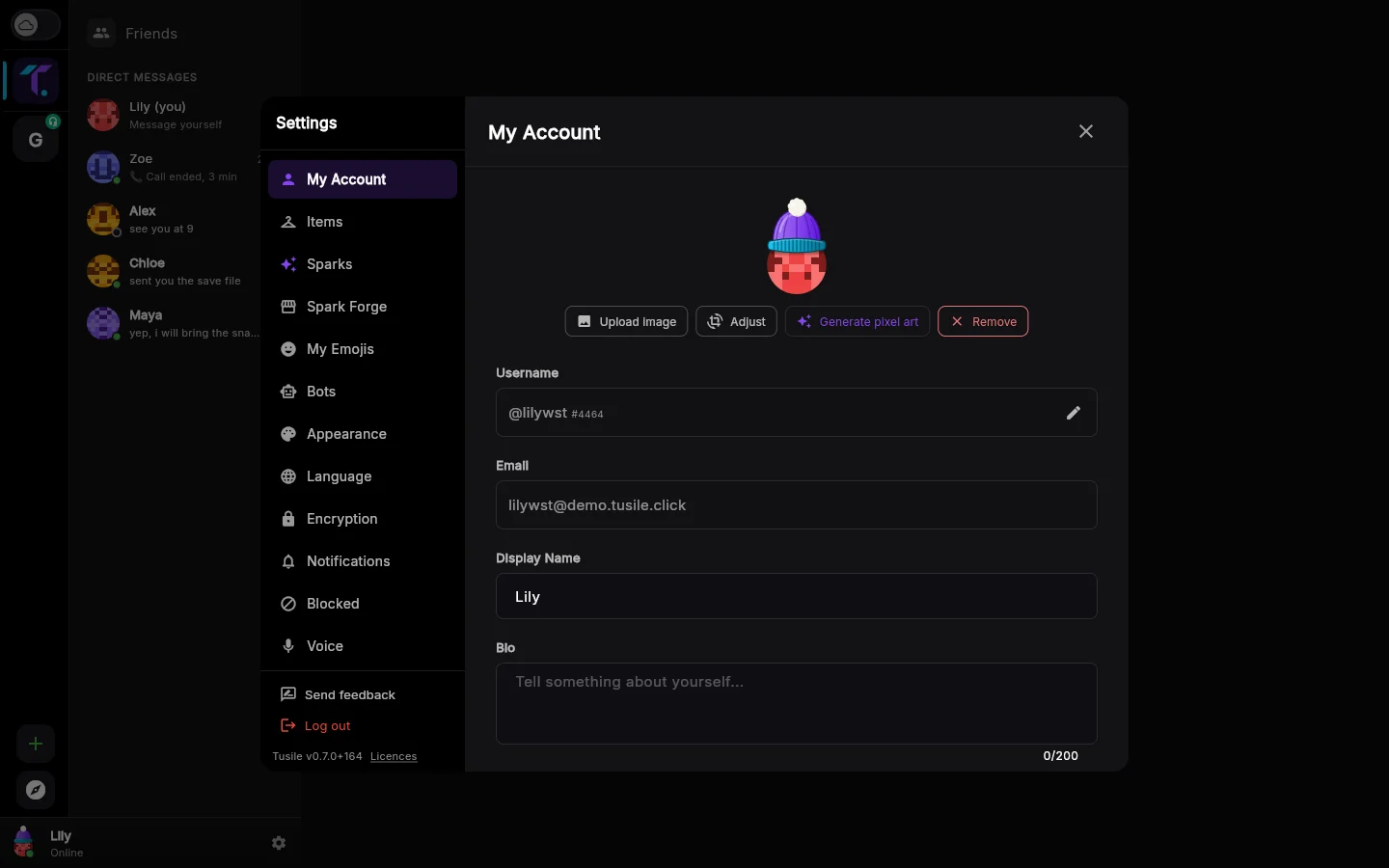
- Avatar: escolha Enviar imagem, ou arraste uma imagem para a tela. A Tusile abre Posicione sua imagem, onde você arrasta para mover e usa Zoom, Girar, Espelhar e Redefinir. Para reenquadrar a imagem atual depois, escolha Ajustar. Gerar pixel art cria um avatar em pixel art para você, e Remover apaga o avatar.
- Nome de exibição: o nome mostrado ao lado das suas mensagens. Ele pode ser diferente do nome de usuário.
- Bio: algumas palavras sobre você, mostradas no seu perfil.
Avatares animados
Seção intitulada “Avatares animados”Envie um GIF e o seu avatar se mexe para todo mundo, em um loop curto de até 6 segundos. É grátis. GIFs que piscam rápido demais são recusados.
Mudar o nome de usuário
Seção intitulada “Mudar o nome de usuário”O seu nome de usuário é como as outras pessoas encontram e adicionam você.
- Abra Configurações, depois Minha conta.
- Escolha o lápis ao lado do seu nome de usuário (Alterar nome de usuário).
- Digite o Novo nome de usuário e salve.
Você pode mudar uma vez a cada 30 dias. Se você não definiu um nome de exibição, a sua #tag também pode mudar.
Toque no seu nome ou na sua foto na parte de baixo do painel esquerdo para abrir o menu de status:
- Online
- Ausente
- Não perturbe: você não recebe notificações.
- Invisível: você aparece offline para os outros, mas usa a Tusile normalmente.
Um perfil diferente em um servidor
Seção intitulada “Um perfil diferente em um servidor”Você pode usar um apelido e um avatar diferentes em cada comunidade. As mensagens diretas sempre usam o seu perfil principal.
- Abra o servidor.
- Escolha Opções do servidor (o ⋮ no topo da lista de canais) e depois Configurações do servidor.
- Abra Meu perfil.
- Defina um Apelido no servidor e escolha Salvar, ou escolha Enviar avatar do servidor.
Para voltar à sua imagem principal ali, escolha Remover avatar do servidor.
Chapéus e itens
Seção intitulada “Chapéus e itens”Os chapéus ficam no seu avatar em toda a Tusile: no chat, nas listas de membros, na voz e no seu perfil. Você ganha chapéus fazendo coisas na Tusile, como entrar, completar o perfil, trazer um amigo para a Tusile, aparecer vários dias seguidos ou jogar atividades.
Abra Configurações, depois Itens:
- Você está usando mostra o seu chapéu atual. Escolha Tirar para ficar sem.
- Seus itens lista tudo o que você tem: chapéus, armas e veículos. Toque em um para usá-lo e toque de novo para tirá-lo.
- Missões lista o que você pode fazer para desbloquear mais chapéus e armas. Algumas missões também pagam Sparks.
- Mostrar minha coleção no meu perfil deixa os outros verem os seus itens. O chapéu que você está usando continua visível de qualquer jeito.
Armas e veículos aparecem em jogos como o Marble Kingdom e o Song Ride.
A Spark Forge, que tem aba própria em Configurações (Forja de Faíscas), vende chapéus, armas e veículos por Sparks, o crédito pré-pago da Tusile. Nada lá é necessário para usar a Tusile. Os apps de iPhone, iPad e Mac não mostram a Spark Forge nem os Sparks; os itens que você já tem continuam aparecendo neles.
Estandartes
Seção intitulada “Estandartes”Um estandarte pertence a uma comunidade, e quem o escolhe é o dono dela. Uma comunidade ganha a primeira cor de graça assim que tem uma tag de clã. Quando você usa essa tag de clã, o estandarte fica atrás do seu nome, no seu perfil e sobre as suas cidades no Marble Kingdom. Para escondê-lo, desligue Mostrar o estandarte do meu clã em Tag de clã, em Configurações, Minha conta.
Tag de clã
Seção intitulada “Tag de clã”Uma tag de clã são três letras ou números de uma das suas comunidades, mostrados ao lado do seu nome em toda a Tusile.
- Abra Configurações, depois Minha conta.
- Em Tag de clã, escolha uma das suas comunidades, ou Nenhuma.
Só aparecem as comunidades cujo dono definiu uma tag. Os donos definem a tag nas configurações do servidor.
Atividade no seu perfil
Seção intitulada “Atividade no seu perfil”- Spotify: em Configurações, Minha conta, escolha Conectar Spotify para mostrar o que você está ouvindo.
- Jogos (app para computador): em Configurações, Computador, ligue Compartilhar atividade de jogo para mostrar qual jogo você está jogando. Quem pode entrar no meu jogo decide quem vê um botão Entrar para o servidor em que você está jogando: Ninguém, Amigos ou Todos.
Tema e modo claro ou escuro
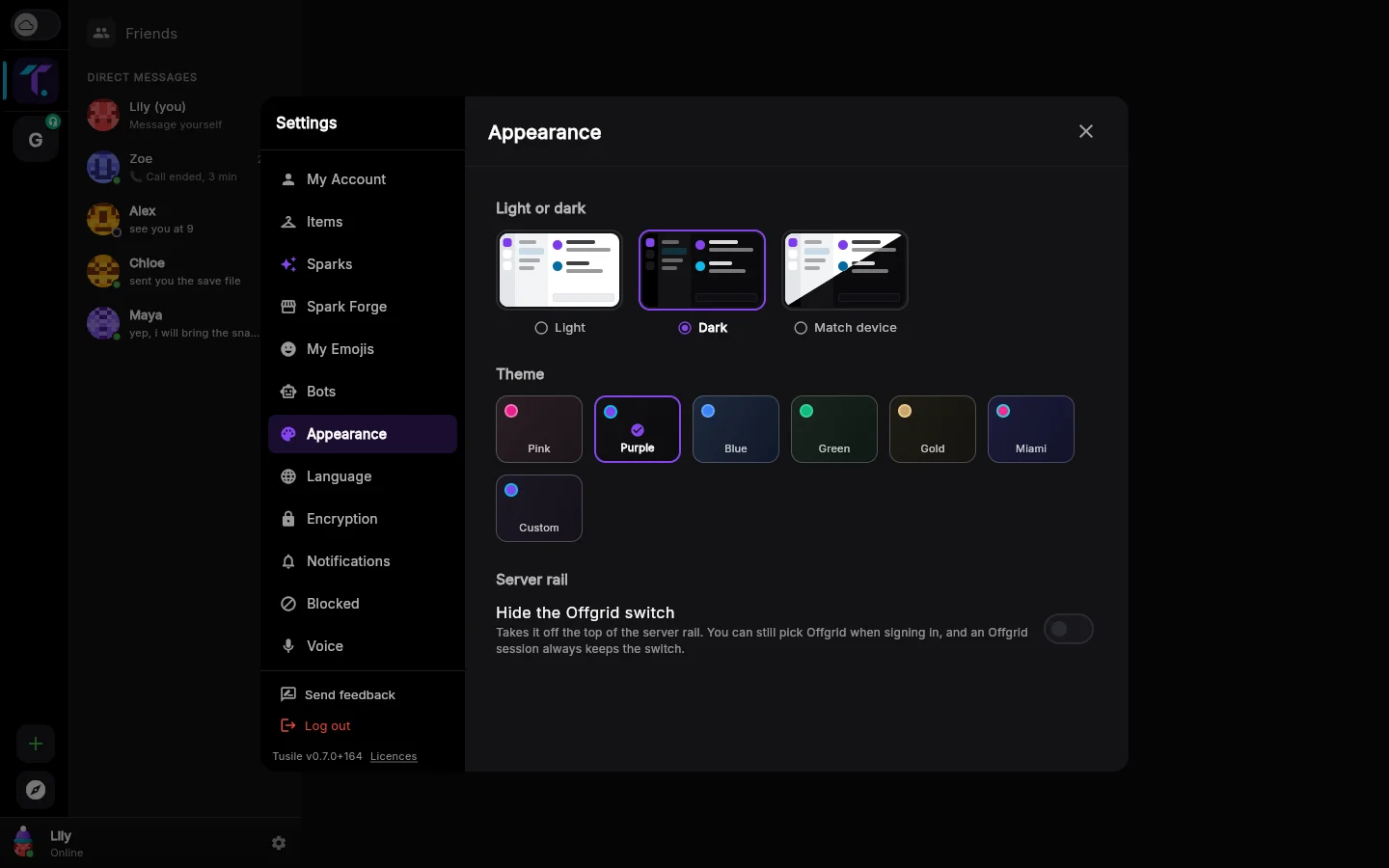
Seção intitulada “Tema e modo claro ou escuro”Abra Configurações, depois Aparência. As mudanças valem na hora.
- Claro ou escuro: escolha Claro, Escuro ou Igual ao dispositivo. Igual ao dispositivo segue a configuração do sistema e muda junto com ela.
- Tema: escolha uma cor pronta (Rosa, Roxo, Azul, Verde, Dourado ou Miami), ou Personalizado para escolher a sua Cor principal e a sua Cor secundária.
Na maioria das plataformas, o ícone do app também segue a cor do seu tema.
Ocultar palavrões
Seção intitulada “Ocultar palavrões”Abra Configurações, depois Aparência, e ative Ocultar palavrões. Os palavrões nas mensagens passam a aparecer como asteriscos. Vale para todos os idiomas do Tusile, só neste dispositivo, e não muda nada para quem enviou nem para os outros.
Abra Configurações, depois Idioma, e escolha um:
- English
- Polski
- Deutsch
- Русский
- Español
- Français
- Português
- Türkçe
- العربية (árabe, mostrado da direita para a esquerda)
O idioma é salvo por aparelho, e as notificações também passam para ele. A mesma tela tem Verificação ortográfica, que sublinha palavras com erro enquanto você digita uma mensagem, uma edição ou a sua bio. Funciona em todo lugar, menos no app para Linux.