
Messages
Tout ce qui est décrit ici fonctionne dans les canaux textuels des serveurs. Les messages privés en partagent l’essentiel (réponses, réactions, GIF, fichiers, modification) ; voir Messages privés et appels pour ce qui change.
Envoyer un message
Section intitulée « Envoyer un message »Tapez dans la zone en bas d’un canal et appuyez sur Entrée. Un message peut faire jusqu’à 4 000 caractères. Si vous collez quelque chose de plus long, Tusile propose Envoyer en fichier et le publie sous forme de fichier texte.
Le texte tapé mais pas envoyé reste dans la zone comme brouillon pour ce canal.
Actions sur un message
Section intitulée « Actions sur un message »- Ordinateur et web : survolez un message. Une petite barre d’outils apparaît avec Réagir, Répondre, Transférer, Copier le lien du message, Créer un fil, Épingler pour moi, Modifier (vos propres messages), Signaler et Supprimer.
- Téléphone : appuyez longuement sur un message. Un panneau s’ouvre avec des réactions rapides et les mêmes actions.
Ce que vous voyez dépend de vos permissions dans ce canal. Par exemple, Épingler pour tous et la suppression des messages des autres demandent la permission Manage Messages.
Mise en forme
Section intitulée « Mise en forme »Tusile utilise le Markdown. Tapez /style et envoyez-le pour ouvrir Formatage et commandes, un aide-mémoire de tout ce qui suit.
| Tapez ceci | Vous obtenez |
|---|---|
**bold** |
gras |
*italic* |
italique |
__underline__ |
texte souligné |
~~strike~~ |
|
||spoiler|| |
texte masqué, révélé quand quelqu’un le touche |
`code` |
code en ligne |
```block``` |
un bloc de code |
[label](https://tusile.com) |
un lien avec votre propre libellé |
# heading |
un titre |
> quote |
une citation |
- list |
une liste à puces |
@name |
une mention de cette personne |
:smile: |
un emoji par son nom |
Les blocs de code ont un bouton de copie dans leur coin.
Les liens reçoivent automatiquement une carte d’aperçu. L’aperçu est récupéré par un serveur Tusile, pas par votre appareil : le site lié ne voit donc pas votre adresse IP.
Commandes slash
Section intitulée « Commandes slash »Commencez un message par / pour utiliser une commande. Tusile intègre celles-ci :
| Commande | Ce qu’elle fait |
|---|---|
/poll Question | Option 1 | Option 2 |
Ouvre la fenêtre de sondage avec votre question et vos options déjà remplies. Canaux uniquement. |
/roll 2d6+1 |
Lance des dés et publie le résultat. Utilisez XdY, éventuellement +Z ou -Z. Le plus gros lancer possible est 100d1000. |
/spoiler text |
Envoie le texte masqué derrière un spoiler. |
/style |
Affiche la mise en forme, les commandes et les raccourcis clavier. |
/tiphat @member |
Soulève le chapeau que vous portez pour saluer le canal ou une personne. Canaux uniquement. |
Il existe aussi des raccourcis kaomoji. /shrug, /tableflip, /unflip, /lenny, /happy, /sad, /angry, /love, /bear, /cry, /wink et /fight ajoutent la frimousse correspondante à la fin de votre message, ou l’envoient seule.
Si vous pouvez modérer, la liste contient aussi /timeout, /untimeout, /kick, /ban et /unban. Voir Modération. Avec Manage Server, /discord fait venir un serveur Discord ; voir Import Discord.
Quand une commande prend des options, chacune a sa propre case. Appuyez sur Tab pour passer à la case suivante.
Les bots ajoutés à un serveur apportent leurs propres commandes. Elles apparaissent dans la même liste quand vous tapez /.
Raccourcis clavier
Section intitulée « Raccourcis clavier »| Touche | Action |
|---|---|
| Entrée | Envoyer le message |
| Maj + Entrée | Nouvelle ligne |
| ↑ (dans une zone vide) | Modifier votre dernier message |
| Échap | Annuler une réponse ou une modification |
| Tab | Accepter la suggestion d’autocomplétion (mentions, emojis, commandes) |
Répondre et transférer
Section intitulée « Répondre et transférer »- Pour répondre, choisissez Répondre. Une barre Réponse à apparaît au-dessus de la zone de saisie. Touchez le message cité dans une réponse pour aller à l’original.
- Pour transférer, choisissez Transférer, puis une destination dans le panneau Partager vers… : une conversation récente, un canal de n’importe lequel de vos serveurs, ou votre propre discussion avec vous-même. Les messages transférés portent la mention Transféré.
Modifier et supprimer
Section intitulée « Modifier et supprimer »- Pour modifier votre propre message, choisissez Modifier (ou appuyez sur ↑ dans une zone vide), changez le texte et enregistrez. Les messages modifiés affichent (modifié). Cliquez ou touchez (modifié) pour ouvrir l’Historique des modifications et voir les versions précédentes.
- Pour supprimer, choisissez Supprimer et confirmez. Vous pouvez toujours supprimer vos propres messages. Les modérateurs avec Manage Messages peuvent supprimer ceux de n’importe qui.
Les messages qui ne contiennent qu’une image ou un sticker ne peuvent pas être modifiés.
Réactions
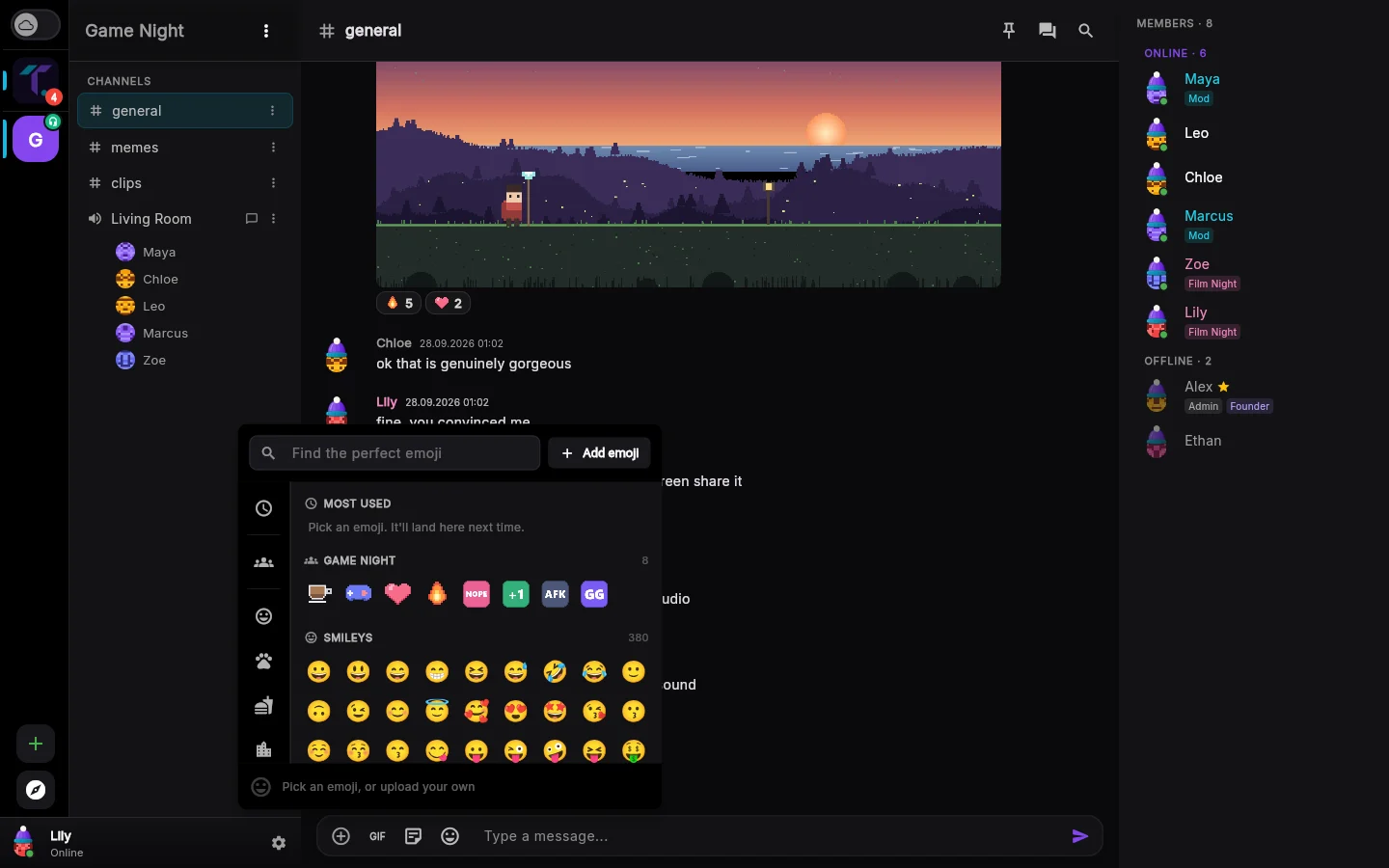
Section intitulée « Réactions »Pour réagir, choisissez Réagir et un emoji. Sur un téléphone, un appui long sur un message affiche six réactions rapides (👍 ❤️ 😂 😮 🔥 🎉) et Tous les emojis pour le sélecteur complet. Pour ajouter ou retirer votre réaction à une réaction existante, touchez-la sous le message.
Ouvrez le sélecteur d’emojis avec le bouton smiley dans la zone de saisie (sur un téléphone, appuyez sur + et choisissez Emoji). Le sélecteur a quatre onglets :
- Emoji : le jeu standard, avec Les plus utilisés en haut et une barre de recherche.
- Les miens : vos emojis personnels. Vous pouvez les utiliser sur tous les serveurs qui les autorisent.
- Serveur : les emojis personnalisés du serveur où vous êtes.
- Autres : les emojis de vos autres serveurs.
Pour envoyer des emojis personnels, ouvrez Paramètres, puis Mes emojis, puis Envoyer un emoji. Les fichiers doivent être en GIF, PNG ou WebP, jusqu’à 512 Ko, avec un nom de 2 à 32 caractères (lettres minuscules, chiffres et tirets bas). Vous pouvez aussi faire glisser une image sur cet écran.
Le propriétaire d’un serveur peut désactiver Autoriser les emojis d’autres serveurs ou Autoriser les emojis personnels. Sur ce serveur, vous ne pouvez alors utiliser que ses propres emojis. Les emojis du serveur se gèrent dans Paramètres du serveur ; voir Serveurs et canaux.
Stickers
Section intitulée « Stickers »Choisissez le bouton sticker dans la zone de saisie (sur un téléphone, + puis Sticker) et choisissez-en un. Les stickers viennent des serveurs dont vous faites partie. Un serveur peut bloquer les stickers d’autres serveurs, et les stickers ne sont pas disponibles dans les messages privés.
Choisissez GIF dans la zone de saisie (sur un téléphone, + puis GIF), cherchez, et touchez un GIF pour l’envoyer. Mettez une étoile à un GIF pour l’ajouter aux Favoris. Vos favoris vous suivent sur tous vos appareils.
Fichiers et images
Section intitulée « Fichiers et images »Pour joindre des fichiers, appuyez sur le bouton + dans la zone de saisie et choisissez Ajouter un fichier. Vous pouvez aussi :
- faire glisser des fichiers sur la discussion (vous voyez Déposez pour envoyer),
- coller une image depuis votre presse-papiers.
Un message peut contenir jusqu’à 10 pièces jointes. La taille maximale par fichier dépend de l’endroit où vous publiez :
| Où | Limite par fichier |
|---|---|
| Serveur hébergé gratuit | 50 Mo |
| Serveur hébergé Supercharged | 500 Mo |
| Serveur auto-hébergé | Aucune limite |
| Messages privés | 50 Mo (25 Mo dans une conversation chiffrée) |
Il n’y a aucune limite au nombre total de fichiers envoyés. Pour enregistrer une image, faites un clic droit dessus (appui long sur téléphone) et choisissez Copier l’image ou Télécharger l’image.
Un fil est une conversation à côté qui part d’un message, pour qu’une longue discussion n’enterre pas le canal principal.
- Survolez le message et choisissez Créer un fil.
- Donnez un nom au fil et confirmez.
Pour lancer un fil qui ne part pas d’un message (cela fonctionne aussi sur téléphone), ouvrez le menu du canal (clic droit dans la liste des canaux, ou le ⋮ à côté), choisissez Créer un fil, tapez un nom et choisissez Créer.
Pour trouver les fils, ouvrez le panneau Fils depuis l’en-tête du canal (sur téléphone, le menu ⋮, puis Fils). Il liste les fils que vous avez rejoints, les fils plus anciens et ceux qui sont fermés, avec une case Rechercher un nom de fil.
La personne qui a lancé un fil, et toute personne avec Manage Channels, peut Épingler le fil pour le garder en haut ou Fermer le fil pour l’archiver.
Sondages
Section intitulée « Sondages »- Appuyez sur + dans la zone de saisie et choisissez Créer un sondage (ou tapez
/poll). - Écrivez la question et au moins deux options. Un sondage peut en avoir jusqu’à 10.
- Si vous voulez, activez Autoriser plusieurs choix et choisissez une Durée, de 5 minutes à 1 semaine, ou Sans limite de temps.
- Envoyez-le.
Tout le monde voit les votes se mettre à jour en direct. L’auteur du sondage peut faire Modifier le sondage. L’auteur et les modérateurs peuvent faire Terminer le sondage, ce qui arrête le vote et affiche le résultat final.
Les sondages fonctionnent dans les canaux, pas dans les messages privés.
Épingles
Section intitulée « Épingles »Il existe deux sortes d’épingles :
- Épingler pour tous place le message dans la liste des messages épinglés du canal, pour tous les membres. Il faut la permission Manage Messages.
- Épingler pour moi enregistre le message dans votre propre liste. Personne d’autre ne la voit.
Pour voir les épingles, ouvrez Messages épinglés depuis l’en-tête du canal (sur téléphone, ⋮, puis Messages épinglés). Le panneau a un onglet Serveur et un onglet Mes épingles. Choisissez Aller à pour défiler jusqu’au message.
Copier le lien d’un message
Section intitulée « Copier le lien d’un message »Choisissez Copier le lien du message pour copier un lien direct vers ce message. Toute personne du serveur qui l’ouvre arrive sur le message.
Recherche
Section intitulée « Recherche »Pour chercher dans un serveur, choisissez l’icône de recherche dans l’en-tête du canal et tapez vos mots. Tusile cherche dans tous les canaux textuels de ce serveur que vous pouvez voir. Touchez un résultat pour y aller.
Pour chercher dans un message privé, utilisez l’icône de recherche dans l’en-tête de cette conversation.
Messages non lus
Section intitulée « Messages non lus »Quand vous ouvrez un canal avec de nouveaux messages, une ligne NOUVEAU marque l’endroit où vous vous étiez arrêté, et une bannière propose Marquer comme lu. Marquer des canaux ou des serveurs entiers comme lus ou non lus est expliqué dans Serveurs et canaux.
Les réglages de notification des canaux et des serveurs sont sur la page Notifications.
Signaler un message
Section intitulée « Signaler un message »Choisissez Signaler sur le message de quelqu’un d’autre pour l’envoyer à l’équipe de modération de Tusile. Voir Confidentialité et sécurité pour le fonctionnement des signalements et du blocage.