
Messages privés et appels
Les messages privés (MP) sont des conversations privées en dehors de tout serveur. Ils sont liés à votre compte Tusile : ils vous suivent sur chaque appareil et ne dépendent d’aucun serveur que vous avez rejoint.
Ouvrir vos messages privés
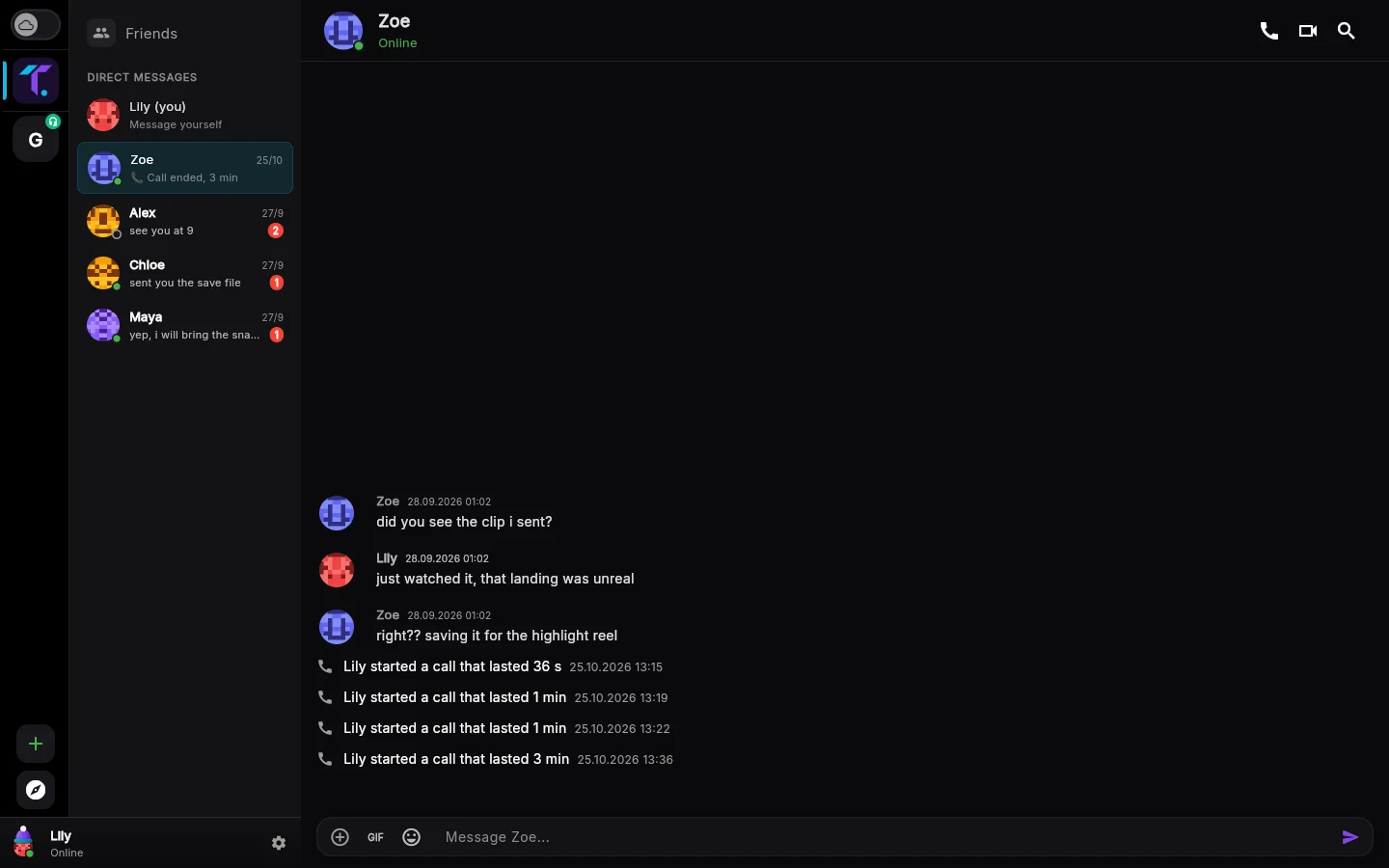
Section intitulée « Ouvrir vos messages privés »Sélectionnez Accueil en haut de la barre des serveurs. La liste MESSAGES PRIVÉS affiche vos conversations, les plus récentes en premier.
Lancer une conversation
Section intitulée « Lancer une conversation »- Ouvrez Amis.
- Touchez un ami, ou choisissez Envoyer un message à côté de lui.
La conversation s’ouvre avec la zone de saisie prête. Pour ajouter quelqu’un en ami d’abord, voir Amis et personnes.
Ce qui fonctionne en MP
Section intitulée « Ce qui fonctionne en MP »Les MP gèrent l’essentiel de ce que font les canaux : mise en forme, emojis, GIF, fichiers, réponses, réactions, transfert, modification et suppression de vos propres messages, et recherche (l’icône de recherche dans l’en-tête, ou ⋮, puis Rechercher des messages sur téléphone). Voir Messages pour le fonctionnement de chacun.
Quelques fonctions sont réservées aux canaux : les fils, les sondages, les épingles et les stickers.
En MP, les fichiers peuvent faire jusqu’à 50 Mo chacun, ou 25 Mo dans une conversation chiffrée.
S’écrire à soi-même
Section intitulée « S’écrire à soi-même »Votre liste de MP contient une discussion avec vous-même, affichée avec votre nom suivi de (Vous) et la ligne Envoyez-vous un message. Utilisez-la pour des notes, des liens et des fichiers que vous voulez sur chaque appareil. Vous pouvez aussi y transférer des messages depuis n’importe quel canal.
Demandes de message
Section intitulée « Demandes de message »Si quelqu’un qui n’est pas votre ami et ne partage aucun serveur avec vous vous écrit, la conversation arrive sous forme de demande. Vous ne recevez pas de notification push pour elle, et une bannière Demande de message : vous n’êtes pas amis et ne partagez aucun serveur. s’affiche au-dessus de la zone de saisie avec trois choix :
- Accepter la transforme en conversation normale. Répondre l’accepte aussi.
- Refuser la ferme. Vous voyez Vous avez refusé cette conversation.
- Bloquer refuse et bloque cette personne.
Seuls les comptes avec une adresse e-mail confirmée peuvent lancer une conversation avec un inconnu.
Vous pouvez passer des appels audio et vidéo depuis n’importe quel MP avec un ami. Les appels à deux ne sont possibles qu’entre amis.
Lancer un appel
Section intitulée « Lancer un appel »- Ouvrez la conversation.
- Dans l’en-tête, choisissez l’icône de téléphone (Démarrer un appel vocal) ou l’icône de caméra (Démarrer un appel vidéo).
Pendant que ça sonne, vous voyez Appel à {name}… avec le nom de l’autre personne. Si un appel est déjà en cours dans cette conversation sans vous, l’icône de téléphone devient Rejoindre l’appel.
Répondre à un appel
Section intitulée « Répondre à un appel »Une carte Appel entrant apparaît avec {name} vous appelle. Choisissez Accepter, Accepter avec la vidéo ou Refuser. Sur un téléphone, les appels sonnent aussi via les notifications push : ils vous parviennent quand Tusile est en arrière-plan, tant que les notifications sont activées.
Pendant un appel
Section intitulée « Pendant un appel »L’appel s’affiche au-dessus des messages, pour que vous puissiez continuer à écrire. Il a les mêmes commandes qu’un canal vocal : couper le micro, couper le son, caméra, partage d’écran, push-to-talk et un volume par personne. Voir Chat vocal et Partage d’écran.
Chaque appel laisse une ligne dans la discussion, par exemple sa durée, Appel manqué de {name} ou Vous avez appelé. Pas de réponse.
Désactiver les appels entrants
Section intitulée « Désactiver les appels entrants »Pour que les appels ne sonnent plus sur aucun de vos appareils, ouvrez Paramètres, puis Notifications, et désactivez Appels entrants. Les appels apparaissent alors comme manqués. Le statut Ne pas déranger fait la même chose tant qu’il est actif.
Changer la sonnerie
Section intitulée « Changer la sonnerie »Ouvrez Paramètres, puis Notifications, et descendez jusqu’à Sons d’appel. Vous pouvez choisir le son pour Appel entrant et pour Quand vous appelez, et appuyer sur Écouter pour l’entendre d’abord. Vous pouvez choisir l’une des sonneries intégrées. Pour utiliser la vôtre, choisissez Importer un MP3 (jusqu’à 3 Mo). Les sons d’appel sont enregistrés par appareil.
Chiffrement de bout en bout
Section intitulée « Chiffrement de bout en bout »Vous pouvez activer le chiffrement de bout en bout (E2EE) pour les MP à deux. Vos messages et vos fichiers sont alors verrouillés sur votre appareil avant de le quitter, et Tusile les stocke sans pouvoir les lire.
Ce qu’il couvre
Section intitulée « Ce qu’il couvre »- Les messages privés à deux, envoyés après que vous avez tous les deux activé le chiffrement.
- Le texte, les fichiers, les images et les vidéos de ces conversations.
Ce qu’il ne couvre pas
Section intitulée « Ce qu’il ne couvre pas »- Les canaux des serveurs et les conversations de groupe.
- Les messages envoyés avant l’activation du chiffrement.
- Avec qui vous parlez, quand et à quelle fréquence. Le chiffrement cache ce que vous dites, pas le fait que vous l’ayez dit.
Si l’autre personne ne l’a pas activé, la zone de saisie indique Non chiffré. L’autre personne n’a pas activé le chiffrement.
L’activer
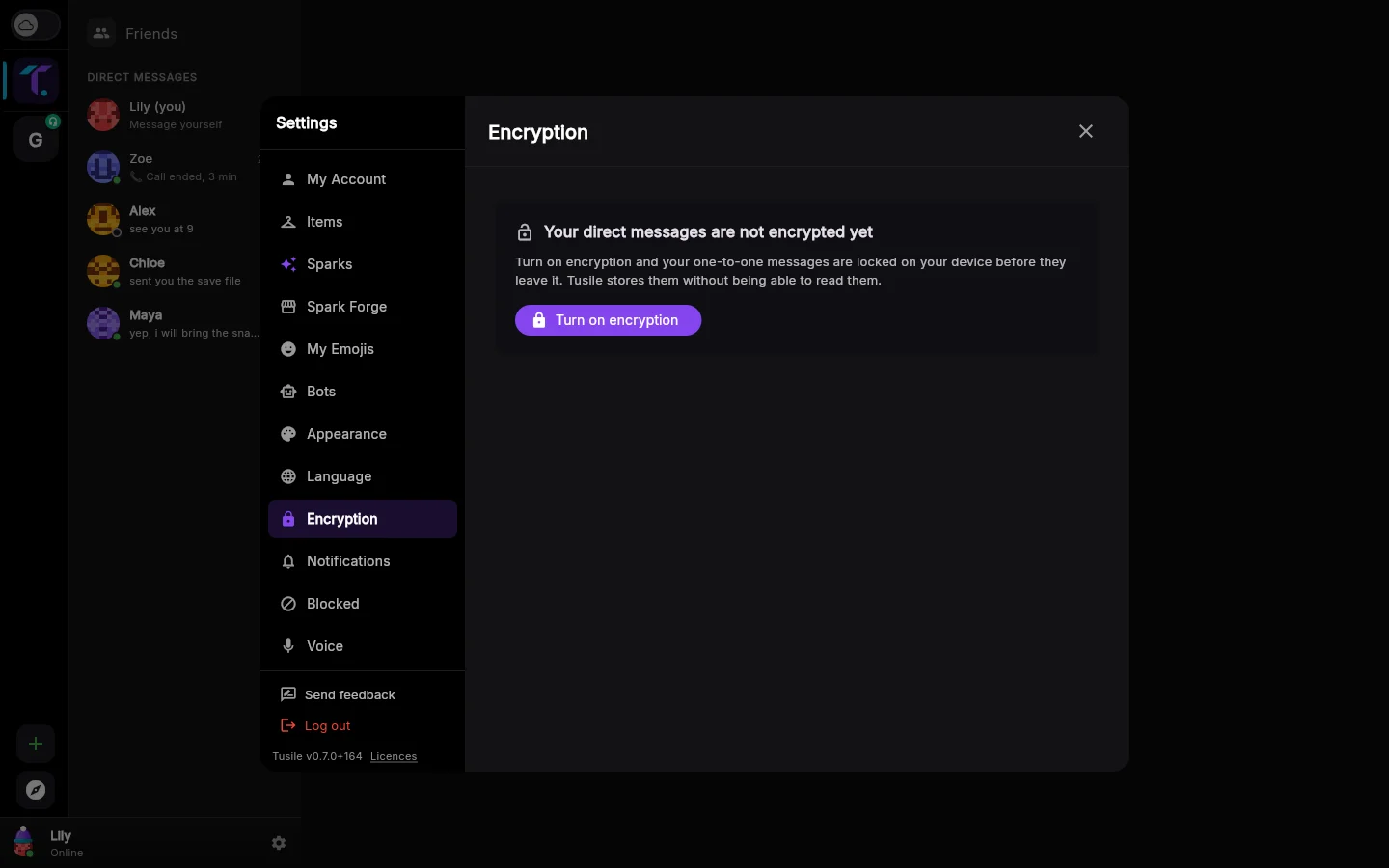
Section intitulée « L’activer »- Ouvrez Paramètres, puis Chiffrement.
- Choisissez Activer le chiffrement.
- Lisez Avant d’activer, puis choisissez J’ai compris, montrez-moi mes mots.
- Notez votre phrase de récupération de douze mots, dans l’ordre, et choisissez Je les ai notés.
- Retapez les deux mots que Tusile vous demande, et choisissez Confirmer.
Utiliser le chiffrement sur un autre appareil
Section intitulée « Utiliser le chiffrement sur un autre appareil »Quand vous vous connectez sur un nouvel appareil, les messages chiffrés apparaissent verrouillés. Ouvrez Paramètres, puis Chiffrement, choisissez Saisir la phrase de récupération, tapez vos douze mots et choisissez Déverrouiller.
La liste Appareils sur le même écran montre chaque appli qui a déverrouillé le chiffrement avec votre phrase. Pour retirer la clé de l’appareil que vous utilisez, choisissez Retirer la clé de cet appareil.
Si vous avez perdu votre phrase, choisissez Je n’ai pas ma phrase de récupération pour repartir avec une nouvelle clé. Tous les messages chiffrés avec votre ancienne clé deviennent alors illisibles pour toujours, pour vous comme pour les personnes à qui vous avez écrit.
Vérifier un numéro de sécurité
Section intitulée « Vérifier un numéro de sécurité »Un numéro de sécurité prouve que vous parlez à la bonne personne, sans personne entre vous.
- Ouvrez la conversation chiffrée.
- Choisissez l’icône de bouclier (Numéro de sécurité) dans l’en-tête. Sur un téléphone, elle est dans le menu ⋮. Vous pouvez aussi l’ouvrir depuis le profil de la personne.
- Comparez le numéro et le code avec l’autre personne, en face à face ou lors d’un appel de confiance. S’ils correspondent, la conversation est sûre.
Si un contact obtient une nouvelle clé (en général parce qu’il a réinstallé Tusile ou configuré un nouvel appareil), vous voyez Ce contact a une nouvelle clé de chiffrement. L’envoi est suspendu jusqu’à ce que vous choisissiez Vérifier puis Accepter la nouvelle clé.
Bon à savoir
Section intitulée « Bon à savoir »- Les aperçus de liens dans les messages chiffrés ne se chargent pas tout seuls. Touchez Afficher l’aperçu pour en charger un ; cela envoie le lien aux serveurs de Tusile.
- Transférer un fichier chiffré le déchiffre et envoie une nouvelle copie là où vous le transférez. Dans un canal, cette copie n’est pas chiffrée.
- En MP, les brouillons ne sont gardés que tant que l’appli est ouverte.
- Pour ne plus chiffrer les nouvelles discussions, choisissez Ne plus chiffrer les nouvelles conversations sur l’écran Chiffrement. Les conversations déjà chiffrées le restent et continuent de fonctionner.
Sourdine ou blocage
Section intitulée « Sourdine ou blocage »Pour mettre une conversation en sourdine, utilisez Mettre la conversation en sourdine dessus dans la liste des MP. D’autres options de notification sont sur la page Notifications. Pour bloquer quelqu’un, voir Confidentialité et sécurité.