
Emojis, stickers et soundboard
Chaque membre peut parcourir les onglets Emojis et Stickers du serveur dans Paramètres du serveur. Ajouter et supprimer demande une permission.
Emojis personnalisés
Section intitulée « Emojis personnalisés »Il vous faut Manage Emojis.
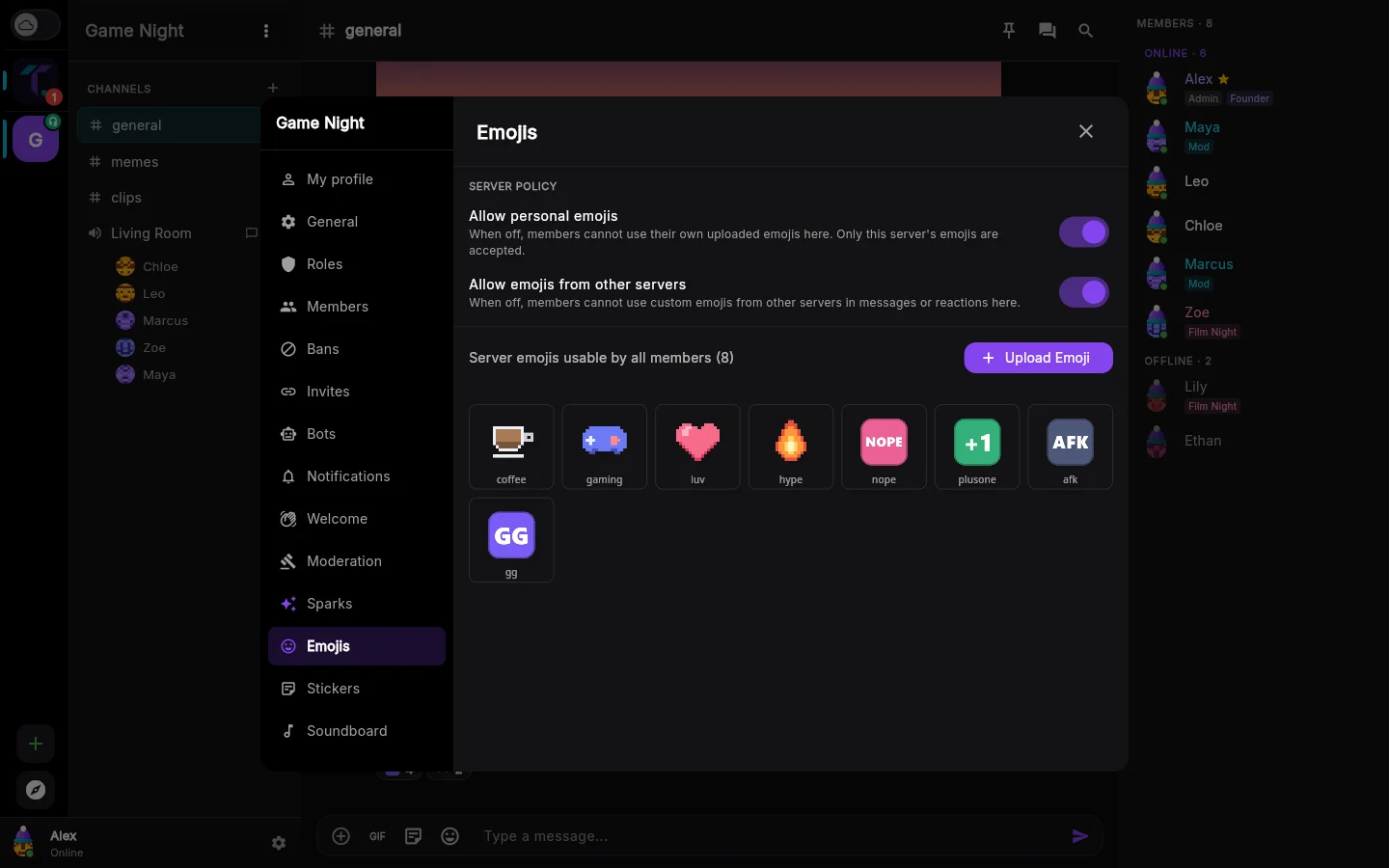
- Ouvrez Paramètres du serveur, puis Emojis.
- Appuyez sur Envoyer un emoji, ou déposez des fichiers image sur la page.
- Donnez-lui un nom : 2 à 32 caractères, lettres minuscules, chiffres et tirets bas. Les membres le tapent sous la forme
:name:.
Les fichiers peuvent être en GIF, PNG ou WebP, jusqu’à 512 Ko. Les GIF restent animés. Pour supprimer un emoji, utilisez son bouton de suppression dans la liste.
Les emojis ne sont pas une fonction payante : chaque serveur peut en avoir jusqu’à 1 000.
Politique d’emojis
Section intitulée « Politique d’emojis »Sous Politique du serveur dans l’onglet Emojis (demande Manage Emoji Policy) :
- Autoriser les emojis personnels : désactivé, les membres ne peuvent pas utiliser ici leurs propres emojis envoyés. Seuls les emojis de ce serveur sont acceptés.
- Autoriser les emojis d’autres serveurs : désactivé, les membres ne peuvent pas utiliser ici les emojis personnalisés d’autres serveurs dans leurs messages ou réactions.
Stickers
Section intitulée « Stickers »Il vous faut Manage Emojis.
- Ouvrez Paramètres du serveur, puis Stickers.
- Appuyez sur Envoyer un sticker, ou déposez des images sur la page.
- Donnez-lui un Nom (2 à 30 caractères) et, si vous voulez, un Emoji associé.
Les fichiers peuvent être en PNG, APNG, GIF ou WebP, jusqu’à 512 Ko. Un serveur peut avoir jusqu’à 500 stickers. Si vous supprimez un sticker, les messages qui l’ont envoyé l’affichent comme manquant.
Soundboard
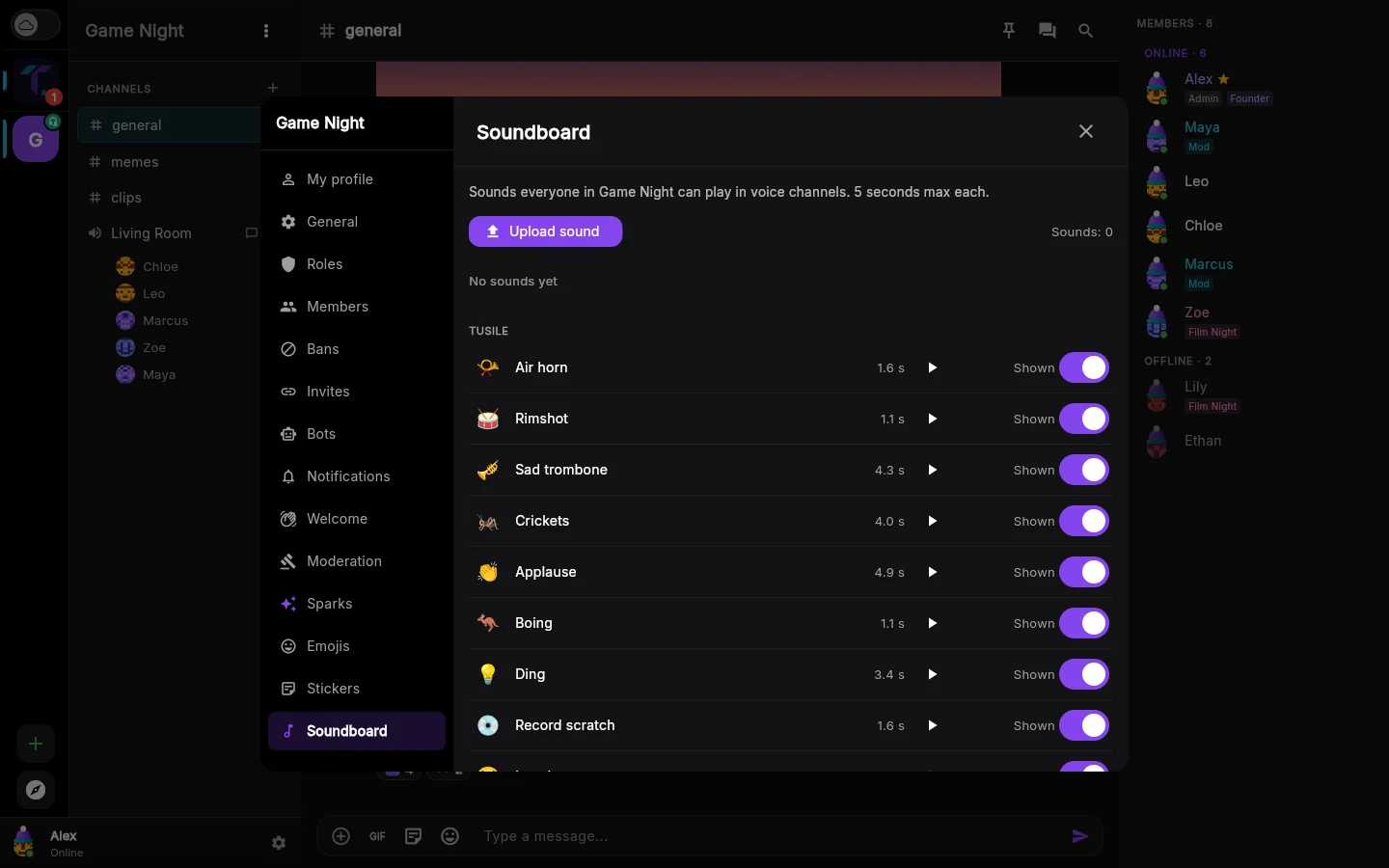
Section intitulée « Soundboard »La soundboard joue de courts sons dans un canal vocal. Chaque serveur a ses propres sons, plus une série de sons Tusile intégrés.
Qui peut faire quoi
Section intitulée « Qui peut faire quoi »| Permission | Permet | Par défaut |
|---|---|---|
| Use Soundboard | Jouer des sons en vocal | Member |
| Add Soundboard Sounds | Ajouter des sons avec Importer ou Extraire | Member |
| Manage Soundboard | Renommer et supprimer n’importe quel son, masquer les sons intégrés, bloquer des membres | Moderator |
Vous voulez une soundboard triée sur le volet ? Désactivez Add Soundboard Sounds sur le rôle Member.
Ajouter un son
Section intitulée « Ajouter un son »Depuis l’onglet Soundboard des Paramètres du serveur (l’onglet demande Manage Soundboard et reste masqué sans elle ; les membres qui ont seulement Add Soundboard Sounds ajoutent des sons depuis le canal vocal, voir plus bas) :
- Appuyez sur Importer un son, ou déposez un fichier audio sur la page. MP3, WAV, OGG ou M4A.
- Sélectionnez jusqu’à 5 secondes.
- Donnez-lui un Nom du son (jusqu’à 32 caractères) et, si vous voulez, un Emoji.
- Appuyez sur Enregistrer dans votre serveur.
Les membres avec Add Soundboard Sounds peuvent aussi ajouter des sons depuis la soundboard pendant qu’ils sont dans un canal vocal, avec Importer ou Extraire les 30 dernières s. L’extrait ne capte que les voix des personnes qui ont activé Autoriser les autres à extraire ma voix dans leurs propres paramètres.
Un serveur peut avoir jusqu’à 200 sons.
Gérer les sons
Section intitulée « Gérer les sons »Dans l’onglet Soundboard :
- Modifiez ou supprimez n’importe quel son. La suppression le retire pour tout le monde.
- Basculez les sons Tusile intégrés entre Affiché et Masqué.
Pour empêcher une personne de jouer des sons, faites un clic droit sur elle dans un canal vocal et choisissez Bloquer le soundboard. Voir Modération.