
Notifications
Tusile vous prévient des nouveaux messages, des demandes d’ami et des appels de plusieurs façons : notifications push sur votre téléphone, sons quand l’appli est ouverte, et badges de non-lus dans les listes de serveurs et de canaux.
Où apparaissent les notifications
Section intitulée « Où apparaissent les notifications »- Android, iPhone et iPad : notifications push, même quand l’appli est fermée. Autorisez les notifications quand Tusile le demande. Si vous avez refusé, activez-les pour Tusile dans les réglages système de votre téléphone.
- Windows, macOS, Linux et le navigateur : quand Tusile est ouvert, vous entendez un son et voyez des badges de non-lus. Il n’y a pas de notifications push sur ces plateformes.
Choisir ce qui vous est envoyé en push
Section intitulée « Choisir ce qui vous est envoyé en push »Ouvrez Paramètres, puis Notifications. Ces interrupteurs s’appliquent à votre compte, sur tous vos appareils :
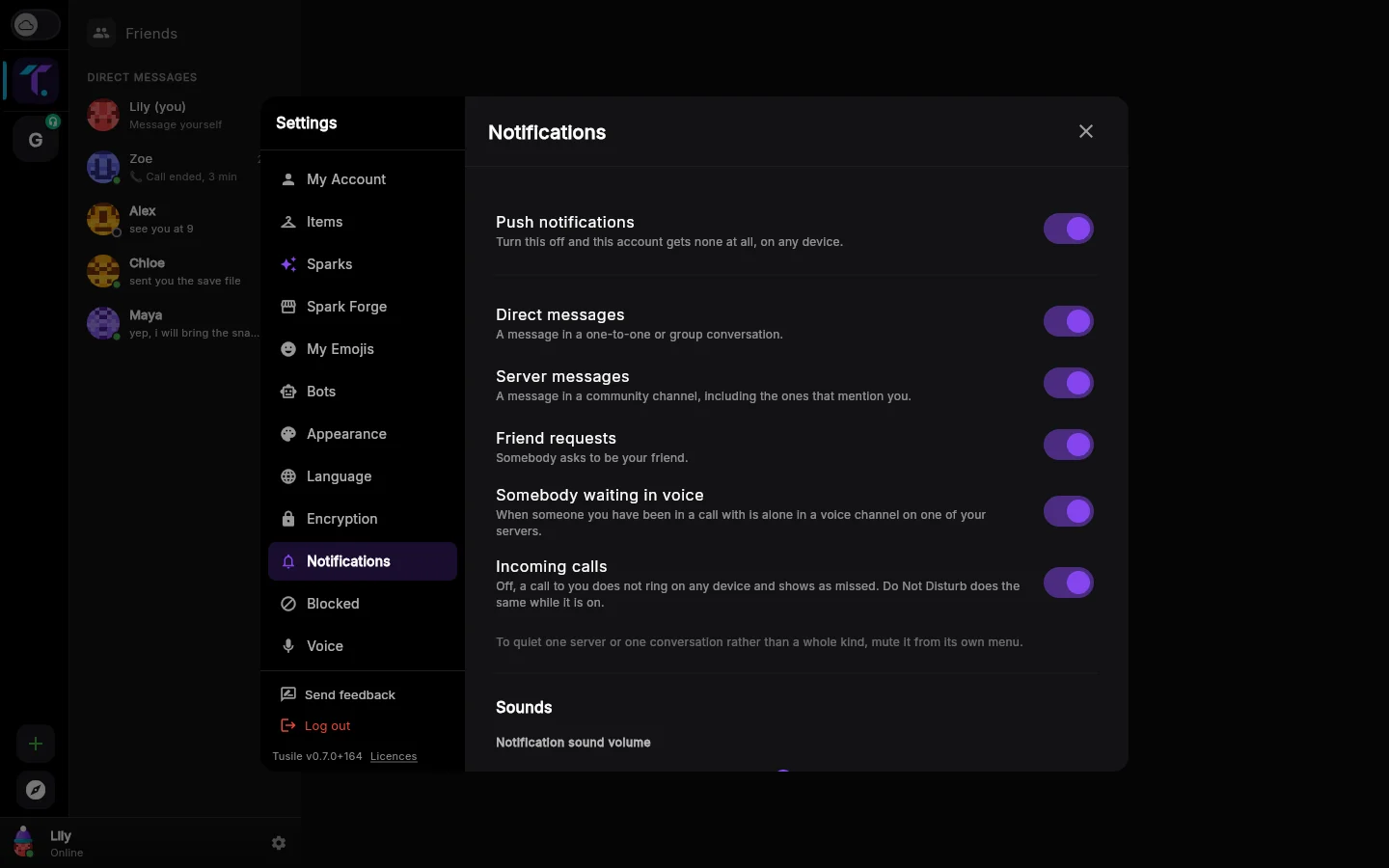
| Interrupteur | Ce qu’il couvre |
|---|---|
| Notifications push | L’interrupteur principal. Désactivé, votre compte ne reçoit plus aucune notification push. |
| Messages privés | Un message privé qui vous est adressé. |
| Messages des serveurs | Un message dans un canal de serveur, y compris ceux qui vous mentionnent. |
| Demandes d’ami | Quelqu’un demande à devenir votre ami. |
| Quelqu’un attend en vocal | Une personne avec qui vous avez déjà été en appel est seule dans un canal vocal sur l’un de vos serveurs. |
| Appels entrants | Désactivé, un appel ne sonne sur aucun de vos appareils et apparaît comme manqué. |
Mettre un serveur en sourdine
Section intitulée « Mettre un serveur en sourdine »Faites un clic droit sur le serveur dans la liste des serveurs (appui long sur téléphone) et choisissez un mode de notification :
- Toutes : chaque message peut vous notifier.
- Mentions : seulement les messages qui vous mentionnent.
- En sourdine : rien de ce serveur. Un serveur en sourdine affiche une cloche barrée à côté de son nom.
Mettre un canal en sourdine
Section intitulée « Mettre un canal en sourdine »Faites un clic droit sur le canal dans la liste des canaux, ou touchez le ⋮ à côté, et choisissez Toutes, Mentions ou En sourdine, comme pour un serveur. Un canal en sourdine affiche une cloche dans l’en-tête de la discussion : touchez-la pour réactiver le son.
Mettre une conversation en sourdine
Section intitulée « Mettre une conversation en sourdine »Dans votre liste de messages privés, faites un clic droit sur la conversation (appui long sur téléphone, ou glissement vers la gauche) et choisissez Mettre la conversation en sourdine. Choisissez Réactiver la conversation pour annuler.
Ne pas déranger
Section intitulée « Ne pas déranger »Passez votre statut à Ne pas déranger en touchant votre nom ou votre photo en bas du panneau de gauche. Tant qu’il est actif, vous ne recevez pas de notifications, les sons de message restent muets et les appels ne sonnent pas. Repassez votre statut à En ligne quand vous avez fini. Voir Profil et apparence.
Dans Paramètres, puis Notifications, Volume des sons de notification règle le volume des sons de message, d’arrivée et de départ sur cet appareil. Les voix dans un appel ne sont pas concernées.
Le même écran propose Sons d’appel, où vous pouvez choisir la sonnerie des appels entrants et sortants ou envoyer votre propre MP3 (jusqu’à 3 Mo). Voir Messages privés et appels.
Ce que décide un serveur
Section intitulée « Ce que décide un serveur »Le propriétaire d’un serveur peut désactiver les notifications push pour tout le serveur, ou en retirer le texte du message ou le nom de l’expéditeur. Si vous ne recevez aucune notification d’un serveur alors que les autres fonctionnent, c’est peut-être pour ça. Les propriétaires règlent cela dans les Paramètres du serveur.
Vous ne recevez pas de notifications ?
Section intitulée « Vous ne recevez pas de notifications ? »- Vérifiez que Notifications push est activé dans Paramètres, Notifications.
- Vérifiez que le serveur, le canal ou la conversation n’est pas en sourdine.
- Vérifiez que votre statut n’est pas Ne pas déranger.
- Sur un téléphone, vérifiez que les notifications de Tusile sont autorisées dans les réglages système et que l’économiseur de batterie ne bloque pas l’appli.
Toujours bloqué ? Contactez le support.