
Profil et apparence
Votre profil, c’est ce que les gens voient quand ils touchent votre nom ou votre photo. L’essentiel se règle dans Paramètres : ouvrez-les avec l’icône d’engrenage à côté de votre nom, en bas du panneau de gauche.
Avatar, nom affiché et bio
Section intitulée « Avatar, nom affiché et bio »Ouvrez Paramètres, puis Mon compte.
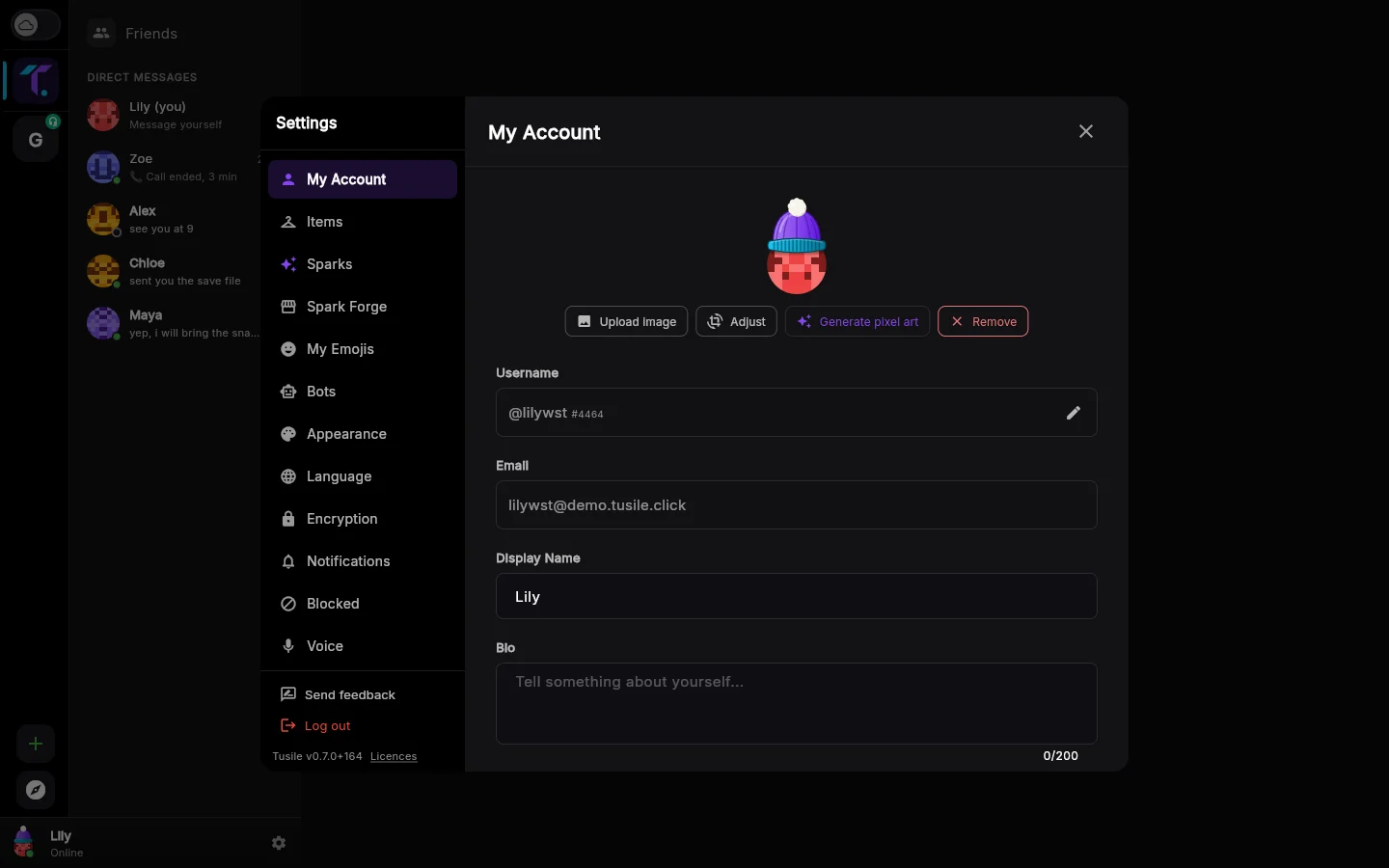
- Avatar : choisissez Envoyer une image, ou faites glisser une image sur l’écran. Tusile ouvre Placez votre image, où vous faites glisser l’image pour la déplacer et utilisez Zoom, Rotation, Miroir et Réinitialiser. Pour recadrer l’image actuelle plus tard, choisissez Ajuster. Générer un pixel art crée un avatar en pixel art pour vous, et Retirer l’efface.
- Nom affiché : le nom affiché à côté de vos messages. Il peut être différent de votre nom d’utilisateur.
- Bio : quelques mots sur vous, affichés sur votre profil.
Avatars animés
Section intitulée « Avatars animés »Envoyez un GIF et votre avatar bouge pour tout le monde, en boucle courte de 6 secondes maximum. C’est gratuit. Les GIF qui clignotent trop vite sont refusés.
Changer votre nom d’utilisateur
Section intitulée « Changer votre nom d’utilisateur »Votre nom d’utilisateur permet aux autres de vous trouver et de vous ajouter.
- Ouvrez Paramètres, puis Mon compte.
- Choisissez le crayon à côté de votre nom d’utilisateur (Changer de nom d’utilisateur).
- Saisissez le Nouveau nom d’utilisateur et enregistrez.
Vous pouvez le changer une fois tous les 30 jours. Si vous n’avez pas défini de nom affiché, votre #tag peut changer aussi.
Touchez votre nom ou votre photo en bas du panneau de gauche pour ouvrir le menu de statut :
- En ligne
- Absent
- Ne pas déranger : vous ne recevez pas de notifications.
- Invisible : vous apparaissez hors ligne pour les autres, mais vous utilisez Tusile normalement.
Un profil différent sur un serveur
Section intitulée « Un profil différent sur un serveur »Vous pouvez utiliser un pseudo et un avatar différents sur chaque serveur. Les messages privés utilisent toujours votre profil principal.
- Ouvrez le serveur.
- Choisissez Options du serveur (le ⋮ en haut de la liste des canaux), puis Paramètres du serveur.
- Ouvrez Mon profil.
- Définissez un Pseudo sur le serveur et choisissez Enregistrer, ou choisissez Envoyer l’avatar du serveur.
Pour revenir à votre photo principale sur ce serveur, choisissez Retirer l’avatar du serveur.
Chapeaux et objets
Section intitulée « Chapeaux et objets »Les chapeaux se posent sur votre avatar partout dans Tusile : dans la discussion, les listes de membres, le vocal et votre profil. Vous les gagnez en faisant des choses sur Tusile, comme vous inscrire, compléter votre profil, faire venir un ami sur Tusile, revenir plusieurs jours d’affilée ou jouer aux activités.
Ouvrez Paramètres, puis Objets :
- Vous portez montre votre chapeau actuel. Choisissez Retirer pour rester tête nue.
- Vos objets liste tout ce que vous possédez : chapeaux, armes et véhicules. Touchez-en un pour le porter, et touchez-le encore pour le retirer.
- Quêtes liste ce que vous pouvez faire pour débloquer d’autres chapeaux et armes. Certaines quêtes rapportent aussi des Sparks.
- Afficher ma collection sur mon profil permet aux autres de parcourir vos objets. Votre chapeau porté reste visible dans tous les cas.
Les armes et les véhicules apparaissent dans des jeux comme Marble Kingdom et Song Ride.
La Spark Forge, un onglet à part dans Paramètres, vend des chapeaux, des armes et des véhicules contre des Sparks, le crédit prépayé de Tusile. Rien de tout cela n’est nécessaire pour utiliser Tusile. Les applis iPhone, iPad et Mac n’affichent ni la Spark Forge ni les Sparks ; les objets que vous possédez déjà y restent visibles.
Bannières
Section intitulée « Bannières »Une bannière appartient à un serveur, et c’est son propriétaire qui la choisit. Un serveur reçoit sa première couleur gratuitement dès qu’il a un tag de clan. Quand vous portez ce tag de clan, la bannière flotte derrière votre nom, sur votre profil et au-dessus de vos villes dans Marble Kingdom. Pour la masquer, désactivez Afficher la bannière de mon clan sous Tag de clan, dans Paramètres, Mon compte.
Tag de clan
Section intitulée « Tag de clan »Un tag de clan, ce sont trois lettres ou chiffres de l’un de vos serveurs, affichés à côté de votre nom partout dans Tusile.
- Ouvrez Paramètres, puis Mon compte.
- Sous Tag de clan, choisissez l’un de vos serveurs, ou Aucun.
Seuls les serveurs dont le propriétaire a défini un tag apparaissent. Les propriétaires le définissent dans les paramètres du serveur.
Activité sur votre profil
Section intitulée « Activité sur votre profil »- Spotify : dans Paramètres, Mon compte, choisissez Connecter Spotify pour montrer ce que vous écoutez.
- Jeux (appli de bureau) : dans Paramètres, Ordinateur, activez Partager l’activité de jeu pour montrer à quel jeu vous jouez. Qui peut rejoindre ma partie décide qui voit un bouton Rejoindre pour le serveur où vous jouez : Personne, Amis ou Tout le monde.
Thème et mode clair ou sombre
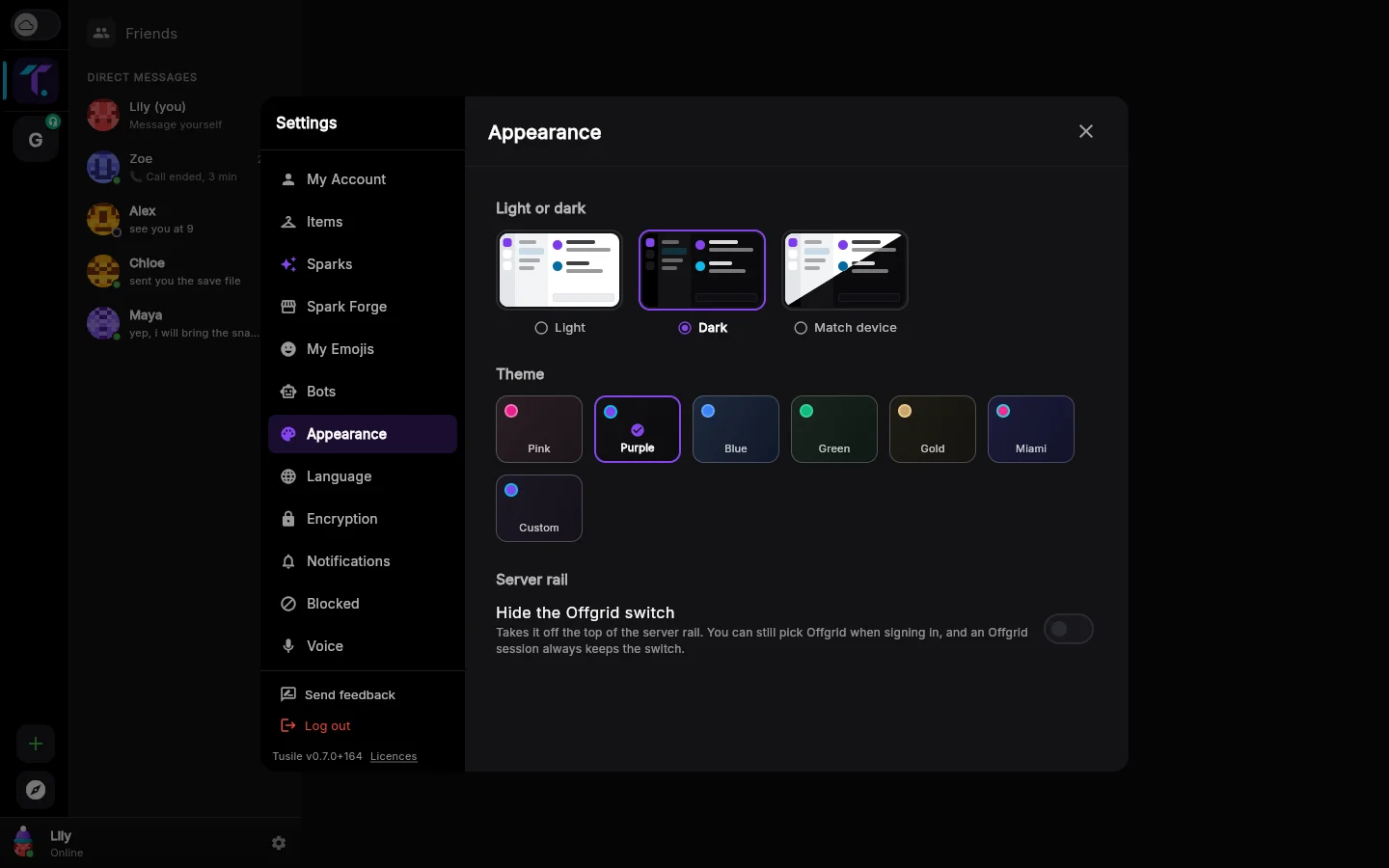
Section intitulée « Thème et mode clair ou sombre »Ouvrez Paramètres, puis Apparence. Les changements s’appliquent tout de suite.
- Clair ou sombre : choisissez Clair, Sombre ou Comme l’appareil. Comme l’appareil suit le réglage de votre système et bascule en même temps que lui.
- Thème : choisissez une couleur prédéfinie (Rose, Violet, Bleu, Vert, Or ou Miami), ou Personnalisé pour choisir vous-même la Couleur principale et la Couleur secondaire.
Sur la plupart des plateformes, l’icône de l’appli suit aussi la couleur de votre thème.
Masquer les gros mots
Section intitulée « Masquer les gros mots »Ouvrez Paramètres, puis Apparence, et activez Masquer les gros mots. Les gros mots dans les messages s’affichent alors en astérisques. Cela couvre toutes les langues de Tusile, uniquement sur cet appareil, et ne change rien pour l’expéditeur ni pour les autres.
Ouvrez Paramètres, puis Langue, et choisissez :
- English
- Polski
- Deutsch
- Русский
- Español
- Français
- Português
- Türkçe
- العربية (arabe, affiché de droite à gauche)
La langue est enregistrée par appareil, et les notifications passent aussi dans cette langue. Le même écran propose le Correcteur orthographique, qui souligne les mots mal orthographiés pendant que vous tapez un message, une modification ou votre bio. Il fonctionne partout sauf dans l’appli Linux.