
Serveurs et canaux
Sur Tusile, une communauté s’appelle un serveur. Chaque serveur a ses propres canaux, rôles et membres. Cette page explique comment utiliser un serveur que vous avez rejoint. Pour en rejoindre un, voir Rejoindre un serveur. Pour gérer le vôtre, voir Créer un serveur.
Se repérer
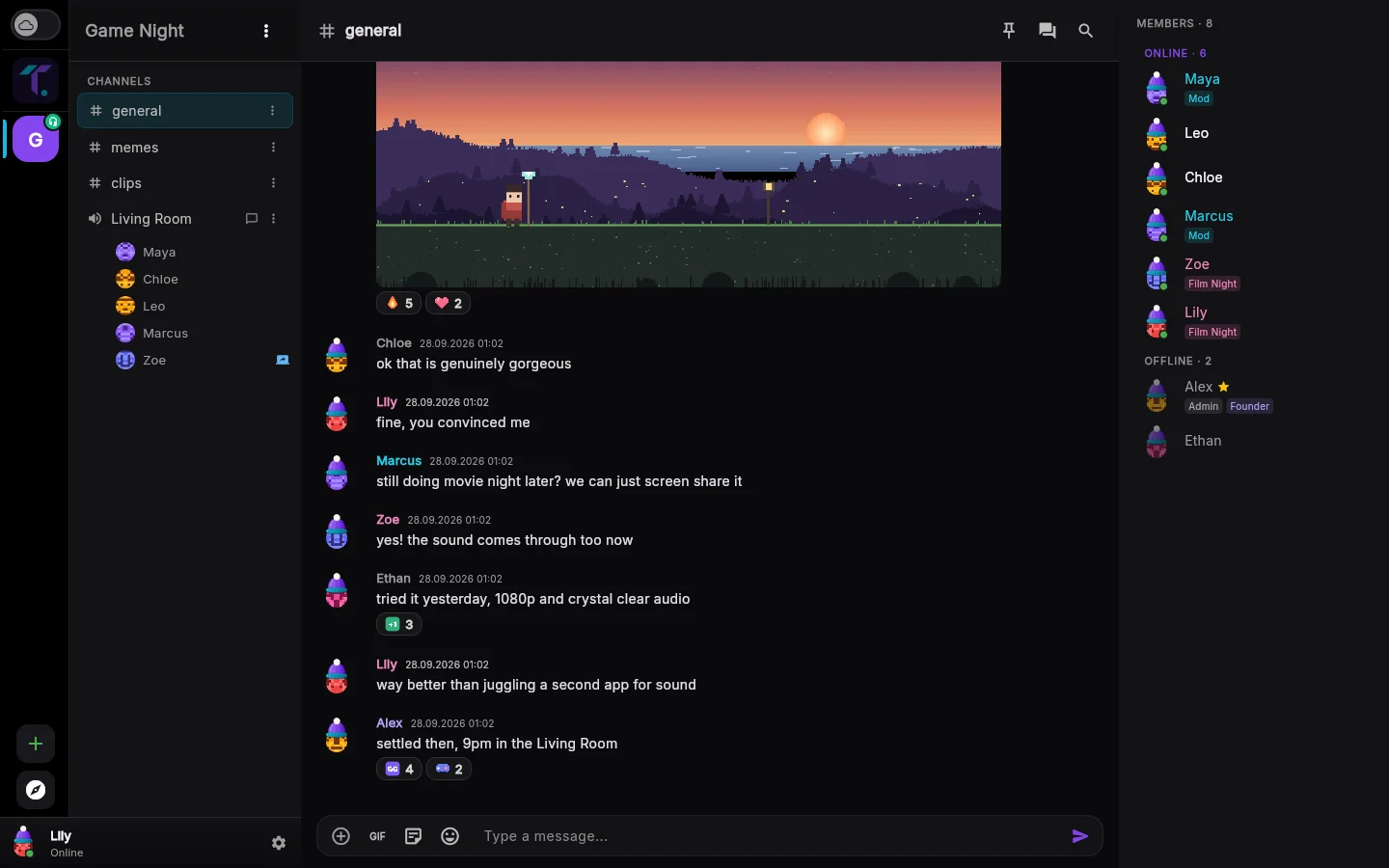
Section intitulée « Se repérer »Sur un ordinateur, Tusile est organisé en colonnes, de gauche à droite :
- La liste des serveurs. Accueil, en haut, regroupe vos messages privés et vos amis. En dessous se trouvent vos serveurs. Tout en bas, il y a + (Ajouter un serveur) et la boussole (Découvrir des serveurs). Faites glisser un serveur pour le monter ou le descendre dans la liste.
- La liste des canaux du serveur choisi, avec en haut le nom du serveur et le bouton ⋮ (Options du serveur).
- La discussion du canal ouvert.
- La liste des membres, répartie en En ligne, Hors ligne et Bots.
Sur un téléphone, vous voyez une chose à la fois. Touchez le bouton de menu (☰) en haut à gauche pour ouvrir la liste des serveurs et des canaux, puis touchez un canal pour l’ouvrir. Dans un canal, la barre du haut a des boutons Rechercher des messages et Membres, et son menu ⋮ contient Fils et Messages épinglés.
Canaux textuels et vocaux
Section intitulée « Canaux textuels et vocaux »- Les canaux textuels (marqués d’un #) servent aux messages, images, emojis et plus encore. Voir Messages.
- Les canaux vocaux servent à parler, avec caméra et partage d’écran. Ouvrez-en un et appuyez sur Rejoindre le vocal pour rejoindre l’appel. Les personnes déjà présentes sont listées sous le canal, avant même que vous le rejoigniez. Voir Chat vocal.
Chaque canal vocal a aussi sa propre discussion. Pour la lire sans rejoindre l’appel, utilisez la bulle à côté du canal, ou Ouvrir le chat dans le menu du canal.
Les canaux peuvent être regroupés en catégories. Touchez le nom d’une catégorie pour la replier, et touchez-le encore pour la déplier. Les fils, de petites conversations à côté, sont listés sous le canal auquel ils appartiennent.
Les canaux que vous ne pouvez pas ouvrir
Section intitulée « Les canaux que vous ne pouvez pas ouvrir »Le propriétaire d’un serveur décide qui voit chaque canal :
- Les canaux publics sont ouverts à tout le serveur.
- Les canaux privés apparaissent dans la liste avec un cadenas, mais seuls les membres ajoutés peuvent les ouvrir. Le cadenas se pose sur l’icône du canal : un canal vocal privé montre toujours son haut-parleur.
- Les canaux masqués n’apparaissent pas du tout, sauf si vous y avez été ajouté.
Si vous pensez devoir y avoir accès, demandez aux modérateurs du serveur.
Messages non lus
Section intitulée « Messages non lus »Un canal avec de nouveaux messages s’affiche en gras, et un badge chiffré compte les messages qui vous mentionnent. Un serveur avec du nouveau est aussi signalé dans la liste des serveurs. Pour les effacer :
- Un canal : faites un clic droit dessus dans la liste des canaux, ou touchez le ⋮ à côté, et choisissez Marquer comme lu. Sur un canal déjà lu, la même option devient Marquer comme non lu, pour y revenir plus tard.
- Tout un serveur : faites un clic droit sur le serveur dans la liste des serveurs (appui long sur téléphone) et choisissez Marquer comme lu.
Pour choisir quels serveurs et canaux peuvent vous notifier, voir Notifications.
Le menu du serveur
Section intitulée « Le menu du serveur »Faites un clic droit sur un serveur dans la liste des serveurs, ou un appui long sur téléphone. Vous obtenez :
- Profil du serveur : la carte de profil du serveur.
- Membres : tout le monde sur le serveur.
- Inviter des personnes : un lien à envoyer à vos amis (si votre rôle a le droit d’inviter).
- Sparks : soutenir le porte-monnaie du serveur. Absent des applis iPhone, iPad et Mac. Voir Hébergement et formules.
- Paramètres : seulement pour les personnes qui gèrent le serveur.
- Marquer comme lu, et le choix de notification Toutes, Mentions ou En sourdine.
- Quitter le serveur. Si le serveur est à vous, cette ligne devient Supprimer le serveur ?.
Le ⋮ (Options du serveur) en haut de la liste des canaux propose Paramètres du serveur, Inviter des personnes, Signaler le serveur et Quitter le serveur, plus Créer une catégorie si vous pouvez gérer les canaux. Le propriétaire n’y voit ni Signaler le serveur ni Quitter le serveur. Chaque membre peut ouvrir Paramètres du serveur pour définir son propre pseudo et son propre avatar sur ce serveur, dans Mon profil (voir Profil et apparence).
Inviter des amis
Section intitulée « Inviter des amis »- Choisissez Inviter des personnes dans le menu du serveur ou dans Options du serveur.
- Copiez le lien, ou partagez-le directement vers une appli ou en QR code.
Votre ami ouvre le lien et rejoint le serveur, avec ou sans compte. Votre droit d’inviter dépend de votre rôle. Plus de détails sur les liens et les codes dans Invitations et découverte.
Vous pouvez aussi faire venir des amis dans un appel : ouvrez le menu d’un canal vocal et choisissez Inviter sur un salon vocal. Ils reçoivent un message avec un lien qui les dépose directement dans ce canal.
Membres et rôles
Section intitulée « Membres et rôles »Les rôles donnent aux gens une couleur, parfois une icône, et des permissions comme gérer les canaux ou modérer. Ouvrez le profil de quelqu’un depuis la liste des membres ou en touchant son nom dans la discussion. De là, vous pouvez l’ajouter en ami, le bloquer ou le signaler.
Exclusions temporaires, expulsions et bannissements
Section intitulée « Exclusions temporaires, expulsions et bannissements »Les modérateurs peuvent agir contre les membres qui enfreignent les règles d’un serveur :
- Exclusion temporaire : vous ne pouvez plus écrire pendant un moment. La zone de saisie affiche Vous êtes exclu temporairement et le temps restant. Un serveur peut aussi vous exclure temporairement de façon automatique si vous envoyez des messages trop vite.
- Expulsion : vous êtes retiré du serveur, et pouvez revenir avec une nouvelle invitation.
- Bannissement : vous êtes retiré et ne pouvez plus revenir.
La façon dont les modérateurs procèdent est expliquée dans Modération.
Quitter un serveur
Section intitulée « Quitter un serveur »- Faites un clic droit sur le serveur dans la liste des serveurs (appui long sur téléphone), ou ouvrez Options du serveur.
- Choisissez Quitter le serveur et confirmez.
Si le serveur est à vous, il n’y a pas de Quitter le serveur : le menu du serveur propose à la place Supprimer le serveur ?, qui le supprime pour tous les membres. Il n’est pas encore possible de céder un serveur à un nouveau propriétaire. Voir Supprimer un serveur.