
Chat vocal
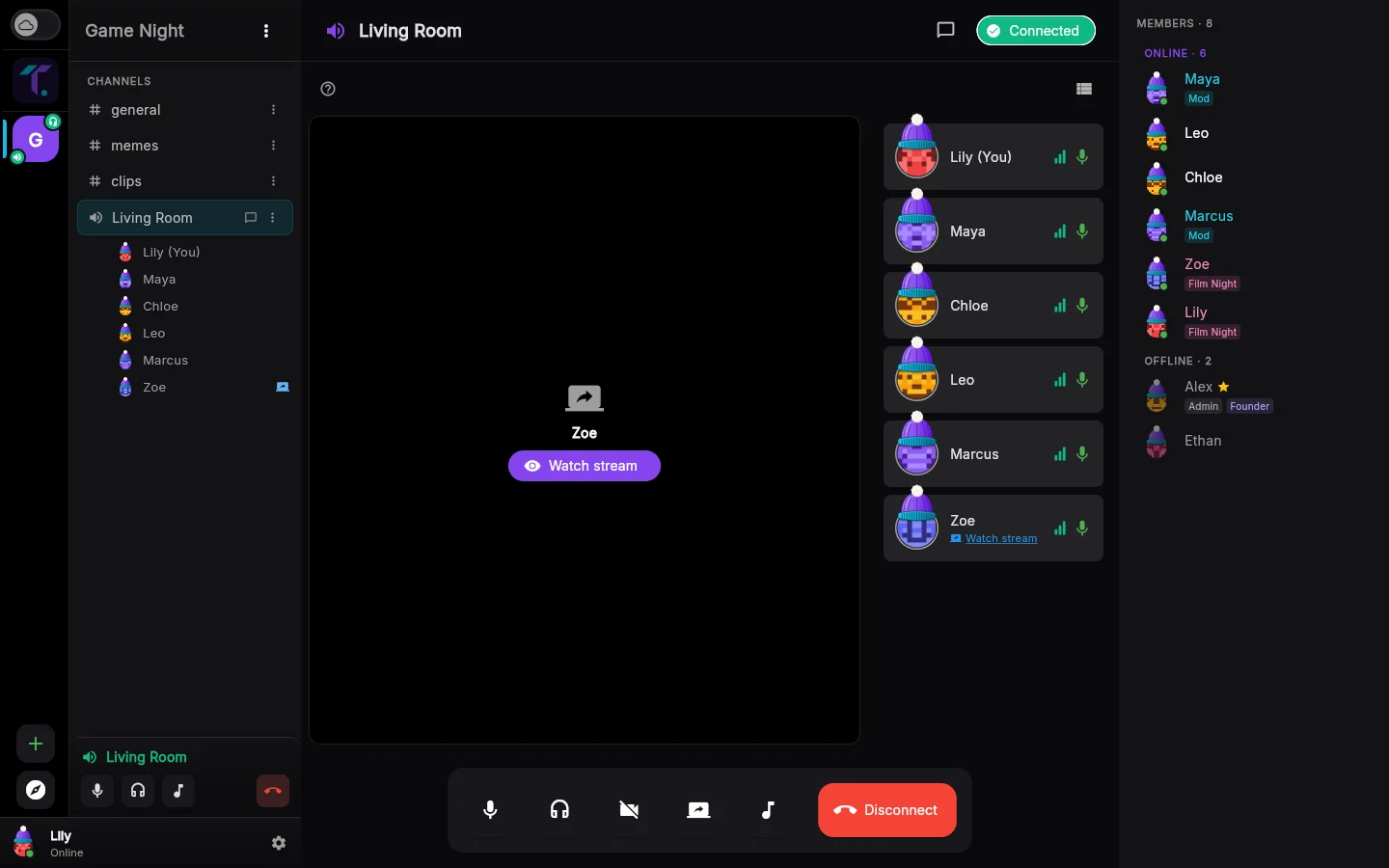
Les canaux vocaux sont des salles où l’on entre pour parler. Tout le monde dans le canal vous entend quand votre micro est ouvert, et vous pouvez allumer votre caméra ou partager votre écran depuis le même appel.
Rejoindre et quitter un canal vocal
Section intitulée « Rejoindre et quitter un canal vocal »- Dans un serveur, ouvrez un canal vocal depuis la liste des canaux.
- Appuyez sur Rejoindre le vocal.
- La première fois, autorisez l’accès au micro quand votre système ou votre navigateur le demande.
Pour partir, appuyez sur Déconnecter.
La liste des canaux montre qui est dans chaque canal vocal, avant même que vous le rejoigniez. Si aucun micro n’est disponible, vous rejoignez quand même, en auditeur : Tusile affiche « Microphone indisponible, rejoint en tant qu’auditeur ».
Changer de canal ou d’appareil
Section intitulée « Changer de canal ou d’appareil »- Vous ne pouvez être que dans un canal vocal à la fois. En rejoindre un autre affiche Changer de canal vocal ?. Appuyez sur Changer pour y aller.
- Vous ne pouvez être en vocal que sur un appareil à la fois. Si vous êtes déjà en appel sur votre téléphone et que vous rejoignez depuis votre ordinateur, l’appel passe sur l’ordinateur et le téléphone affiche « Appel vocal déplacé vers un autre appareil ».
Couper le micro et le son
Section intitulée « Couper le micro et le son »Les boutons en bas de l’appel :
- Couper le micro éteint votre microphone. Appuyez sur Réactiver le micro pour parler à nouveau.
- Couper tout le son coupe tout ce que vous entendez et coupe aussi votre micro. Appuyez sur Réactiver tout le son pour annuler.
Si un modérateur vous coupe le micro ou le son, Tusile vous prévient (« Un modérateur a coupé votre micro sur le serveur ») et le bouton affiche Micro coupé par un modérateur. Vous ne pouvez pas l’annuler vous-même ; un modérateur doit le lever.
Changer le volume de quelqu’un
Section intitulée « Changer le volume de quelqu’un »- Dans l’appel, faites un clic droit sur une personne (ordinateur) ou un appui long (téléphone et tablette).
- Faites glisser le curseur Volume de l’utilisateur.
- Pour revenir à la normale, appuyez sur Réinitialiser le volume.
Cela ne change que ce que vous entendez. Personne d’autre n’est concerné.
Réglages vocaux
Section intitulée « Réglages vocaux »Ouvrez Paramètres, puis l’onglet Vocal.
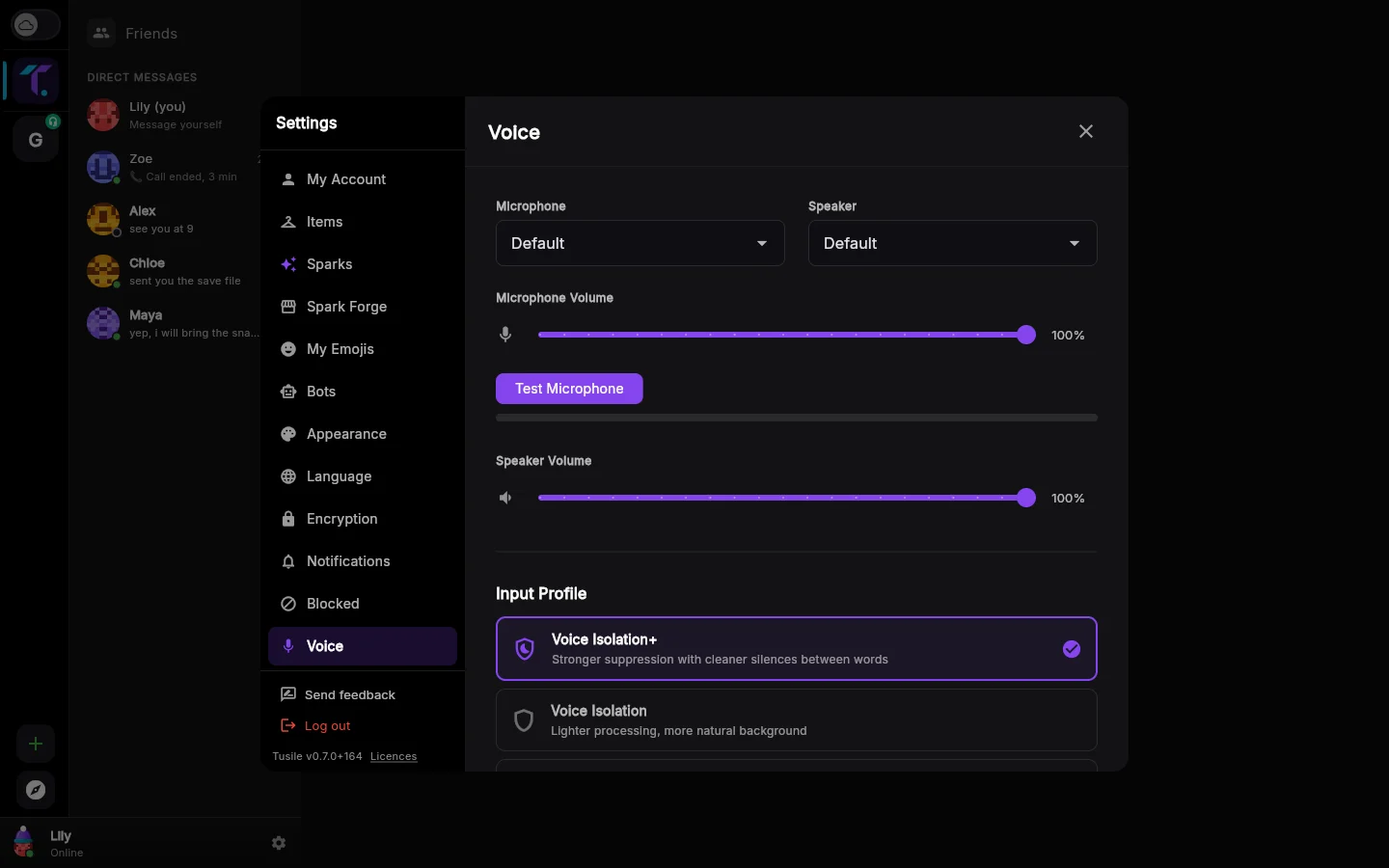
- Microphone et Haut-parleur : choisissez le périphérique d’entrée et de sortie, ou laissez ceux du système par défaut.
- Volume du microphone et Volume du haut-parleur : le haut-parleur monte jusqu’à 200 % dans les applis et 100 % dans le navigateur.
- Tester le microphone : affiche votre niveau. Pendant le test, appuyez sur le bouton casque (Vous écouter) pour entendre votre propre micro.
- Réinitialiser les réglages audio remet tous les réglages vocaux par défaut.
Si le casque, le micro ou le haut-parleur choisi est débranché pendant un appel, l’appel passe sur le périphérique utilisé avant, puis revient quand il est rebranché.
Profil d’entrée
Section intitulée « Profil d’entrée »Choisissez à quel point Tusile nettoie votre micro :
| Profil | Ce qu’il fait |
|---|---|
| Isolation de la voix+ | Suppression plus forte, avec des silences plus propres entre les mots |
| Isolation de la voix | Traitement plus léger, fond plus naturel |
| Studio | Son brut : micro ouvert sans traitement |
Si on vous dit que votre voix est étouffée ou robotique, essayez Isolation de la voix ou Studio. Si on entend votre clavier, votre ventilateur ou votre pièce, essayez Isolation de la voix+.
Push-to-talk et raccourcis (ordinateur)
Section intitulée « Push-to-talk et raccourcis (ordinateur) »Le push-to-talk garde votre micro coupé tant que vous ne maintenez pas une touche. Il est disponible dans les applis Windows, macOS et Linux, pas dans le navigateur ni sur téléphone.
- Ouvrez Paramètres, puis Vocal.
- Activez Push-to-talk.
- À côté de Touche push-to-talk, appuyez sur Réassigner puis sur la touche voulue.
Sur le même écran, vous pouvez assigner une Touche micro et une Touche son, et activer ou désactiver les Bips du push-to-talk (un bip court quand vous appuyez sur la touche ou la relâchez). Pour retirer un raccourci, appuyez sur Dissocier.
Ces touches fonctionnent même quand une autre appli ou un jeu a le focus.
Pour allumer votre caméra pendant un appel, appuyez sur Activer la caméra. Sur un écran étroit, la caméra et le partage d’écran sont regroupés sous un seul bouton vidéo ; touchez-le et choisissez Caméra.
- Sur téléphone et tablette, un bouton de bascule (ou Changer de caméra dans le menu vidéo) passe de la caméra avant à la caméra arrière. Un appui long dessus, ou sur le bouton vidéo, liste toutes les caméras.
- Sur ordinateur, faites un appui long sur le bouton caméra pour choisir une caméra.
Réglages de la caméra et effets d’arrière-plan
Section intitulée « Réglages de la caméra et effets d’arrière-plan »Ouvrez Paramètres, puis l’onglet Vidéo :
- Caméra : choisissez la caméra à utiliser, puis appuyez sur Tester pour voir un aperçu.
- Effet d’arrière-plan : Aucun, Flou (floute votre arrière-plan) ou Image (appuyez sur Choisir une image, ou déposez une image sur la tuile, pour remplacer votre arrière-plan). Les images doivent être fixes.
Les effets d’arrière-plan n’apparaissent que sur les appareils qui les gèrent (par exemple iOS 15 et macOS 12 ou plus récents). Si vous ne voyez pas Effet d’arrière-plan, votre appareil ne le prend pas en charge.
Choisir l’apparence de l’appel
Section intitulée « Choisir l’apparence de l’appel »Le menu d’affichage en haut de l’appel change la façon dont vous voyez les personnes présentes. Ce choix n’appartient qu’à vous : les autres gardent leur propre affichage.
- Vue liste : tout le monde dans l’appel, une personne par ligne : qui parle, qui a coupé son micro. Les partages d’écran et les caméras y apparaissent sous forme de tuiles.
- Vue bulles : chacun a une bulle. Plus vous parlez, plus la vôtre grossit.
- Ondes : chacun est une onde de sa propre couleur, qui monte quand il parle.
Le même menu lance des jeux dans l’appel. Voir Activités.
Discuter dans un canal vocal
Section intitulée « Discuter dans un canal vocal »Chaque canal vocal a sa propre discussion écrite. Dans la liste des canaux, appuyez sur la bulle à côté du canal vocal (ou choisissez Ouvrir le chat dans son menu). Pendant l’appel, le sélecteur Vocal | Chat en haut bascule entre l’appel et sa discussion, et indique combien de messages vous n’avez pas lus. Tout ce qui concerne l’écriture des messages est dans Messages.
Soundboard
Section intitulée « Soundboard »La soundboard joue de courts sons dans l’appel pour tout le monde.
- Pendant un appel, appuyez sur le bouton soundboard.
- Touchez un son pour le jouer. Les sons sous Tusile sont intégrés ; les autres appartiennent au serveur.
- Utilisez Votre volume ou Couper le soundboard pour régler le volume des sons pour vous.
Pour ajouter un son, appuyez sur Importer et choisissez ou déposez un fichier audio (MP3, WAV, OGG ou M4A), puis sélectionnez jusqu’à 5 secondes. Seule la partie choisie est envoyée, donc un long fichier fonctionne aussi (jusqu’à 50 Mo). Importer et Extraire les 30 dernières s n’apparaissent que si votre rôle a le droit d’ajouter des sons.
Extraits
Section intitulée « Extraits »Extraire les 30 dernières s transforme les 30 dernières secondes de l’appel en son de soundboard, pour garder un moment drôle.
Seules les personnes qui l’ont accepté peuvent être enregistrées dans un extrait. Votre voix est exclue tant que vous n’activez pas Autoriser les autres à extraire ma voix dans Paramètres, Vocal. Si personne dans l’appel ne l’autorise, il n’y a rien à extraire.
Vous ne pouvez pas jouer de sons quand un modérateur vous a coupé le micro sur le serveur, quand vous êtes exclu temporairement, ou si un modérateur vous a bloqué l’accès à la soundboard.
Sur un téléphone
Section intitulée « Sur un téléphone »- Sur Android, l’appel continue quand vous quittez l’appli, et une notification (« En appel vocal ») vous permet d’y revenir.
- Les appels en MP fonctionnent comme les canaux vocaux. Voir Messages privés et appels.