
Partage d'écran
Vous pouvez partager votre écran dans n’importe quel canal vocal ou appel en MP. Tout le monde dans l’appel peut regarder, et depuis Windows, Linux et Android vous pouvez aussi partager le son.
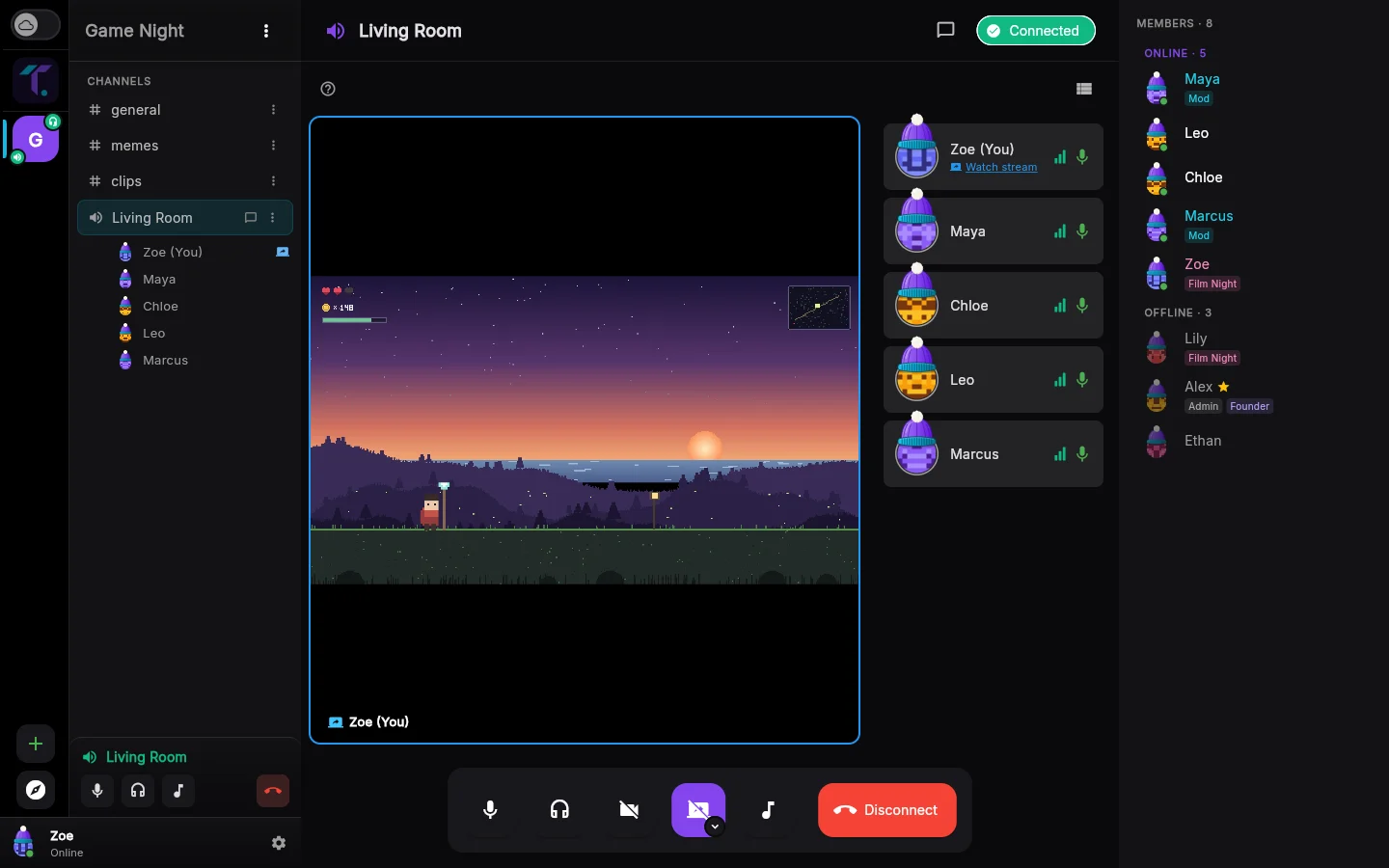
Commencer à partager
Section intitulée « Commencer à partager »- Rejoignez un canal vocal ou lancez un appel en MP.
- Appuyez sur Partager l’écran. Sur un écran étroit, il se trouve dans le menu du bouton vidéo.
- Choisissez ce que vous partagez et appuyez sur Partager.
Pour arrêter, appuyez sur Arrêter le partage.
Ce qui se passe à l’étape 3 dépend de votre appareil :
| Appareil | Comment choisir |
|---|---|
| Appli Windows | Le sélecteur de Tusile, avec un onglet Applications (une appli ou un jeu) et un onglet Écran (un moniteur entier) |
| Applis macOS et Linux | Le sélecteur de Tusile avec vos écrans |
| Navigateur | Le sélecteur propre à votre navigateur |
| iPhone et iPad | Le sélecteur de diffusion du système : touchez Commencer la diffusion |
| Android | La demande de capture d’écran du système |
macOS : l’autorisation Enregistrement de l’écran
Section intitulée « macOS : l’autorisation Enregistrement de l’écran »macOS vous demande d’autoriser Tusile dans Réglages Système, Confidentialité et sécurité, Enregistrement de l’écran. Sans cette autorisation, les spectateurs ne voient que la fenêtre de Tusile au lieu de votre écran. Après l’avoir autorisé, redémarrez Tusile.
Options du sélecteur (ordinateur)
Section intitulée « Options du sélecteur (ordinateur) »Le sélecteur de Tusile se souvient de vos derniers choix. Vous pouvez aussi définir les valeurs par défaut dans Paramètres, Vidéo, sous Partage d’écran. Dans le navigateur et sur téléphone, il n’y a pas de sélecteur Tusile : le partage utilise ces réglages enregistrés.
- Résolution : 360p, 720p, 1080p ou 1440p.
- Fréquence d’images : 15, 30 ou 60 fps.
- Débit : Auto (recommandé) choisit un débit adapté à votre résolution et à votre fréquence d’images. Vous pouvez choisir le vôtre quand le serveur le permet (voir plus bas).
- Optimiser pour : Texte et images convient aux documents et au code. Mouvement et vidéo convient aux jeux et aux vidéos et consomme plus de bande passante. Dans les deux cas, quand votre connexion ou votre ordinateur ne suit pas, c’est la fréquence d’images qui baisse en premier, pour que l’image reste nette.
- Afficher le curseur : dessine le pointeur de votre souris sur l’image partagée.
- Partager le son : inclut le son de votre ordinateur.
- Windows : partager une appli depuis Applications ne partage que le son de cette appli. Partager un écran entier partage tout le son de votre système.
- Linux : Partager le son partage le son de votre système.
- Android (10 ou plus récent) : le son du téléphone est mélangé au son de votre micro. Certaines applis ne permettent pas de capter leur son.
- macOS, iPhone et iPad : le partage n’a pas de son.
- Navigateur : c’est votre navigateur qui décide. Chrome et Edge affichent un interrupteur de partage audio dans leur propre sélecteur.
Votre propre voix passe par votre micro comme d’habitude, séparément du son partagé (sur Android, les deux sont mélangés).
Modifier un partage en cours
Section intitulée « Modifier un partage en cours »Pendant le partage, appuyez sur Options (la petite flèche à côté du bouton de partage), ou faites un appui long sur le bouton de partage :
- Changer de source passe à un autre écran ou une autre appli sans arrêter (ordinateur et navigateur).
- Qualité ouvre les mêmes options que le sélecteur.
Changer la source, le curseur, le mode d’optimisation ou le son redémarre la capture : les spectateurs peuvent voir une courte pause. Si votre ordinateur n’encode pas assez vite, Tusile baisse la qualité de lui-même et vous indique la qualité à laquelle part désormais le partage.
Limites de qualité
Section intitulée « Limites de qualité »Ce que reçoivent les spectateurs dépend de l’endroit où vous partagez :
| Où | Résolution | Débit |
|---|---|---|
| Serveur hébergé gratuit | Jusqu’en 1080p | Auto |
| Serveur hébergé Supercharged | Jusqu’en 1440p | Auto ou votre choix |
| Serveur auto-hébergé | Jusqu’en 1440p | Auto ou votre choix |
| Appel en MP | Jusqu’en 1080p | Auto |
Un réglage plus élevé enregistré n’est pas perdu : sur un serveur qui ne le permet pas, le partage part simplement en 1080p et en Auto, et votre choix revient sur un serveur qui le permet.
Les serveurs hébergés gratuits partagent une machine avec d’autres serveurs. Quand cette machine est chargée, la qualité vidéo et vocale baisse pour les appels lancés dessus, le temps que ça se calme. Un serveur Supercharged tourne à part de cette machine et n’est jamais limité ainsi, quelle que soit sa taille. Plus d’infos sur les formules sur la page des tarifs.
L’appli Android partage jusqu’à 30 fps.
Regarder un partage
Section intitulée « Regarder un partage »Quand quelqu’un partage, une icône d’écran apparaît à côté de son nom dans la liste des canaux. Si vous n’êtes pas encore dans l’appel, appuyez dessus pour Rejoindre pour regarder.
Dans l’appel :
- Passez en Vue liste (voir Choisir l’apparence de l’appel). Les partages y apparaissent sous forme de tuiles.
- Appuyez sur Regarder le partage sur une tuile, ou sur la personne dans n’importe quel affichage.
Sur un partage que vous regardez :
- Couper le son du partage et Volume du partage ne changent que le son du partage. Tous les partages règle le volume de tous les partages à la fois.
- Détacher place le partage dans une petite fenêtre flottante. Déplacez-la où vous voulez et redimensionnez-la par son coin. Elle apparaît aussi quand vous quittez l’appel pour lire un canal textuel ou un MP.
- Plein écran remplit votre écran. Le nom et les boutons s’estompent après quelques secondes ; touchez le partage pour les faire revenir. Appuyez sur Quitter le plein écran pour revenir.
- Arrêter de regarder ferme le partage. Vous restez dans l’appel.
Sur Android, quitter l’appli pendant que vous regardez un partage le réduit dans la fenêtre d’incrustation d’image du système.