
Amis et personnes
Les amis peuvent s’écrire et s’appeler directement, en dehors de tout serveur. L’annuaire Personnes vous aide à trouver de nouvelles personnes avec qui jouer et discuter.
Les amis et l’annuaire Personnes demandent un compte Tusile. Dans Amis, les invités voient à la place Créez un compte pour utiliser cette fonctionnalité., et ils n’ont pas l’onglet Personnes. Voir Votre compte.
Ouvrir votre liste d’amis
Section intitulée « Ouvrir votre liste d’amis »- Sélectionnez Accueil en haut de la liste des serveurs.
- Choisissez Amis.
La liste a trois onglets : En ligne, Tous et En attente. En attente contient les demandes Reçues et les demandes Envoyées.
Ajouter un ami
Section intitulée « Ajouter un ami »- Dans Amis, appuyez sur le bouton d’ajout d’ami (une silhouette avec un +).
- Sous AJOUTER UN AMI, saisissez son nom d’utilisateur, ou son nom et son tag comme
Renske#2841. - Choisissez Envoyer l’invitation.
La personne reçoit une demande et décide de l’accepter ou non. En attendant, la demande patiente sous En attente, Envoyées, avec la mention En attente de réponse. Pour l’annuler, choisissez Retirer.
Vous pouvez aussi ajouter quelqu’un depuis son profil : touchez son nom ou sa photo dans la discussion ou dans une liste de membres, puis choisissez Ajouter un ami.
Si vous aviez bloqué cette personne, Tusile vous demande s’il faut Débloquer et ajouter.
Répondre à une demande d’ami
Section intitulée « Répondre à une demande d’ami »Ouvrez Amis, puis En attente. Chaque demande reçue indique Veut être votre ami. Choisissez Accepter ou Refuser.
Écrire à un ami ou l’appeler
Section intitulée « Écrire à un ami ou l’appeler »Touchez un ami, ou appuyez sur le bouton Envoyer un message à côté de lui, pour ouvrir un message privé. De là, vous pouvez aussi lancer un appel audio ou vidéo. Voir Messages privés et appels.
Retirer un ami
Section intitulée « Retirer un ami »Dans Amis, appuyez sur le bouton Retirer l’ami à côté de l’ami (sur téléphone, vous pouvez aussi faire glisser l’ami vers la gauche), puis confirmez. Vous pourrez vous ajouter à nouveau plus tard.
Trouver des gens dans l’annuaire
Section intitulée « Trouver des gens dans l’annuaire »L’annuaire Personnes liste les personnes qui ont choisi d’être trouvables, classées selon ce que vous avez en commun. Personne n’y figure sans avoir répondu soi-même aux questions, et Tusile ne se base ni sur vos serveurs, ni sur vos messages, ni sur quoi que ce soit d’autre dans votre compte.
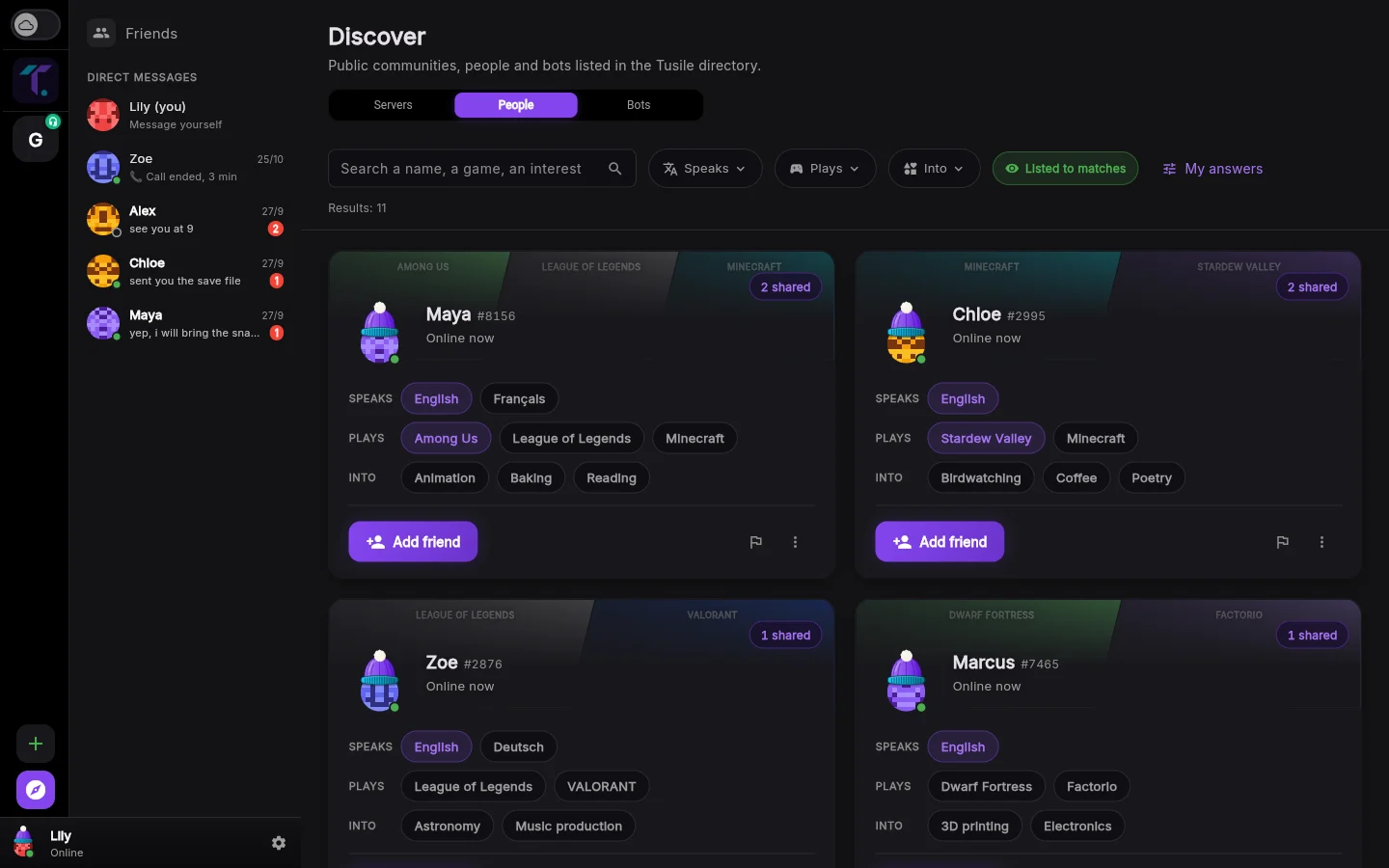
- Appuyez sur la boussole (Découvrir des serveurs) dans la liste des serveurs, puis choisissez l’onglet Personnes.
- Répondez à trois questions : Quelles langues parlez-vous ? (obligatoire), À quoi jouez-vous ? et Qu’aimez-vous d’autre ? (facultatives). Les jeux et les centres d’intérêt viennent d’une liste fixe, sans texte libre.
- Choisissez M’inscrire et voir les personnes.
Vos réponses sont tout ce que les autres voient de vous ici. Si vous partagez votre activité de jeu sur ordinateur, vos jeux sont remplis pour vous, et vous pouvez en retirer.
Parcourir et filtrer
Section intitulée « Parcourir et filtrer »Les personnes sont triées selon ce que vous avez en commun. Utilisez la barre de recherche (Rechercher un nom, un jeu, un centre d’intérêt) ou les filtres Parle, Joue à et Aime pour affiner la liste. Effacer les filtres fait revenir tout le monde.
Sur chaque carte :
- Ajouter un ami envoie une demande d’ami. Si cette personne vous a déjà fait une demande, le bouton devient Accepter.
- Le bouton drapeau signale la personne.
- Le menu ⋮ (Plus d’options) propose Voir le profil, Copier le nom d’utilisateur, Ne plus me montrer suivi de son nom (elle ne vous sera plus suggérée, avec Annuler), et Bloquer suivi de son nom.
Ne plus figurer dans l’annuaire
Section intitulée « Ne plus figurer dans l’annuaire »Utilisez le bouton Visible pour les correspondances en haut de l’annuaire pour passer à Non répertorié. Personne ne peut vous y trouver tant que vous ne le remettez pas. Pour modifier vos réponses, choisissez Mes réponses.
Montrer à quoi vous jouez
Section intitulée « Montrer à quoi vous jouez »L’appli de bureau peut afficher sur votre profil le jeu auquel vous jouez, et laisser vos amis utiliser un bouton Rejoindre pour venir sur le serveur où vous êtes. Vous choisissez qui peut rejoindre dans Qui peut rejoindre ma partie : Personne, Amis ou Tout le monde. Voir Profil et apparence.
Bloquer quelqu’un
Section intitulée « Bloquer quelqu’un »Bloquer quelqu’un l’empêche de vous écrire et de vous trouver dans l’annuaire. Voir Confidentialité et sécurité.