
Rôles et permissions
Les rôles décident de ce que les gens peuvent faire sur votre serveur. Chaque membre a le rôle par défaut, et vous pouvez lui en donner d’autres. Un membre peut faire tout ce qu’au moins un de ses rôles autorise.
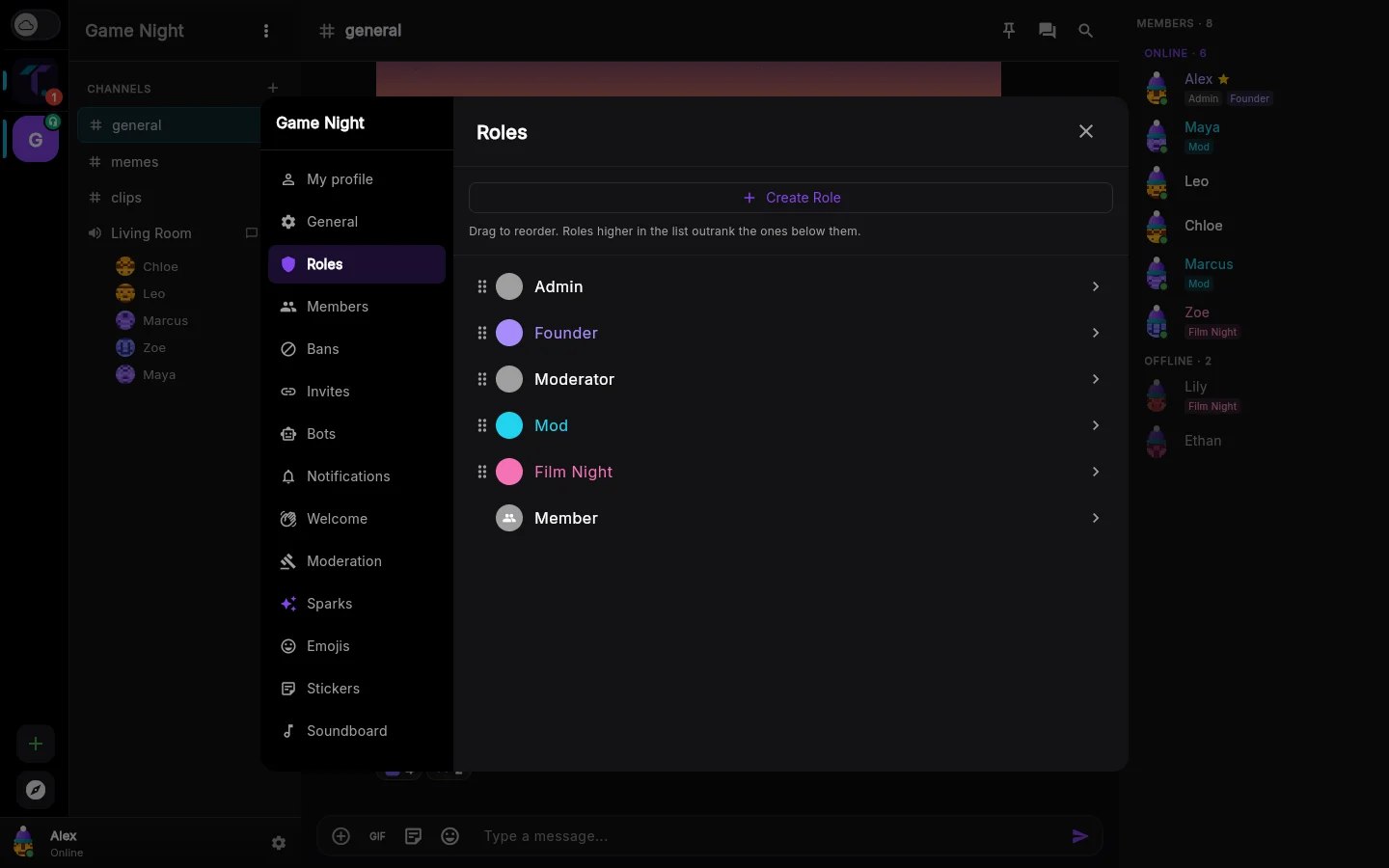
Les rôles d’un nouveau serveur
Section intitulée « Les rôles d’un nouveau serveur »| Rôle | Pour qui | Remarques |
|---|---|---|
| Admin | Les personnes à qui vous confiez tout | A Administrator, qui autorise toutes les permissions. |
| Moderator | Vos modérateurs | Peut supprimer des messages, exclure temporairement, expulser et bannir, couper le micro et le son en vocal, gérer les emojis, les stickers et la politique d’emojis, et gérer la soundboard. Ne peut pas gérer les canaux, les rôles ni les paramètres du serveur. |
| Member | Tout le monde | Le rôle par défaut. Chaque membre l’a, et il ne peut être ni retiré ni supprimé. |
Le propriétaire n’est pas un rôle. Le propriétaire peut toujours tout faire, ne peut pas être modéré, et est le seul à pouvoir supprimer le serveur, définir le tag de clan et lancer une formule Supercharge.
Créer un rôle
Section intitulée « Créer un rôle »Il vous faut Manage Roles.
- Ouvrez Paramètres du serveur, puis Rôles.
- Appuyez sur Créer un rôle, tapez un Nom du rôle et appuyez sur OK.
- Cliquez sur le nouveau rôle pour le modifier.
Modifier un rôle
Section intitulée « Modifier un rôle »Cliquez sur un rôle dans l’onglet Rôles. Les changements s’enregistrent d’eux-mêmes.
- Nom du rôle et Couleur du rôle : la couleur s’affiche sur le nom du membre.
- Icône du rôle : une petite image à côté du nom des membres qui ont ce rôle. Les icônes de rôle sont un avantage Supercharge. Si un serveur n’est plus Supercharged, l’icône est conservée mais masquée jusqu’à ce qu’il le redevienne.
- Permissions : activez ou désactivez chacune (voir la liste plus bas).
- Supprimer le rôle : retire le rôle à tous ceux qui l’ont. Le rôle par défaut ne peut pas être supprimé.
Ordre des rôles
Section intitulée « Ordre des rôles »Les rôles plus haut dans la liste passent avant ceux qui sont en dessous. Faites glisser un rôle par sa poignée pour le déplacer.
L’ordre compte pour la modération :
- Vous ne pouvez déplacer, donner ou retirer que les rôles situés en dessous de votre propre rôle le plus haut.
- Vous ne pouvez modérer que les membres dont le rôle le plus haut est en dessous du vôtre. Deux membres avec le même rôle le plus haut ne peuvent pas s’expulser ni s’exclure temporairement l’un l’autre.
Gardez Admin en haut, les rôles de l’équipe au milieu et Member en bas.
Donner un rôle à un membre
Section intitulée « Donner un rôle à un membre »- Ouvrez Paramètres du serveur, puis Membres.
- Appuyez sur ⋮ à côté du membre et choisissez Gérer les rôles.
- Cochez les rôles qu’il doit avoir, puis appuyez sur Fermer.
Permissions
Section intitulée « Permissions »| Permission | Permet |
|---|---|
| Administrator | Tout. Passe outre toutes les autres vérifications de permissions, y compris celles des canaux. |
| Manage Server | Modifier le nom, la description et les paramètres du serveur, ajouter des bots, et lancer l’import et le pont Discord. |
| Manage Channels | Créer, modifier, trier et supprimer les canaux et les catégories. |
| Manage Roles | Créer, modifier et supprimer les rôles situés sous le vôtre, et les donner aux membres. |
| Manage Members | Expulser et bannir des membres, changer leur pseudo, supprimer les invitations des autres, et déplacer ou déconnecter des personnes dans les canaux vocaux. |
| Timeout Members | Empêcher un membre d’écrire ou de réagir pendant un moment, sans le retirer. |
| Create Invite | Créer des liens d’invitation. Le rôle Member l’a par défaut. |
| Manage Emojis | Envoyer et supprimer les emojis et stickers du serveur. |
| Manage Emoji Policy | Activer et désactiver les politiques d’emojis du serveur (emojis personnels, emojis d’autres serveurs). |
| Permission | Permet |
|---|---|
| View Channels | Voir les canaux textuels et vocaux. |
| Send Messages | Envoyer des messages dans les canaux textuels. |
| Manage Messages | Supprimer les messages des autres membres. |
| Attach Files | Envoyer des fichiers et des images. |
| Post As Others | Publier sous un autre nom et une autre photo, comme le fait un pont vers Discord. Destinée aux bots ; aucun rôle ne l’a par défaut. |
| Permission | Permet |
|---|---|
| Connect | Rejoindre les canaux vocaux. |
| Speak | Parler dans les canaux vocaux. |
| Stream | Partager un écran. |
| Use Camera | Allumer une caméra. |
| Mute Members | Couper le micro des autres en vocal, pour tout le serveur. |
| Deafen Members | Couper le son des autres en vocal, pour tout le serveur. |
| Use Soundboard | Jouer des sons de soundboard. |
| Add Soundboard Sounds | Ajouter des sons avec Importer ou Extraire. Le rôle Member l’a par défaut. |
| Manage Soundboard | Ajouter, renommer et supprimer des sons, masquer les sons intégrés et bloquer l’accès de membres à la soundboard. |
Pour changer ce qu’un rôle peut faire dans un seul canal, utilisez les permissions des canaux.
Exclusions temporaires et modérateurs
Section intitulée « Exclusions temporaires et modérateurs »Timeout Members est volontairement distinct de Manage Members. Vous pouvez laisser des habitués de confiance faire taire un spammeur quelques minutes sans leur permettre aussi d’expulser ou de bannir. Voir Modération.