
Amigos e pessoas
Amigos podem trocar mensagens e ligar um para o outro diretamente, fora de qualquer servidor. O diretório Pessoas ajuda você a encontrar gente nova para jogar e conversar.
Amigos e Pessoas precisam de uma conta Tusile. Em Amigos, convidados veem Crie uma conta para usar este recurso. no lugar, e não têm a aba Pessoas. Veja Sua conta.
Abrir a sua lista de amigos
Seção intitulada “Abrir a sua lista de amigos”- Selecione Início no topo da lista de servidores.
- Escolha Amigos.
A lista tem três abas: Online, Todos e Pendente. Em Pendente ficam os pedidos Recebidos e os pedidos Enviados.
Adicionar um amigo
Seção intitulada “Adicionar um amigo”- Em Amigos, aperte o botão de adicionar amigo (uma pessoa com um +).
- Em ADICIONAR AMIGO, digite o nome de usuário da pessoa, ou o nome e a tag, como
Renske#2841. - Escolha Enviar convite.
A pessoa recebe um pedido e decide se aceita. Enquanto isso, o pedido fica em Pendente, Enviados, marcado como À espera de resposta. Para cancelar, escolha Retirar.
Você também pode adicionar alguém pelo perfil: toque no nome ou na foto da pessoa no chat ou em uma lista de membros e escolha Adicionar amigo.
Se você tinha bloqueado a pessoa antes, a Tusile pergunta se quer Desbloquear e adicionar.
Responder um pedido de amizade
Seção intitulada “Responder um pedido de amizade”Abra Amigos, depois Pendente. Cada pedido recebido diz Quer ser seu amigo. Escolha Aceitar ou Recusar.
Mandar mensagem ou ligar para um amigo
Seção intitulada “Mandar mensagem ou ligar para um amigo”Toque em um amigo, ou aperte o botão Enviar mensagem ao lado dele, para abrir uma mensagem direta. Dali você também pode começar uma chamada de voz ou de vídeo. Veja Mensagens diretas e chamadas.
Remover um amigo
Seção intitulada “Remover um amigo”Em Amigos, aperte o botão Remover amigo ao lado do amigo (no celular você também pode deslizar o amigo para a esquerda) e confirme. Vocês podem se adicionar de novo depois.
Encontrar pessoas no diretório
Seção intitulada “Encontrar pessoas no diretório”O diretório Pessoas lista quem escolheu ser encontrado, combinando pelo que vocês têm em comum. Ninguém aparece sem ter respondido as perguntas por conta própria, e a Tusile não combina pessoas pelos seus servidores, pelas suas mensagens nem por qualquer outra coisa da sua conta.
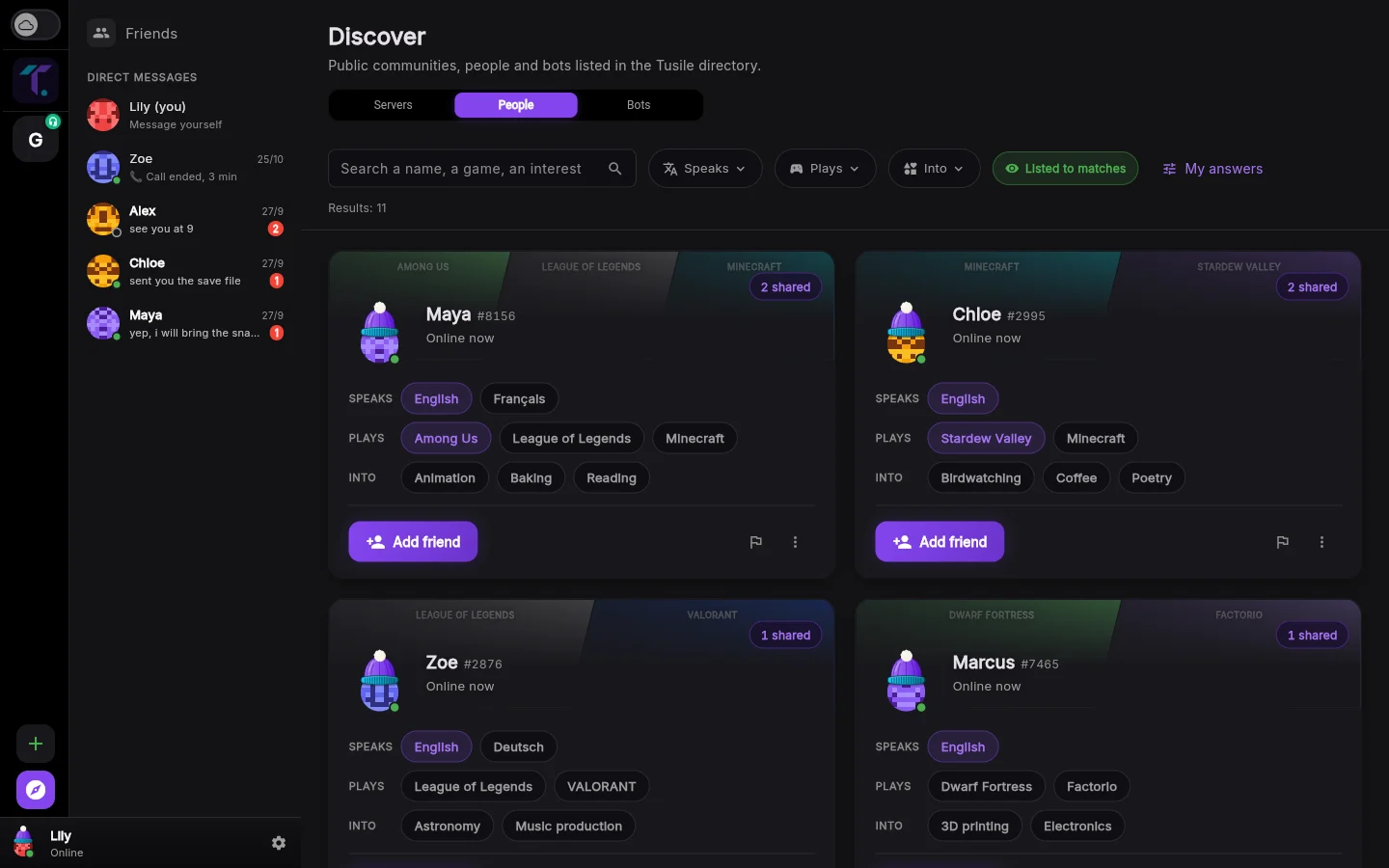
- Aperte a bússola (Descobrir servidores) na lista de servidores e escolha a aba Pessoas.
- Responda três perguntas: Que línguas fala? (obrigatória), A que joga? e De que mais gosta? (as duas opcionais). Jogos e interesses vêm de uma lista fixa, sem texto livre.
- Escolha Adicione-me e mostre pessoas.
As suas respostas são tudo o que as outras pessoas veem sobre você aqui. Se você compartilha a atividade de jogo no computador, os seus jogos já vêm preenchidos, e você pode tirar qualquer um deles.
Navegar e filtrar
Seção intitulada “Navegar e filtrar”As pessoas aparecem ordenadas pelo que vocês têm em comum. Use a caixa de busca (Procure um nome, um jogo, um interesse) ou os filtros Fala, Joga e Gosta de para estreitar a lista. Limpar filtros traz todo mundo de volta.
Em cada cartão:
- Adicionar amigo envia um pedido de amizade. Se a pessoa já tiver pedido a você, o botão diz Aceitar.
- O botão de bandeira denuncia a pessoa.
- O menu ⋮ (Mais opções) tem Ver perfil, Copiar nome de usuário, Não me mostrar seguido do nome da pessoa (ela não é mais sugerida a você, com Anular para desfazer) e Bloquear seguido do nome dela.
Deixar de aparecer
Seção intitulada “Deixar de aparecer”Use o botão Visível para correspondências no topo do diretório para mudar para Não listado. Ninguém encontra você ali até você mudar de volta. Para mudar as suas respostas, escolha As minhas respostas.
Mostrar o que você está jogando
Seção intitulada “Mostrar o que você está jogando”O app para computador pode mostrar no seu perfil o jogo que você está jogando e deixar seus amigos usarem um botão Entrar para ir ao servidor onde você está. Você escolhe quem pode entrar em Quem pode entrar no meu jogo: Ninguém, Amigos ou Todos. Veja Perfil e aparência.
Bloquear alguém
Seção intitulada “Bloquear alguém”Bloquear impede a pessoa de mandar mensagens para você e de encontrar você no diretório. Veja Privacidade e segurança.