
Baixar a Tusile
A Tusile é gratuita em todas as plataformas. A sua conta, os seus servidores e as suas mensagens são os mesmos em todo lugar, então você pode começar em um aparelho e continuar em outro.
| Plataforma | Onde baixar |
|---|---|
| Windows 10 e 11 | Microsoft Store, ou o instalador |
| macOS (Apple Silicon e Intel) | Mac App Store |
| Linux (x86_64) | AppImage, .deb ou repositório apt: veja Tusile para Linux |
| Celulares e tablets Android | Google Play |
| iPhone e iPad | App Store |
| Qualquer navegador moderno | app.tusile.com, sem instalar nada |
Use no navegador
Seção intitulada “Use no navegador”Abra app.tusile.com. Você pode experimentar como convidado, sem conta: escolha Experimente o Tusile sem conta na tela de entrada. Veja Sua conta.
A versão para navegador tem chat, voz, câmera e compartilhamento de tela. Algumas coisas precisam do app para computador:
- Apertar para falar e atalhos de teclado para silenciar e ensurdecer. Veja Chat de voz.
- Compartilhar uma única janela de app só com o áudio dela (app para Windows). Veja Compartilhamento de tela.
- Mostrar no seu perfil o jogo que você está jogando (a aba Computador nas Configurações). A mesma aba pode abrir a Tusile quando você entra no computador, no Windows e no Linux.
Windows
Seção intitulada “Windows”Baixe a Tusile na Microsoft Store, que mantém o app atualizado para você, ou baixe o instalador e execute.
As atividades (os jogos nos canais de voz) usam o Microsoft Edge WebView2, que o Windows 10 e 11 normalmente já têm.
Instale a Tusile pela Mac App Store. Ela funciona em Macs com Apple Silicon e Intel.
Os apps da App Store da Apple (Mac, iPhone e iPad) não mostram os Sparks, a Spark Forge nem os planos de servidor. Os itens que você já tem continuam aparecendo. Para comprar Sparks, use a Tusile na web (o navegador do celular também serve), no Windows ou no Linux. O app para Android mostra os Sparks, mas não vende.
Na primeira vez que você compartilhar a tela, o macOS pede a permissão de Gravação de Tela. Veja Compartilhamento de tela se quem assiste só vê a janela da Tusile.
A Tusile para Linux vem como AppImage (qualquer distribuição), pacote .deb ou um repositório apt que mantém o app atualizado. Os links de download, os comandos de instalação e o passo único para usar apertar para falar com outro app em foco estão em Tusile para Linux.
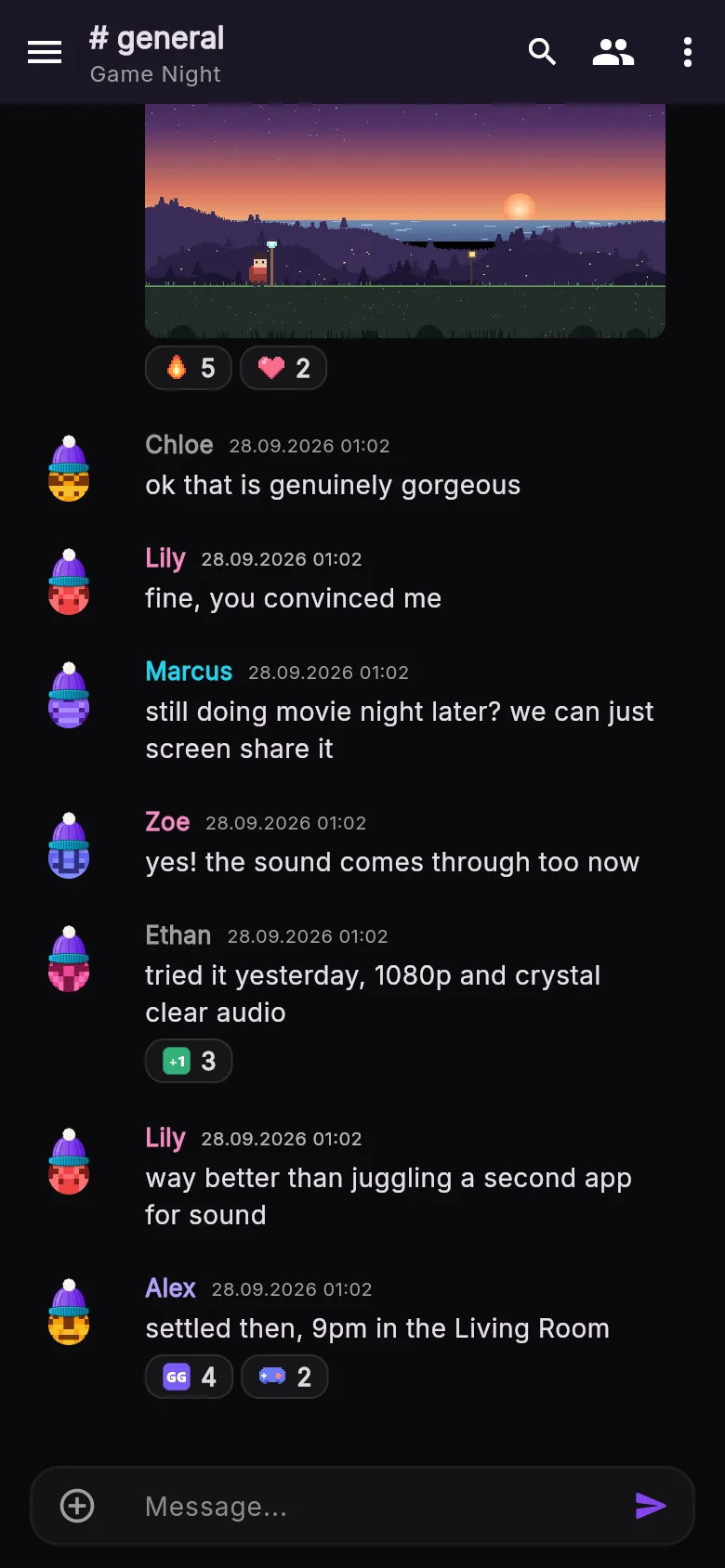
Android
Seção intitulada “Android”Instale a Tusile pelo Google Play. Funciona em celulares e tablets. Permita as notificações quando a Tusile pedir, para saber das mensagens e chamadas com o app fechado. Veja Notificações.
iPhone e iPad
Seção intitulada “iPhone e iPad”Instale a Tusile pela App Store. O mesmo app funciona no iPhone e no iPad. Permita as notificações quando for pedido, para que chamadas e mensagens cheguem até você com o app fechado. Assim como no Mac, os Sparks e os planos não aparecem neste app.
Abrir links de convite
Seção intitulada “Abrir links de convite”Um link de convite como app.tusile.com/j/tusile abre direto no app da Tusile no Android, iPhone e iPad quando o app está instalado. No computador ele abre no navegador; no Windows a página também oferece Abrir no aplicativo Tusile. Veja Entrar em uma comunidade.
Não consegue conectar?
Seção intitulada “Não consegue conectar?”Se a Tusile diz que não consegue acessar o serviço no Wi-Fi de casa mas funciona nos dados móveis, veja a pergunta do FAQ sobre problemas de conexão no Wi-Fi. Em caso de queda, confira a página de status. Para qualquer outra coisa, fale com o suporte.