
Личные сообщения и звонки
Личные сообщения это приватные беседы вне любого сообщества. Они хранятся в вашем аккаунте Tusile, поэтому доступны на всех устройствах и не зависят от серверов, в которые вы вступили.
Открыть личные сообщения
Заголовок раздела «Открыть личные сообщения»Выберите Главная вверху панели серверов. В списке ЛИЧНЫЕ СООБЩЕНИЯ показаны ваши беседы, сначала самые новые.
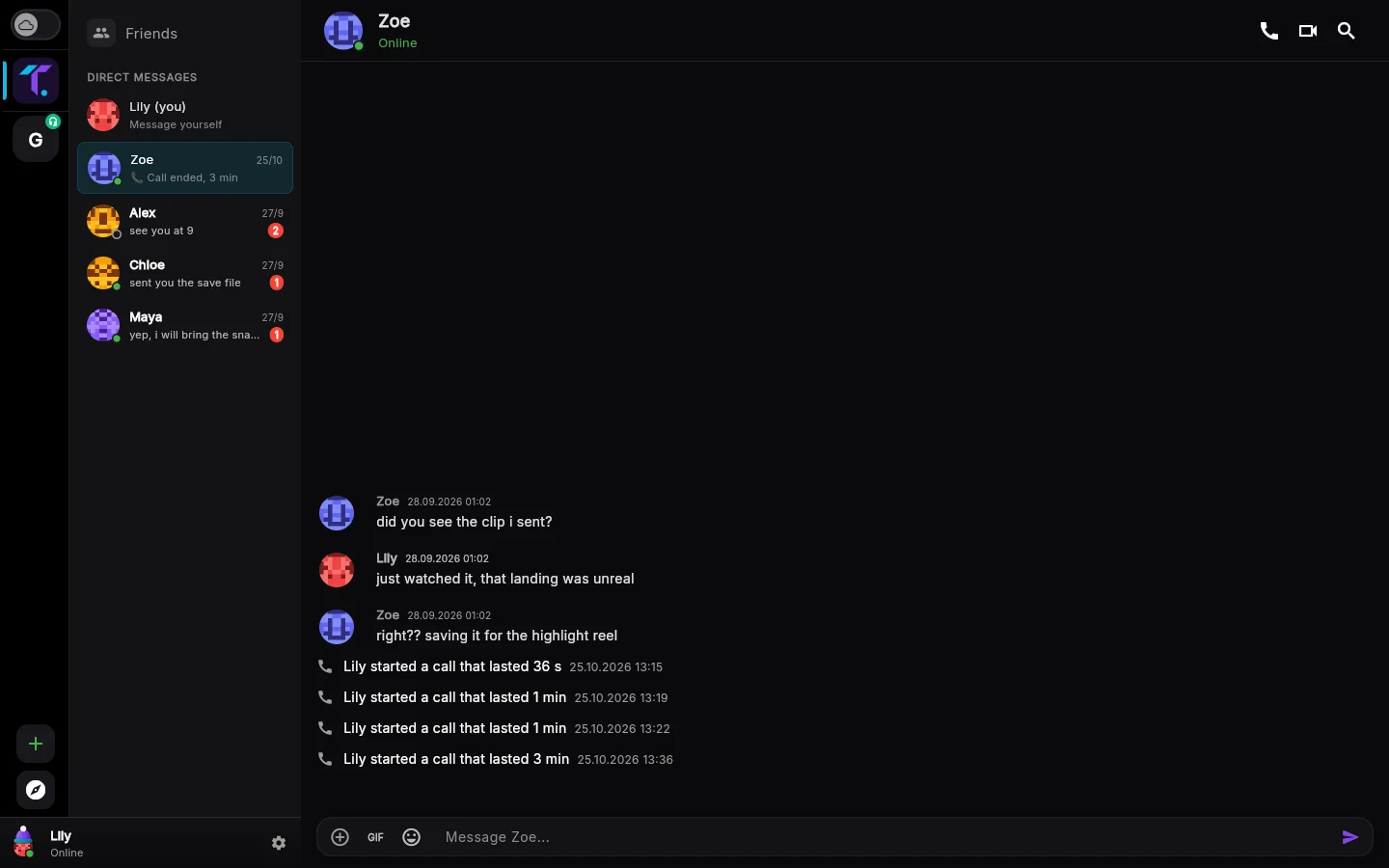
Начать беседу
Заголовок раздела «Начать беседу»- Откройте Друзья.
- Нажмите на друга или на Отправить сообщение рядом с ним.
Беседа откроется с готовым к вводу полем сообщения. Как сначала добавить человека в друзья, см. Друзья и люди.
Что работает в личных сообщениях
Заголовок раздела «Что работает в личных сообщениях»В личных сообщениях есть почти всё, что и в каналах: форматирование, эмодзи, GIF, файлы, ответы, реакции, пересылка, изменение и удаление своих сообщений и поиск (значок поиска в шапке, а на телефоне ⋮, затем Поиск сообщений). Как работает каждая функция, см. Сообщения.
Только в каналах есть ветки, опросы, закрепы и стикеры.
Файлы в личных сообщениях могут весить до 50 МБ каждый или до 25 МБ в зашифрованной беседе.
Написать себе
Заголовок раздела «Написать себе»В списке личных сообщений есть чат с самим собой: ваше имя с пометкой (Вы) и строкой Написать себе. Используйте его для заметок, ссылок и файлов, которые нужны на всех устройствах. Туда же можно пересылать сообщения из любого канала.
Запросы на переписку
Заголовок раздела «Запросы на переписку»Если вам пишет человек, который вам не друг и с которым у вас нет общего сервера, беседа приходит как запрос. Push-уведомление о нём не приходит, а над полем сообщения висит баннер Запрос на переписку: вы не друзья и у вас нет общего сервера. с тремя вариантами:
- Принять превращает запрос в обычную беседу. Ответ на сообщение тоже принимает запрос.
- Отклонить закрывает его. Вы увидите Вы отклонили эту переписку.
- Заблокировать отклоняет запрос и блокирует этого человека.
Начать беседу с незнакомцем могут только аккаунты с подтверждённым e-mail.
Голосовые и видеозвонки можно начать из любой беседы с другом. Звонки один на один возможны только между друзьями.
Позвонить
Заголовок раздела «Позвонить»- Откройте беседу.
- В шапке нажмите значок телефона (Начать голосовой звонок) или значок камеры (Начать видеозвонок).
Пока идёт вызов, вы видите Звоним {name}… с именем собеседника. Если в этой беседе уже идёт звонок без вас, значок телефона превращается в Присоединиться к звонку.
Ответить на звонок
Заголовок раздела «Ответить на звонок»Появится карточка Входящий звонок с надписью {name} звонит вам. Нажмите Принять, Принять с видео или Отклонить. На телефоне звонки приходят и через push-уведомления, поэтому дозвонятся до вас, даже когда Tusile в фоне, если уведомления включены.
Во время звонка
Заголовок раздела «Во время звонка»Звонок располагается над сообщениями, так что можно продолжать переписку. Управление то же, что и в голосовом канале: микрофон, звук, камера, демонстрация экрана, Push to Talk и громкость для каждого. См. Голосовой чат и Демонстрация экрана.
Каждый звонок оставляет строку в чате, например сколько он длился, Пропущенный звонок от {name} или Вы звонили. Нет ответа.
Отключить входящие звонки
Заголовок раздела «Отключить входящие звонки»Чтобы звонки не звонили ни на одном вашем устройстве, откройте Настройки, затем Уведомления, и выключите Входящие звонки. Тогда звонки вам будут отображаться как пропущенные. Статус Не беспокоить делает то же самое, пока он включён.
Сменить мелодию звонка
Заголовок раздела «Сменить мелодию звонка»Откройте Настройки, затем Уведомления, и прокрутите до Звуки звонков. Можно задать звук для Входящий звонок и для Когда вы звоните и нажать Слушать, чтобы сначала послушать. Можно выбрать одну из встроенных мелодий. Чтобы поставить свою, нажмите Загрузить MP3 (до 3 МБ). Звуки звонков сохраняются отдельно для каждого устройства.
Сквозное шифрование
Заголовок раздела «Сквозное шифрование»Для личных сообщений один на один можно включить сквозное шифрование (E2EE). Тогда сообщения и файлы запираются на вашем устройстве ещё до отправки, а Tusile хранит их, не имея возможности прочитать.
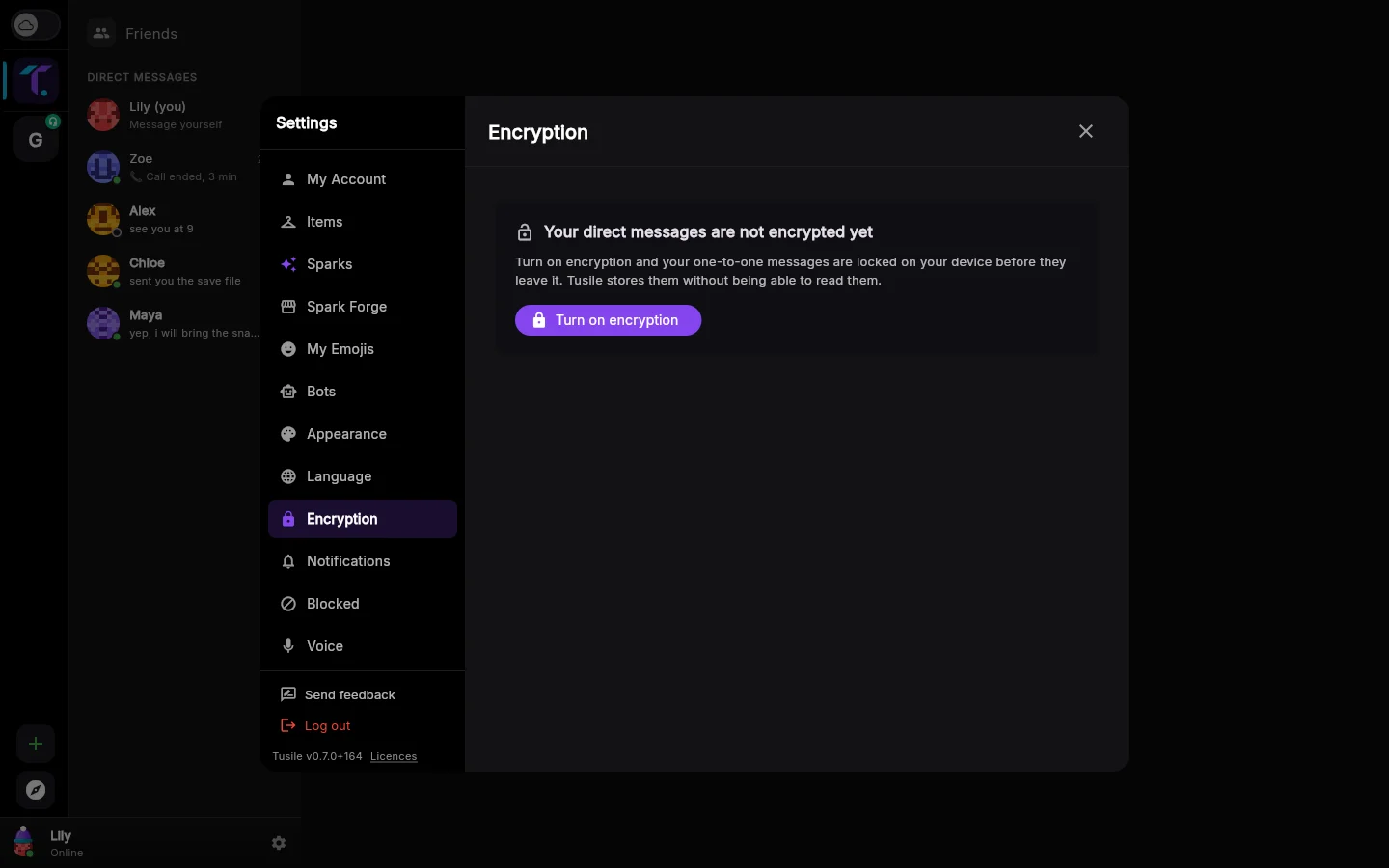
Что защищено
Заголовок раздела «Что защищено»- Личные сообщения один на один, отправленные после того, как вы оба включили шифрование.
- Текст, файлы, изображения и видео в этих беседах.
Что не защищено
Заголовок раздела «Что не защищено»- Каналы сообществ и групповые беседы.
- Сообщения, отправленные до включения шифрования.
- С кем, когда и как часто вы общаетесь. Шифрование скрывает, что вы сказали, но не сам факт, что вы что-то сказали.
Если собеседник не включил шифрование, в поле сообщения написано Без шифрования. Собеседник не включил шифрование.
Включить
Заголовок раздела «Включить»- Откройте Настройки, затем Шифрование.
- Нажмите Включить шифрование.
- Прочитайте Прежде чем включить, затем нажмите Понятно, покажите мои слова.
- Запишите свою фразу восстановления из двенадцати слов, по порядку, и нажмите Я их записал.
- Введите два слова, которые спросит Tusile, и нажмите Подтвердить.
Шифрование на другом устройстве
Заголовок раздела «Шифрование на другом устройстве»Когда вы входите на новом устройстве, зашифрованные сообщения показываются запертыми. Откройте Настройки, затем Шифрование, нажмите Ввести фразу восстановления, введите двенадцать слов и нажмите Разблокировать.
Список Устройства на том же экране показывает все приложения, которые разблокировали шифрование вашей фразой. Чтобы убрать ключ с текущего устройства, нажмите Удалить ключ с этого устройства.
Если вы потеряли фразу, нажмите У меня нет фразы восстановления, чтобы начать заново с новым ключом. Все сообщения, зашифрованные старым ключом, после этого навсегда станут нечитаемыми, и для вас, и для тех, кому вы писали.
Проверить код безопасности
Заголовок раздела «Проверить код безопасности»Код безопасности подтверждает, что вы общаетесь именно с тем человеком и между вами никого нет.
- Откройте зашифрованную беседу.
- Нажмите значок щита (Код безопасности) в шапке. На телефоне он в меню ⋮. Открыть его можно и из профиля человека.
- Сравните число и код с собеседником, лично или в звонке, которому вы доверяете. Если они совпадают, беседа защищена.
Если у контакта появился новый ключ (обычно потому, что он переустановил Tusile или настроил новое устройство), вы увидите У этого контакта новый ключ шифрования. Отправка приостановится, пока вы не нажмёте Проверить, а затем Принять новый ключ.
Полезно знать
Заголовок раздела «Полезно знать»- Предпросмотр ссылок в зашифрованных сообщениях не загружается сам. Нажмите Показать предпросмотр, чтобы загрузить его: при этом ссылка отправится на серверы Tusile.
- Пересылка зашифрованного файла расшифровывает его и загружает новую копию туда, куда вы его отправляете. В канале эта копия не зашифрована.
- Черновики в личных сообщениях хранятся, только пока приложение открыто.
- Чтобы перестать шифровать новые беседы, нажмите Не шифровать новые разговоры на экране Шифрование. Уже зашифрованные беседы останутся зашифрованными и продолжат работать.
Приглушить или заблокировать
Заголовок раздела «Приглушить или заблокировать»Чтобы приглушить беседу, выберите Отключить уведомления беседы для неё в списке личных сообщений. Другие настройки уведомлений есть на странице Уведомления. Как заблокировать человека, см. Приватность и безопасность.