
Сообщества и каналы
Сообщество в Tusile называется сервером. У каждого сервера свои каналы, роли и участники. Эта страница о том, как пользоваться сервером, в который вы вступили. Как вступить, см. Вступить в сообщество. Как завести свой, см. Создать сообщество.
Как здесь всё устроено
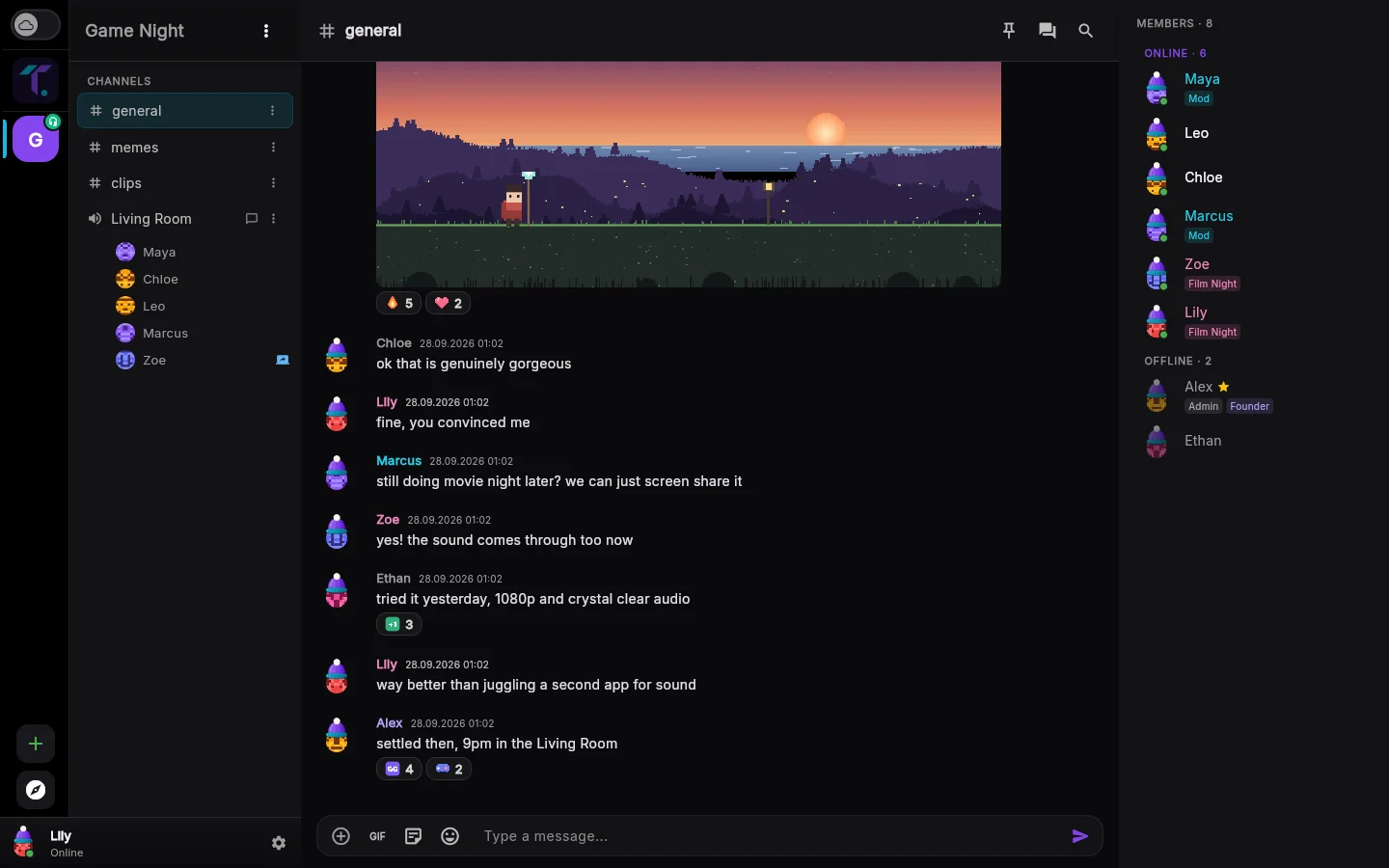
Заголовок раздела «Как здесь всё устроено»На компьютере Tusile разбит на колонки, слева направо:
- Список серверов. Главная вверху содержит личные сообщения и друзей. Под ней ваши серверы. Внизу кнопки + (Добавить сервер) и компас (Обзор серверов). Перетащите сервер, чтобы передвинуть его выше или ниже в списке.
- Список каналов выбранного сервера, вверху название сервера и кнопка ⋮ (Опции сервера).
- Чат открытого канала.
- Список участников, разделённый на В сети, Не в сети и Боты.
На телефоне видно что-то одно за раз. Нажмите кнопку меню (☰) в левом верхнем углу, чтобы открыть список серверов и каналов, затем нажмите на канал, чтобы открыть его. В канале на верхней панели есть кнопки Поиск сообщений и Участники, а в её меню ⋮ лежат Ветки и Закреплённые сообщения.
Текстовые и голосовые каналы
Заголовок раздела «Текстовые и голосовые каналы»- Текстовые каналы (со значком #) нужны для сообщений, изображений, эмодзи и прочего. См. Сообщения.
- Голосовые каналы нужны для разговоров, с камерой и демонстрацией экрана. Откройте канал и нажмите Подключиться к голосу, чтобы войти в звонок. Те, кто уже в нём, видны под каналом ещё до того, как вы зайдёте. См. Голосовой чат.
У каждого голосового канала есть и свой чат. Чтобы читать его, не заходя в звонок, нажмите на облачко рядом с каналом или выберите Открыть чат в меню канала.
Каналы можно сгруппировать по категориям. Нажмите на название категории, чтобы свернуть её, и ещё раз, чтобы развернуть. Ветки, небольшие отдельные разговоры, показываются под каналом, к которому относятся.
Каналы, которые нельзя открыть
Заголовок раздела «Каналы, которые нельзя открыть»Владелец сервера решает, кто видит каждый канал:
- Публичный канал открыт для всех на сервере.
- Приватный канал виден в списке с замком, но открыть его могут только добавленные участники. Замок стоит на значке самого канала, поэтому приватный голосовой канал по-прежнему показывает динамик.
- Скрытый канал вообще не виден, если вас в него не добавили.
Если вы считаете, что у вас должен быть доступ, спросите модераторов сервера.
Непрочитанные сообщения
Заголовок раздела «Непрочитанные сообщения»Канал с новыми сообщениями выделен жирным, а значок с числом показывает, сколько сообщений вас упоминают. Сервер, где есть что-то новое, тоже отмечен в списке серверов. Чтобы сбросить отметки:
- Один канал: нажмите на него правой кнопкой в списке каналов или на ⋮ рядом с ним и выберите Отметить как прочитанное. Если канал уже прочитан, этот же пункт называется Отметить как непрочитанное, чтобы вернуться к нему позже.
- Весь сервер: нажмите правой кнопкой на сервер в списке серверов (на телефоне долгое нажатие) и выберите Отметить как прочитанное.
Как выбрать, какие серверы и каналы вообще присылают уведомления, см. Уведомления.
Меню сервера
Заголовок раздела «Меню сервера»Нажмите правой кнопкой на сервер в списке серверов или удерживайте его на телефоне. Там есть:
- Профиль на сервере: карточка профиля самого сервера.
- Участники: все, кто есть на сервере.
- Пригласить людей: ссылка, которую можно отправить друзьям (если вашей роли разрешено приглашать).
- Искры (Sparks): пополнить кошелёк сервера. Не показывается в приложениях для iPhone, iPad и Mac. См. Хостинг и тарифы.
- Настройки: только для тех, кто управляет сервером.
- Отметить как прочитанное и выбор уведомлений Все, Упоминания или Отключено.
- Покинуть сервер. Если вы владелец сервера, вместо этого пункта будет Удалить сервер?.
В меню ⋮ (Опции сервера) вверху списка каналов есть Настройки сервера, Пригласить людей, Пожаловаться на сервер и Покинуть сервер, а также Создать категорию, если вы можете управлять каналами. Владелец не видит там Пожаловаться на сервер и Покинуть сервер. Настройки сервера может открыть любой участник, чтобы задать свой никнейм и аватар для этого сервера в разделе Мой профиль (см. Профиль и оформление).
Пригласить друзей
Заголовок раздела «Пригласить друзей»- Выберите Пригласить людей в меню сервера или в Опции сервера.
- Скопируйте ссылку или отправьте её сразу в приложение или как QR-код.
Друг открывает ссылку и вступает, с аккаунтом или без. Можете ли вы приглашать, зависит от вашей роли. Подробнее о ссылках и кодах см. Приглашения и каталог.
Друзей можно позвать и в звонок: откройте меню голосового канала и выберите Пригласить в голосовой канал. Они получат сообщение со ссылкой, которая сразу приведёт их в этот канал.
Участники и роли
Заголовок раздела «Участники и роли»Роли дают людям цвет, иногда значок, и права, например управлять каналами или модерировать. Откройте чей-то профиль из списка участников или нажав на имя в чате. Там человека можно добавить в друзья, заблокировать или пожаловаться на него.
Тайм-ауты, кики и баны
Заголовок раздела «Тайм-ауты, кики и баны»Модераторы могут принимать меры против участников, которые нарушают правила сервера:
- Тайм-аут: какое-то время вы не можете писать. В поле сообщения написано Вы в тайм-ауте и сколько осталось. Сервер также может автоматически отправить вас в тайм-аут за слишком частые сообщения.
- Кик: вас удаляют с сервера, но по новому приглашению можно вернуться.
- Бан: вас удаляют, и вернуться нельзя.
Как модераторы это делают, описано в разделе Модерация.
Покинуть сервер
Заголовок раздела «Покинуть сервер»- Нажмите правой кнопкой на сервер в списке серверов (на телефоне долгое нажатие) или откройте Опции сервера.
- Выберите Покинуть сервер и подтвердите.
Если вы владелец сервера, пункта Покинуть сервер нет: вместо него меню сервера предлагает Удалить сервер?, что удаляет сервер для всех участников. Передать сервер новому владельцу пока нельзя. См. Удалить сообщество.