
Профиль и оформление
Профиль это то, что видят люди, когда нажимают на ваше имя или аватар. Почти всё это находится в Настройки: откройте их значком шестерёнки рядом с вашим именем внизу левой панели.
Аватар, отображаемое имя и описание
Заголовок раздела «Аватар, отображаемое имя и описание»Откройте Настройки, затем Мой аккаунт.
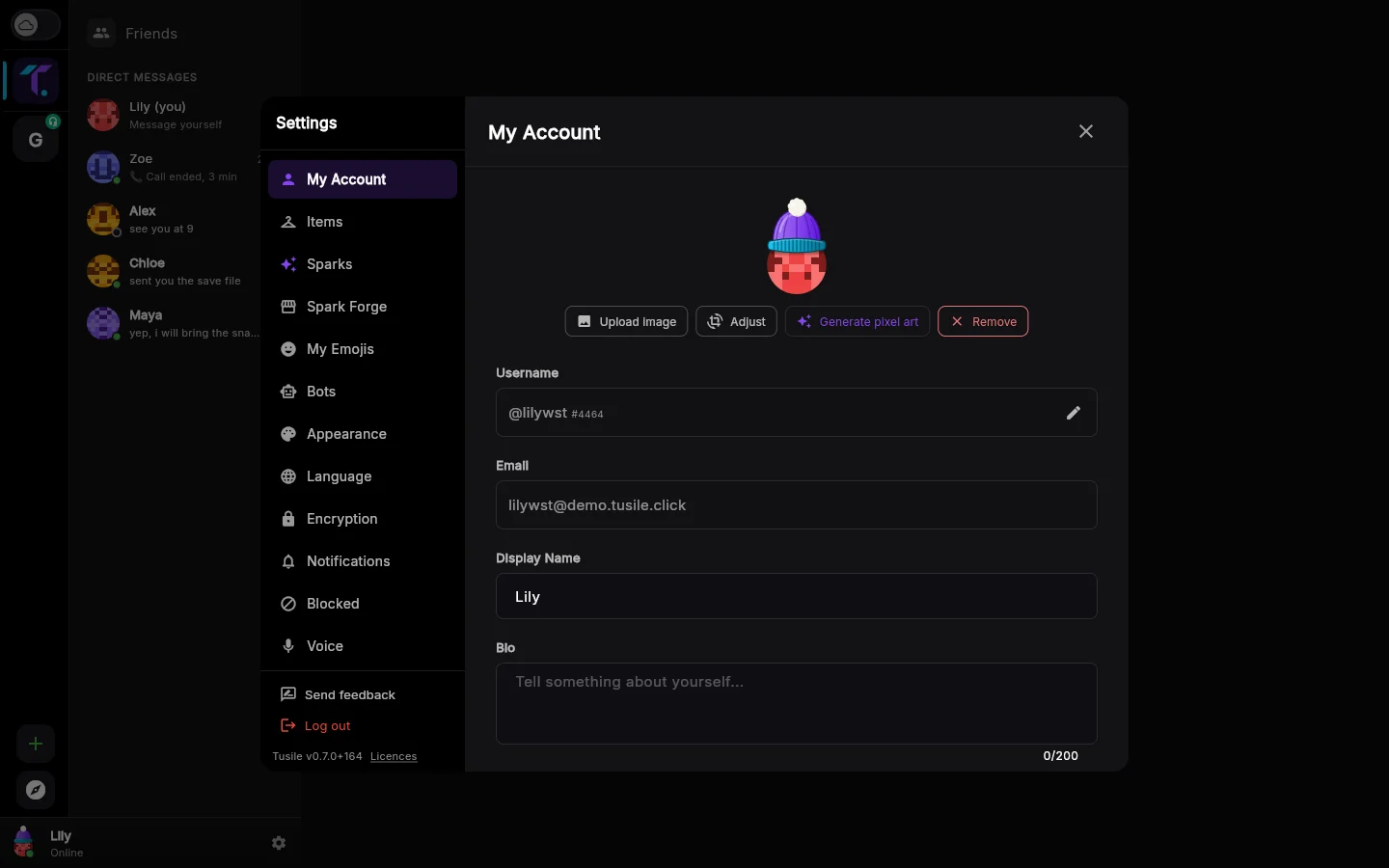
- Аватар: нажмите Загрузить изображение или перетащите картинку на экран. Tusile откроет Расположите изображение, где картинку можно двигать, а также использовать Масштаб, Поворот, Отразить и Сбросить. Чтобы позже перекадрировать текущую картинку, нажмите Настроить. Сгенерировать пиксель-арт создаст для вас пиксельный аватар, а Удалить уберёт его.
- Отображаемое имя: имя рядом с вашими сообщениями. Оно может отличаться от имени пользователя.
- О себе: пара слов о себе, видна в профиле.
Анимированные аватары
Заголовок раздела «Анимированные аватары»Загрузите GIF, и ваш аватар будет двигаться для всех, короткой петлёй до 6 секунд. Это бесплатно. GIF, которые мигают слишком быстро, не принимаются.
Сменить имя пользователя
Заголовок раздела «Сменить имя пользователя»По имени пользователя другие люди находят и добавляют вас.
- Откройте Настройки, затем Мой аккаунт.
- Нажмите на карандаш рядом с именем пользователя (Изменить имя пользователя).
- Введите Новое имя пользователя и сохраните.
Менять его можно раз в 30 дней. Если вы не задали отображаемое имя, ваш #тег тоже может измениться.
Нажмите на своё имя или аватар внизу левой панели, чтобы открыть меню статуса:
- В сети
- Отошёл
- Не беспокоить: вы не будете получать уведомления.
- Невидимый: для других вы не в сети, но пользуетесь Tusile как обычно.
Другой профиль для одного сервера
Заголовок раздела «Другой профиль для одного сервера»В каждом сообществе можно использовать свой никнейм и аватар. Личные сообщения всегда используют ваш основной профиль.
- Откройте сервер.
- Выберите Опции сервера (⋮ вверху списка каналов), затем Настройки сервера.
- Откройте Мой профиль.
- Задайте Ник на сервере и нажмите Сохранить или нажмите Загрузить аватар сервера.
Чтобы вернуть там основной аватар, нажмите Удалить аватар сервера.
Шляпы и предметы
Заголовок раздела «Шляпы и предметы»Шляпы сидят на вашем аватаре везде в Tusile: в чате, списках участников, голосе и профиле. Их получают за действия в Tusile, например за вступление, заполненный профиль, приглашение друга, который зарегистрируется, заходы несколько дней подряд или игру в активности.
Откройте Настройки, затем Предметы:
- Вы носите показывает текущую шляпу. Нажмите Снять, чтобы остаться без неё.
- Ваши предметы показывает всё, что у вас есть: шляпы, оружие и транспорт. Нажмите на предмет, чтобы надеть его, и нажмите ещё раз, чтобы снять.
- Задания показывает, что можно сделать, чтобы открыть больше шляп и оружия. Некоторые задания приносят ещё и Sparks.
- Показывать мою коллекцию в профиле позволяет другим смотреть ваши предметы. Надетая шляпа видна в любом случае.
Оружие и транспорт появляются в играх вроде Marble Kingdom и Song Ride.
Кузница Искр (Spark Forge), отдельная вкладка в Настройки, продаёт шляпы, оружие и транспорт за Sparks, предоплаченную валюту Tusile. Ничего оттуда не нужно, чтобы пользоваться Tusile. Приложения для iPhone, iPad и Mac не показывают Spark Forge и Sparks, но предметы, которые у вас уже есть, там видны.
Знамёна
Заголовок раздела «Знамёна»Знамя принадлежит сообществу, и выбирает его владелец. Сообщество получает первый цвет бесплатно, как только у него появляется тег клана. Когда вы носите этот тег клана, знамя развевается за вашим именем, в профиле и над вашими городами в Marble Kingdom. Чтобы скрыть его, выключите Показывать знамя моего клана в разделе Тег клана в Настройки, Мой аккаунт.
Тег клана
Заголовок раздела «Тег клана»Тег клана это три буквы или цифры одного из ваших сообществ, которые показываются рядом с вашим именем везде в Tusile.
- Откройте Настройки, затем Мой аккаунт.
- В разделе Тег клана выберите одно из своих сообществ или Нет.
Показываются только сообщества, владелец которых задал тег. Владельцы задают его в настройках сервера.
Активность в профиле
Заголовок раздела «Активность в профиле»- Spotify: в Настройки, Мой аккаунт, нажмите Подключить Spotify, чтобы показывать, что вы слушаете.
- Игры (приложение для компьютера): в Настройки, Компьютер, включите Делиться игровой активностью, чтобы показывать, в какую игру вы играете. Кто может присоединиться к моей игре решает, кто увидит кнопку Присоединиться для сервера, на котором вы играете: Никто, Друзья или Все.
Тема и светлый или тёмный режим
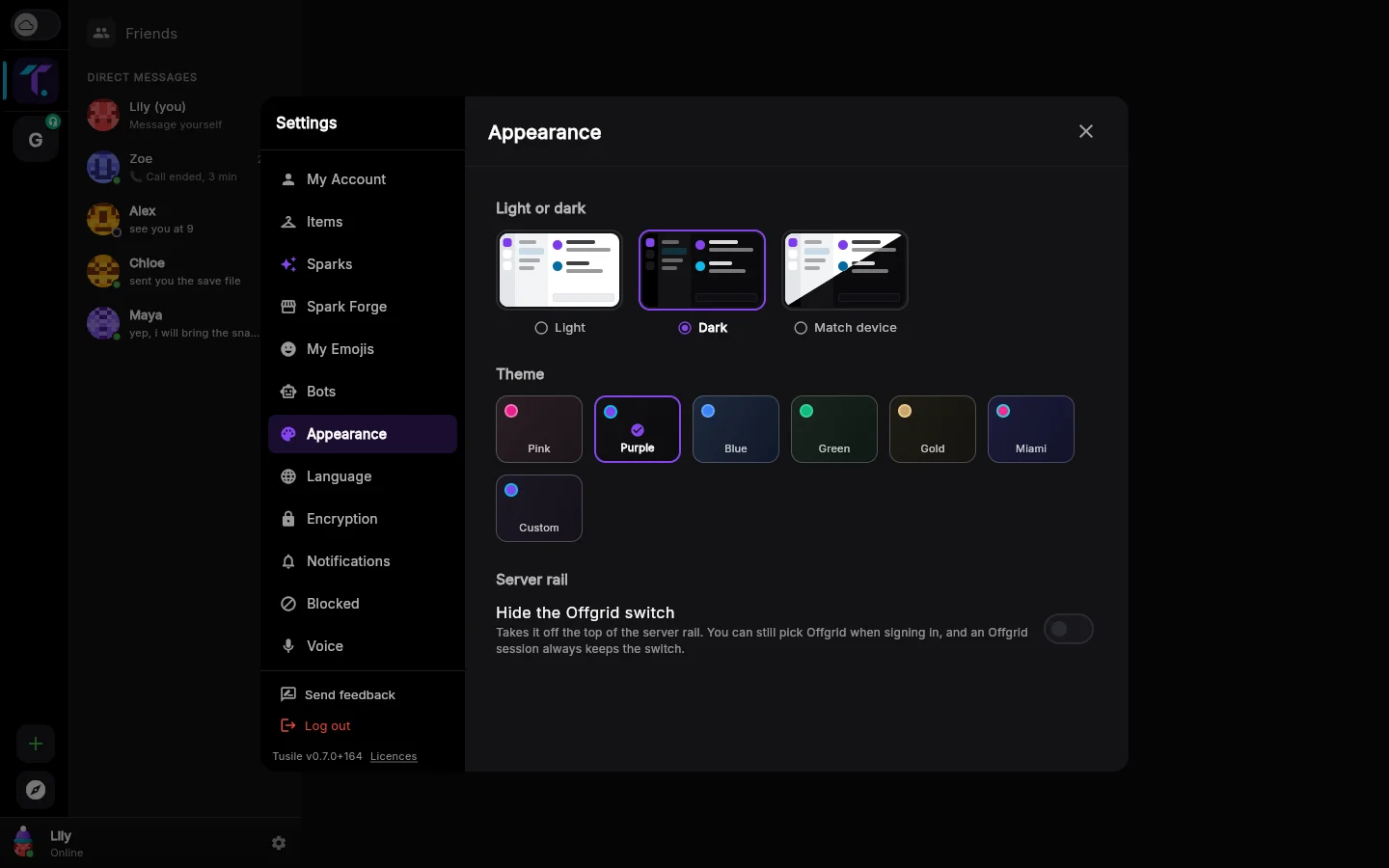
Заголовок раздела «Тема и светлый или тёмный режим»Откройте Настройки, затем Внешний вид. Изменения применяются сразу.
- Светлая или тёмная: выберите Светлая, Тёмная или Как на устройстве. Как на устройстве следует системной настройке и переключается вместе с ней.
- Тема: выберите готовый цвет (Розовая, Фиолетовая, Синяя, Зелёная, Золотая или Майами) или Своя, чтобы самим выбрать Основной цвет и Дополнительный цвет.
На большинстве платформ значок приложения тоже следует цвету темы.
Скрывать мат
Заголовок раздела «Скрывать мат»Откройте Настройки, затем Внешний вид, и включите Скрывать мат. Мат в сообщениях будет показан звёздочками. Работает для всех языков Tusile, только на этом устройстве, и ничего не меняет для отправителя и остальных.
Откройте Настройки, затем Язык, и выберите:
- English
- Polski
- Deutsch
- Русский
- Español
- Français
- Português
- Türkçe
- العربية (арабский, отображается справа налево)
Язык сохраняется для каждого устройства, и уведомления тоже переключаются на него. На том же экране есть Проверка орфографии: она подчёркивает слова с ошибками, пока вы пишете сообщение, правку или описание. Она работает везде, кроме приложения для Linux.