
Голосовой чат
Голосовые каналы это комнаты, в которые заходят, чтобы поговорить. Все в канале слышат вас, пока микрофон включён, а из того же звонка можно включить камеру или показать экран.
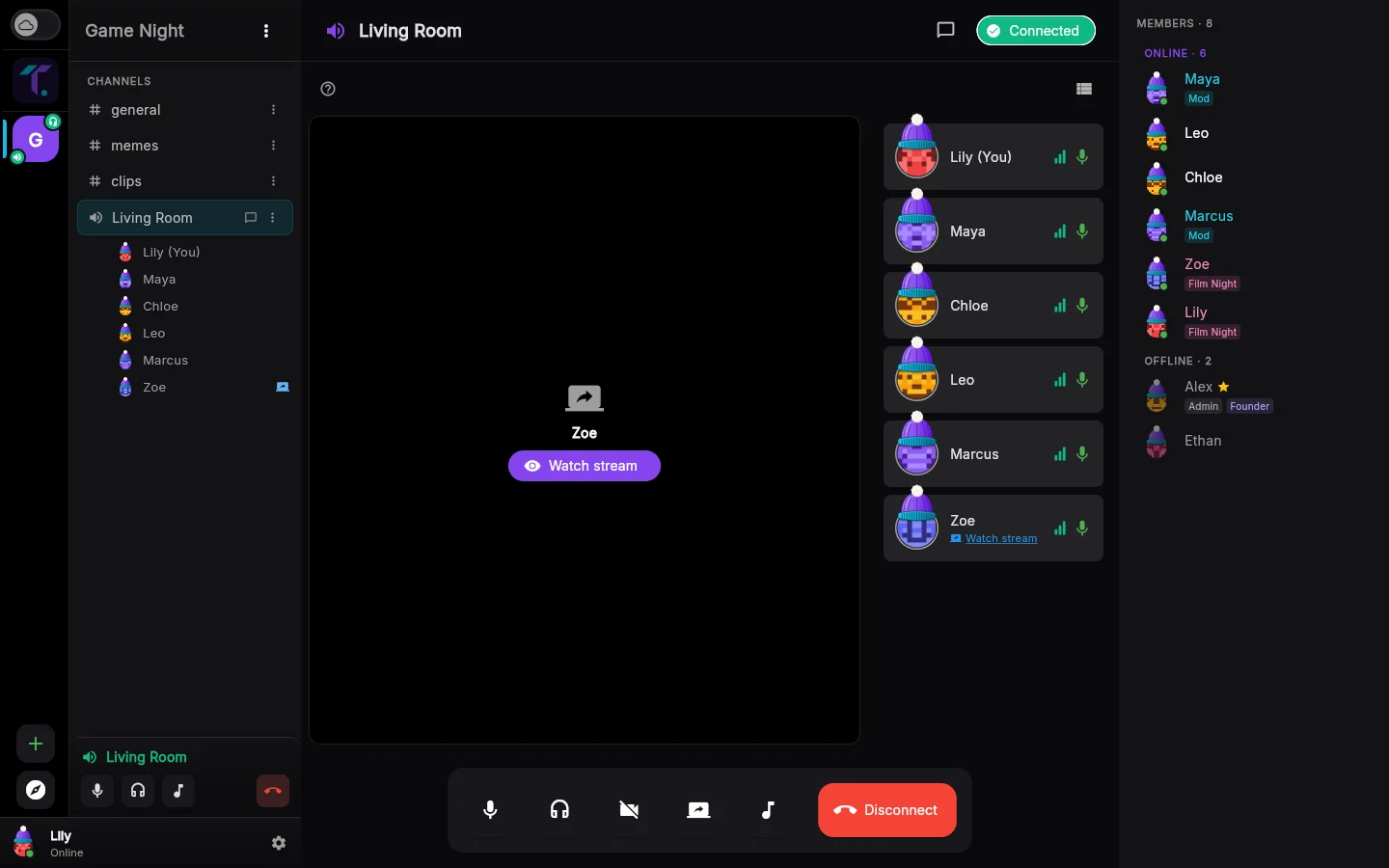
Зайти в голосовой канал и выйти из него
Заголовок раздела «Зайти в голосовой канал и выйти из него»- В сообществе откройте голосовой канал из списка каналов.
- Нажмите Подключиться к голосу.
- В первый раз разрешите доступ к микрофону, когда система или браузер спросят.
Чтобы выйти, нажмите Отключиться.
В списке каналов видно, кто сидит в каждом голосовом канале, ещё до того, как вы зайдёте. Если микрофона нет, вы всё равно зайдёте, но как слушатель: Tusile покажет «Микрофон недоступен, вы подключены как слушатель».
Сменить канал или устройство
Заголовок раздела «Сменить канал или устройство»- Одновременно можно быть только в одном голосовом канале. При входе в другой появится вопрос Сменить голосовой канал?. Нажмите Сменить, чтобы перейти.
- Быть в голосе можно только с одного устройства. Если вы уже в звонке на телефоне и заходите с компьютера, звонок переходит на компьютер, а телефон показывает «Голосовой звонок перенесён на другое устройство».
Выключить микрофон и звук
Заголовок раздела «Выключить микрофон и звук»Кнопки внизу звонка:
- Выключить микрофон выключает ваш микрофон. Нажмите Включить микрофон, чтобы снова говорить.
- Выключить весь звук заглушает всё, что вы слышите, и заодно выключает микрофон. Нажмите Включить весь звук, чтобы вернуть.
Если модератор выключил вам микрофон или звук, Tusile сообщит об этом («Модератор заглушил вас на сервере»), а на кнопке будет Заглушены модератором. Снять это сами вы не можете, это должен сделать модератор.
Изменить громкость человека
Заголовок раздела «Изменить громкость человека»- В звонке нажмите на человека правой кнопкой (компьютер) или удерживайте палец на нём (телефон и планшет).
- Передвиньте ползунок Громкость пользователя.
- Чтобы вернуть как было, нажмите Сбросить громкость.
Это меняет только то, что слышите вы. На других это не влияет.
Настройки голоса
Заголовок раздела «Настройки голоса»Откройте Настройки, затем вкладку Голос.
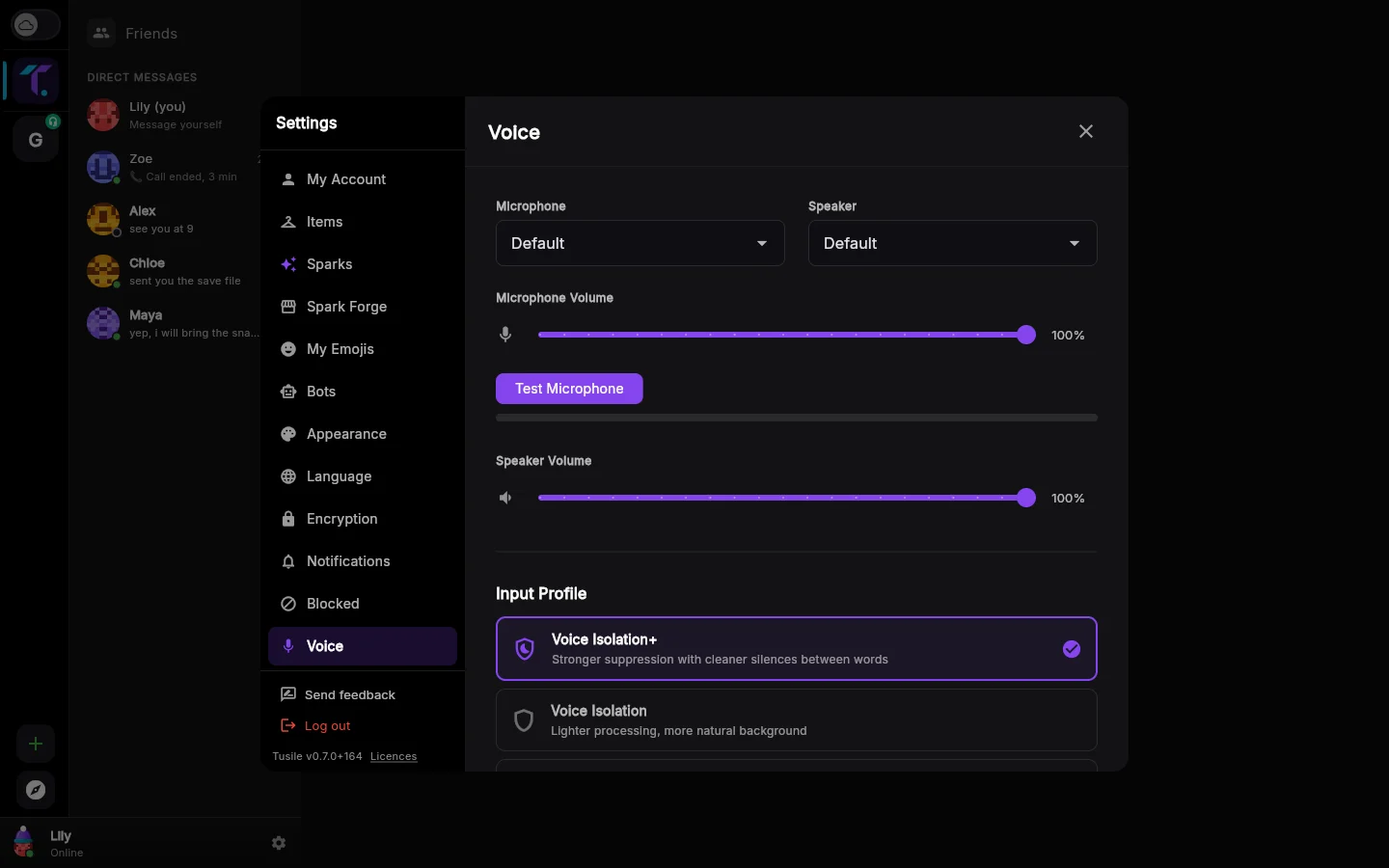
- Микрофон и Динамики: выберите устройство ввода и вывода или оставьте системное по умолчанию.
- Громкость микрофона и Громкость динамиков: громкость динамиков поднимается до 200% в приложениях и до 100% в браузере.
- Проверить микрофон: показывает уровень сигнала. Пока идёт проверка, нажмите кнопку с наушниками (Слышать себя), чтобы услышать свой микрофон.
- Сбросить настройки звука возвращает все настройки голоса по умолчанию.
Если выбранную гарнитуру, микрофон или динамики отключат во время звонка, звонок перейдёт на устройство, которым вы пользовались до этого, и вернётся обратно, когда устройство снова появится.
Профиль ввода
Заголовок раздела «Профиль ввода»Выберите, насколько сильно Tusile очищает звук микрофона:
| Профиль | Что делает |
|---|---|
| Изоляция голоса+ | Более сильное подавление и чище тишина между словами |
| Изоляция голоса | Более лёгкая обработка, естественнее фон |
| Студия | Чистый звук: открытый микрофон без обработки |
Если говорят, что ваш голос звучит глухо или как у робота, попробуйте Изоляция голоса или Студия. Если слышно клавиатуру, вентилятор или комнату, попробуйте Изоляция голоса+.
Push to Talk и горячие клавиши (компьютер)
Заголовок раздела «Push to Talk и горячие клавиши (компьютер)»Push to Talk держит микрофон выключенным, пока вы не зажмёте клавишу. Функция есть в приложениях для Windows, macOS и Linux, но не в браузере и не на телефонах.
- Откройте Настройки, затем Голос.
- Включите Push to Talk.
- Рядом с Клавиша Push to Talk нажмите Переназначить и нажмите нужную клавишу.
На том же экране можно назначить Клавиша заглушения и Клавиша отключения звука и включить или выключить Звуки push-to-talk (короткий сигнал, когда вы нажимаете или отпускаете клавишу). Чтобы убрать назначение, нажмите Отвязать.
Эти клавиши работают, даже когда в фокусе другое приложение или игра.
Чтобы включить камеру в звонке, нажмите Включить камеру. На узком экране камера и демонстрация экрана собраны под одной кнопкой видео: нажмите её и выберите Камера.
- На телефонах и планшетах кнопка переворота (или Сменить камеру в меню видео) переключает фронтальную и основную камеры. Удерживайте её или кнопку видео, чтобы увидеть все камеры.
- На компьютере удерживайте кнопку камеры, чтобы выбрать камеру.
Настройки камеры и эффекты фона
Заголовок раздела «Настройки камеры и эффекты фона»Откройте Настройки, затем вкладку Видео:
- Камера: выберите камеру, затем нажмите Проверить, чтобы увидеть предпросмотр.
- Фоновый эффект: Нет, Размытие (размыть фон) или Изображение (нажмите Выбрать изображение или перетащите картинку на плитку, чтобы заменить фон). Изображения должны быть статичными.
Эффекты фона показываются только на устройствах, которые их поддерживают (например, iOS 15 и macOS 12 или новее). Если вы не видите Фоновый эффект, ваше устройство его не поддерживает.
Выбрать, как выглядит звонок
Заголовок раздела «Выбрать, как выглядит звонок»Меню вида вверху звонка меняет, как вы видите его участников. Этот выбор только ваш: у остальных остаётся их собственный вид.
- Список: все в звонке, по одному в строке, видно, кто говорит и у кого выключен микрофон. Демонстрации экрана и камеры здесь показываются плитками.
- Пузырьки: у каждого свой пузырёк. Чем больше вы говорите, тем больше растёт ваш.
- Волны: каждый это волна своего цвета, которая поднимается, когда человек говорит.
Из этого же меню запускаются игры в звонке. См. Активности.
Чат в голосовом канале
Заголовок раздела «Чат в голосовом канале»У каждого голосового канала есть свой текстовый чат. В списке каналов нажмите на облачко рядом с голосовым каналом (или выберите Открыть чат в его меню). Пока вы в звонке, переключатель Голос | Чат вверху переключает между звонком и его чатом и показывает, сколько сообщений вы не прочитали. Всё о написании сообщений есть в разделе Сообщения.
Саундборд
Заголовок раздела «Саундборд»Саундборд проигрывает в звонок короткие звуки для всех.
- В звонке нажмите кнопку саундборда.
- Нажмите на звук, чтобы проиграть его. Звуки в разделе Tusile встроенные, остальные принадлежат сообществу.
- Используйте Ваша громкость или Выключить саундборд, чтобы изменить громкость звуков для себя.
Чтобы добавить звук, нажмите Загрузить и выберите или перетащите аудиофайл (MP3, WAV, OGG или M4A), затем выберите из него до 5 секунд. Загружается только выбранный фрагмент, поэтому подойдёт и длинный файл (до 50 МБ). Загрузить и Вырезать последние 30 с видны, только если вашей роли разрешено добавлять звуки.
Вырезать последние 30 с превращает последние 30 секунд звонка в звук саундборда, чтобы можно было сохранить смешной момент.
В клип попадают только те, кто на это согласился. Ваш голос не попадает в клипы, пока вы не включите Разрешить другим вырезать мой голос в Настройки, Голос. Если в звонке никто этого не разрешил, вырезать нечего.
Проигрывать звуки нельзя, пока вас заглушили на сервере или отправили в тайм-аут, или если модератор закрыл вам доступ к саундборду.
На телефоне
Заголовок раздела «На телефоне»- На Android звонок продолжается, когда вы выходите из приложения, а уведомление («В голосовом звонке») возвращает вас обратно.
- Звонки в личных сообщениях работают так же, как голосовые каналы. См. Личные сообщения и звонки.