
Сообщения
Всё на этой странице работает в текстовых каналах сообществ. В личных сообщениях есть почти всё то же самое (ответы, реакции, GIF, файлы, редактирование), а чем они отличаются, читайте в разделе Личные сообщения и звонки.
Отправить сообщение
Заголовок раздела «Отправить сообщение»Напишите текст в поле внизу канала и нажмите Enter. Сообщение может быть длиной до 4000 символов. Если вставить что-то длиннее, Tusile предложит Отправить файлом и отправит текст как текстовый файл.
Набранный, но не отправленный текст остаётся в поле как черновик для этого канала.
Действия с сообщением
Заголовок раздела «Действия с сообщением»- Компьютер и веб: наведите курсор на сообщение. Появится небольшая панель с кнопками Реакция, Ответить, Переслать, Копировать ссылку на сообщение, Создать ветку, Закрепить для себя, Изменить (для своих сообщений), Пожаловаться и Удалить.
- Телефон: нажмите на сообщение и удерживайте. Откроется панель с быстрыми реакциями и теми же действиями.
Что вы видите, зависит от ваших прав в этом канале. Например, для Закрепить для всех и удаления чужих сообщений нужно право Manage Messages.
Форматирование
Заголовок раздела «Форматирование»Tusile использует Markdown. Напишите и отправьте /style, чтобы открыть Форматирование и команды, шпаргалку по всему, что ниже.
| Напишите | Получится |
|---|---|
**bold** |
жирный |
*italic* |
курсив |
__underline__ |
подчёркнутый текст |
~~strike~~ |
|
||spoiler|| |
скрытый текст, который открывается по нажатию |
`code` |
код в строке |
```block``` |
блок кода |
[label](https://tusile.com) |
ссылка со своим текстом |
# heading |
заголовок |
> quote |
цитата |
- list |
маркированный список |
@name |
упоминание этого человека |
:smile: |
эмодзи по названию |
У блоков кода в углу есть кнопка копирования.
Ссылки автоматически получают карточку предпросмотра. Предпросмотр загружает сервер Tusile, а не ваше устройство, поэтому сайт по ссылке не видит ваш IP-адрес.
Слэш-команды
Заголовок раздела «Слэш-команды»Начните сообщение с /, чтобы использовать команду. Встроенные команды Tusile:
| Команда | Что делает |
|---|---|
/poll Question | Option 1 | Option 2 |
Открывает окно опроса с уже заполненными вопросом и вариантами. Только в каналах. |
/roll 2d6+1 |
Бросает кубики и публикует результат. Формат XdY, по желанию +Z или -Z. Максимальный бросок 100d1000. |
/spoiler text |
Отправляет текст, спрятанный под спойлер. |
/style |
Показывает форматирование, команды и горячие клавиши. |
/tiphat @member |
Приподнимает надетую на вас шляпу перед каналом или одним человеком. Только в каналах. |
Есть и шорткаты для каомодзи. /shrug, /tableflip, /unflip, /lenny, /happy, /sad, /angry, /love, /bear, /cry, /wink и /fight добавляют соответствующую рожицу в конец сообщения или отправляют её отдельно.
Если вы можете модерировать, в списке также есть /timeout, /untimeout, /kick, /ban и /unban. См. Модерация. С правом Manage Server команда /discord переносит сервер Discord, см. Импорт из Discord.
Если у команды есть параметры, у каждого своё поле. Нажмите Tab, чтобы перейти к следующему.
Боты, добавленные на сервер, приносят свои команды. Они появляются в том же списке, когда вы вводите /.
Горячие клавиши
Заголовок раздела «Горячие клавиши»| Клавиша | Действие |
|---|---|
| Enter | Отправить сообщение |
| Shift + Enter | Новая строка |
| ↑ (в пустом поле) | Изменить последнее сообщение |
| Esc | Отменить ответ или редактирование |
| Tab | Принять подсказку автодополнения (упоминания, эмодзи, команды) |
Ответить и переслать
Заголовок раздела «Ответить и переслать»- Чтобы ответить, нажмите Ответить. Над полем появится полоса Ответ на. Нажмите на цитату в ответе, чтобы перейти к исходному сообщению.
- Чтобы переслать, нажмите Переслать и выберите, куда, в панели Поделиться в…: недавняя беседа, канал на любом из ваших серверов или чат с самим собой. Пересланные сообщения помечены Переслано.
Изменить и удалить
Заголовок раздела «Изменить и удалить»- Чтобы изменить своё сообщение, нажмите Изменить (или ↑ в пустом поле), исправьте текст и сохраните. У изменённых сообщений есть пометка (изменено). Нажмите на (изменено), чтобы открыть История изменений и увидеть прошлые версии.
- Чтобы удалить, нажмите Удалить и подтвердите. Свои сообщения можно удалить всегда. Модераторы с правом Manage Messages могут удалять чужие.
Сообщения, в которых только картинка или стикер, изменить нельзя.
Реакции
Заголовок раздела «Реакции»Чтобы поставить реакцию, нажмите Реакция и выберите эмодзи. На телефоне при удержании сообщения видны шесть быстрых реакций (👍 ❤️ 😂 😮 🔥 🎉) и Все эмодзи для полного списка. Чтобы добавить или убрать свою реакцию к уже существующей, нажмите на неё под сообщением.
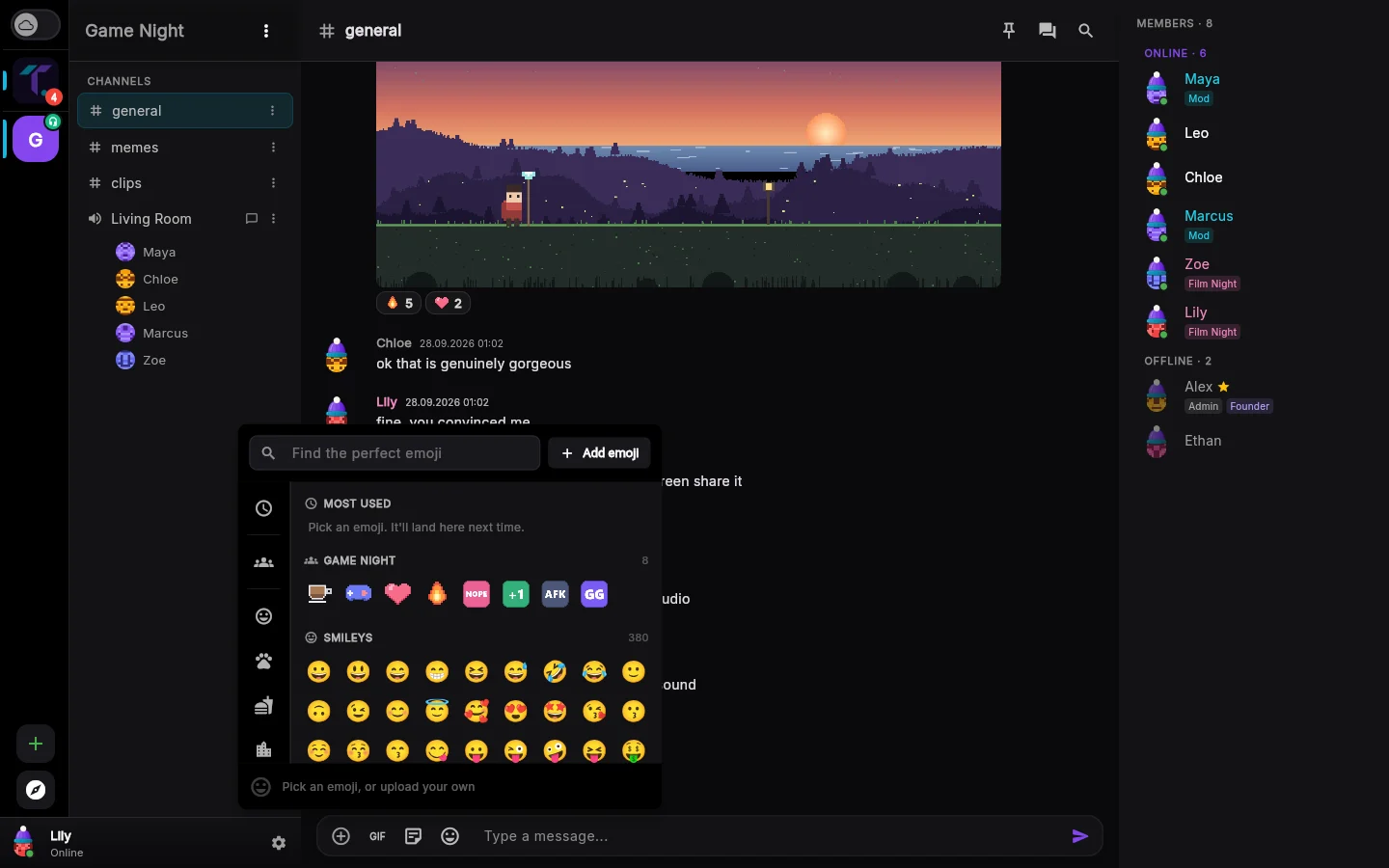
Откройте выбор эмодзи кнопкой со смайликом в поле сообщения (на телефоне нажмите + и выберите Эмодзи). В нём четыре вкладки:
- Эмодзи: стандартный набор, сверху Часто используемые и поле поиска.
- Мои: ваши личные эмодзи. Их можно использовать на любом сервере, который это разрешает.
- Сервер: свои эмодзи сервера, на котором вы находитесь.
- Другие: эмодзи с других ваших серверов.
Чтобы загрузить личные эмодзи, откройте Настройки, затем Мои эмодзи, затем Загрузить эмодзи. Файлы должны быть в формате GIF, PNG или WebP, до 512 КБ, с названием от 2 до 32 символов (строчные латинские буквы, цифры и подчёркивания). Изображение можно и перетащить на этот экран.
Владелец сервера может выключить Разрешить эмодзи с других серверов или Разрешить личные эмодзи. Тогда на этом сервере можно пользоваться только его собственными эмодзи. Эмодзи сервера управляются в Настройки сервера, см. Сообщества и каналы.
Стикеры
Заголовок раздела «Стикеры»Нажмите кнопку стикеров в поле сообщения (на телефоне +, затем Стикер) и выберите стикер. Стикеры берутся с серверов, где вы состоите. Сервер может запретить стикеры с других серверов, а в личных сообщениях стикеров нет.
Нажмите GIF в поле сообщения (на телефоне +, затем GIF), найдите нужную и нажмите на неё, чтобы отправить. Отметьте GIF звёздочкой, чтобы добавить её в Избранное. Избранное доступно на всех ваших устройствах.
Файлы и изображения
Заголовок раздела «Файлы и изображения»Чтобы прикрепить файлы, нажмите кнопку + в поле сообщения и выберите Добавить файл. Ещё можно:
- перетащить файлы в чат (появится надпись Перетащите для загрузки),
- вставить изображение из буфера обмена.
В одном сообщении может быть до 10 вложений. Лимит на размер файла зависит от того, куда вы отправляете:
| Где | Лимит на файл |
|---|---|
| Бесплатный сервер на хостинге | 50 МБ |
| Сервер на хостинге с Supercharge | 500 МБ |
| Свой сервер | Без ограничений |
| Личные сообщения | 50 МБ (25 МБ в зашифрованной беседе) |
Общее количество загружаемых файлов не ограничено. Чтобы сохранить изображение, нажмите на него правой кнопкой (на телефоне долгое нажатие) и выберите Копировать изображение или Скачать изображение.
Ветка это отдельный разговор, который ответвляется от одного сообщения, чтобы длинное обсуждение не заваливало основной канал.
- Наведите курсор на сообщение и нажмите Создать ветку.
- Дайте ветке название и подтвердите.
Чтобы создать ветку, не привязанную к сообщению (это работает и на телефоне), откройте меню канала (правой кнопкой в списке каналов или кнопкой ⋮ рядом с ним), выберите Создать ветку, введите название и нажмите Создать.
Чтобы найти ветки, откройте панель Ветки из шапки канала (на телефоне меню ⋮, затем Ветки). Там видны ветки, в которые вы вступили, более старые и закрытые, а также поле Поиск по названию ветки.
Автор ветки и все, у кого есть право Manage Channels, могут нажать Закрепить ветку, чтобы она была вверху, или Закрыть ветку, чтобы отправить её в архив.
- Нажмите + в поле сообщения и выберите Создать опрос (или введите
/poll). - Напишите вопрос и хотя бы два варианта. Всего вариантов может быть до 10.
- По желанию включите Разрешить несколько вариантов и выберите Длительность, от 5 минут до 1 недели, или Без ограничения.
- Отправьте.
Все видят, как голоса обновляются в реальном времени. Автор опроса может нажать Изменить опрос. Автор и модераторы могут нажать Завершить опрос: голосование остановится, и появится итоговый результат.
Опросы работают в каналах, но не в личных сообщениях.
Закрепы
Заголовок раздела «Закрепы»Закрепы бывают двух видов:
- Закрепить для всех добавляет сообщение в список закреплённых в канале для всех участников. Нужно право Manage Messages.
- Закрепить для себя сохраняет сообщение в ваш личный список. Больше его никто не видит.
Чтобы посмотреть закрепы, откройте Закреплённые сообщения из шапки канала (на телефоне ⋮, затем Закреплённые сообщения). В панели есть вкладки Сервер и Мои закрепления. Нажмите Перейти к, чтобы прокрутить до сообщения.
Скопировать ссылку на сообщение
Заголовок раздела «Скопировать ссылку на сообщение»Нажмите Копировать ссылку на сообщение, чтобы скопировать ссылку прямо на это сообщение. Любой участник сервера, открыв её, попадёт на это сообщение.
Чтобы искать по серверу, нажмите значок поиска в шапке канала и введите слова. Tusile ищет по всем текстовым каналам этого сервера, которые вам видны. Нажмите на результат, чтобы перейти к нему.
Чтобы искать в личных сообщениях, используйте значок поиска в шапке этой беседы.
Непрочитанные сообщения
Заголовок раздела «Непрочитанные сообщения»Когда вы открываете канал с новыми сообщениями, линия НОВОЕ отмечает, где вы остановились, а баннер предлагает Отметить как прочитанное. Как отмечать прочитанными или непрочитанными целые каналы и серверы, описано в разделе Сообщества и каналы.
Настройки уведомлений для каналов и серверов есть на странице Уведомления.
Пожаловаться на сообщение
Заголовок раздела «Пожаловаться на сообщение»Нажмите Пожаловаться на чужом сообщении, чтобы отправить его команде модерации Tusile. Как работают жалобы и блокировка, читайте в разделе Приватность и безопасность.