
Демонстрация экрана
Показать экран можно в любом голосовом канале или звонке в личных сообщениях. Смотреть могут все в звонке, а в Windows, Linux и Android можно передавать и звук.
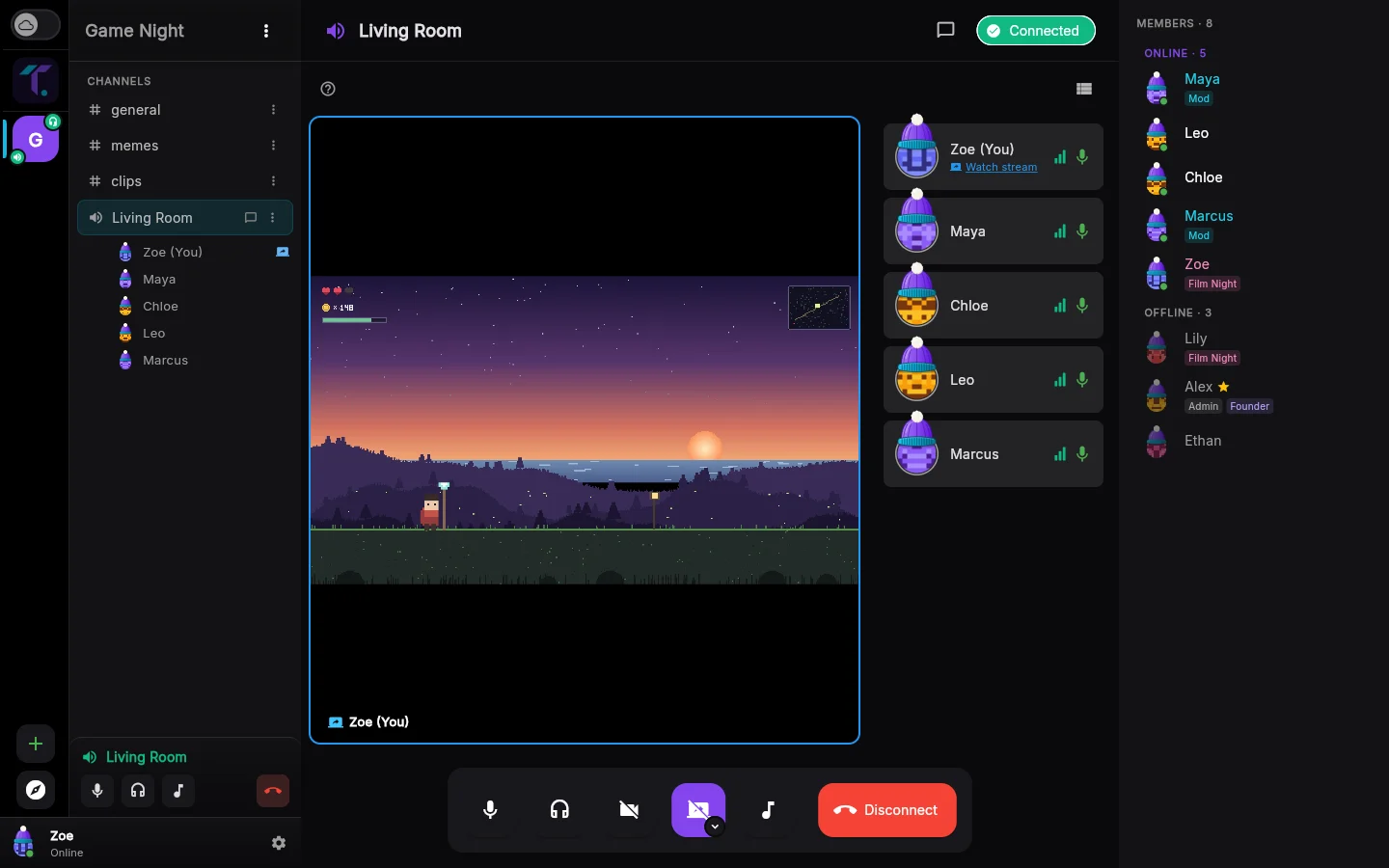
Начать показ
Заголовок раздела «Начать показ»- Зайдите в голосовой канал или начните звонок в личных сообщениях.
- Нажмите Демонстрация экрана. На узком экране эта кнопка в меню кнопки видео.
- Выберите, что показывать, и нажмите Показать.
Чтобы закончить, нажмите Остановить демонстрацию.
Что происходит на шаге 3, зависит от устройства:
| Устройство | Как выбрать |
|---|---|
| Приложение для Windows | Окно выбора Tusile с вкладками Приложения (одно приложение или игра) и Экран (весь монитор) |
| Приложения для macOS и Linux | Окно выбора Tusile с вашими экранами |
| Браузер | Собственное окно выбора браузера |
| iPhone и iPad | Системное окно трансляции: нажмите Начать вещание |
| Android | Системный запрос на запись экрана |
macOS: разрешение на запись экрана
Заголовок раздела «macOS: разрешение на запись экрана»macOS попросит разрешить Tusile в Системные настройки, Конфиденциальность и безопасность, Запись экрана. Без этого разрешения зрители видят только окно Tusile вместо вашего экрана. После того как вы его дадите, перезапустите Tusile.
Параметры в окне выбора (компьютер)
Заголовок раздела «Параметры в окне выбора (компьютер)»Окно выбора Tusile запоминает, что вы выбрали в прошлый раз. Значения по умолчанию можно задать в Настройки, Видео, в разделе Демонстрация экрана. В браузере и на телефонах окна выбора Tusile нет, поэтому показ использует эти сохранённые настройки.
- Разрешение: 360p, 720p, 1080p или 1440p.
- Частота кадров: 15, 30 или 60 fps.
- Битрейт: Авто (рекомендуется) подбирает битрейт под разрешение и частоту кадров. Выбрать свой можно там, где это разрешает сервер (см. ниже).
- Оптимизировать для: Текст и изображения подходит для документов и кода. Движение и видео подходит для игр и видео и требует больше трафика. В обоих случаях, если соединение или компьютер не справляются, сначала падает частота кадров, чтобы картинка оставалась чёткой.
- Показывать курсор: рисовать указатель мыши на показываемой картинке.
- Передавать звук: включить звук компьютера.
- Windows: при показе одного приложения из вкладки Приложения передаётся только его звук. При показе всего экрана передаётся весь системный звук.
- Linux: Передавать звук передаёт системный звук.
- Android (10 и новее): звук телефона подмешивается к звуку микрофона. Некоторые приложения не дают записывать свой звук.
- macOS, iPhone и iPad: показ идёт без звука.
- Браузер: решает браузер. Chrome и Edge показывают переключатель передачи звука в своём окне выбора.
Ваш голос, как обычно, идёт через микрофон, отдельно от передаваемого звука (на Android они смешиваются).
Изменить показ на ходу
Заголовок раздела «Изменить показ на ходу»Во время показа нажмите Параметры (маленькая стрелка рядом с кнопкой показа) или удерживайте кнопку показа:
- Сменить источник переключает на другой экран или приложение без остановки (компьютер и браузер).
- Качество открывает те же параметры, что и окно выбора.
Смена источника, курсора, режима оптимизации или звука перезапускает захват, поэтому зрители могут увидеть короткую паузу. Если компьютер не успевает кодировать видео, Tusile сам снижает качество и сообщает, в каком качестве теперь идёт показ.
Ограничения качества
Заголовок раздела «Ограничения качества»Что получат зрители, зависит от того, где вы показываете:
| Где | Разрешение | Битрейт |
|---|---|---|
| Бесплатное сообщество на хостинге | До 1080p | Авто |
| Сообщество на хостинге с Supercharge | До 1440p | Авто или ваш выбор |
| Сообщество на своём сервере | До 1440p | Авто или ваш выбор |
| Звонок в личных сообщениях | До 1080p | Авто |
Более высокая сохранённая настройка не теряется: на сервере, который её не разрешает, показ просто идёт в 1080p с автоматическим битрейтом, а на сервере, который разрешает, ваш выбор возвращается.
Бесплатные сообщества на хостинге делят машину с другими сообществами. Пока машина загружена, качество видео и голоса в звонках на ней снижается, пока нагрузка не спадёт. Сервер с Supercharge работает отдельно от этой машины и никогда так не ограничивается, каким бы большим он ни стал. Подробнее о тарифах на странице тарифов.
Приложение для Android показывает экран с частотой до 30 fps.
Смотреть трансляцию
Заголовок раздела «Смотреть трансляцию»Когда кто-то показывает экран, рядом с его именем в списке каналов появляется значок экрана. Если вы ещё не в звонке, нажмите его, чтобы Войти, чтобы смотреть.
В звонке:
- Переключитесь на вид Список (см. Выбрать, как выглядит звонок). Трансляции там показываются плитками.
- Нажмите Смотреть трансляцию на плитке или на человеке в любом виде.
Поверх трансляции, которую вы смотрите:
- Выключить звук трансляции и Громкость трансляции меняют только звук трансляции. Все трансляции задаёт громкость сразу для всех трансляций.
- Открепить переносит трансляцию в маленькое плавающее окно. Его можно перетащить куда угодно и изменить размер за угол. Оно появляется и тогда, когда вы уходите из звонка почитать текстовый канал или личные сообщения.
- Полный экран разворачивает трансляцию на весь экран. Имя и кнопки исчезают через несколько секунд, нажмите на трансляцию, чтобы вернуть их. Нажмите Выйти из полноэкранного режима, чтобы вернуться.
- Перестать смотреть закрывает трансляцию. Вы остаётесь в звонке.
На Android, если выйти из приложения во время просмотра, трансляция сворачивается в системное окно «картинка в картинке».