
Эмодзи, стикеры и саундборд
Любой участник может смотреть вкладки Эмодзи и Стикеры в Настройки сервера. Для добавления и удаления нужно право.
Свои эмодзи
Заголовок раздела «Свои эмодзи»Нужно право Manage Emojis.
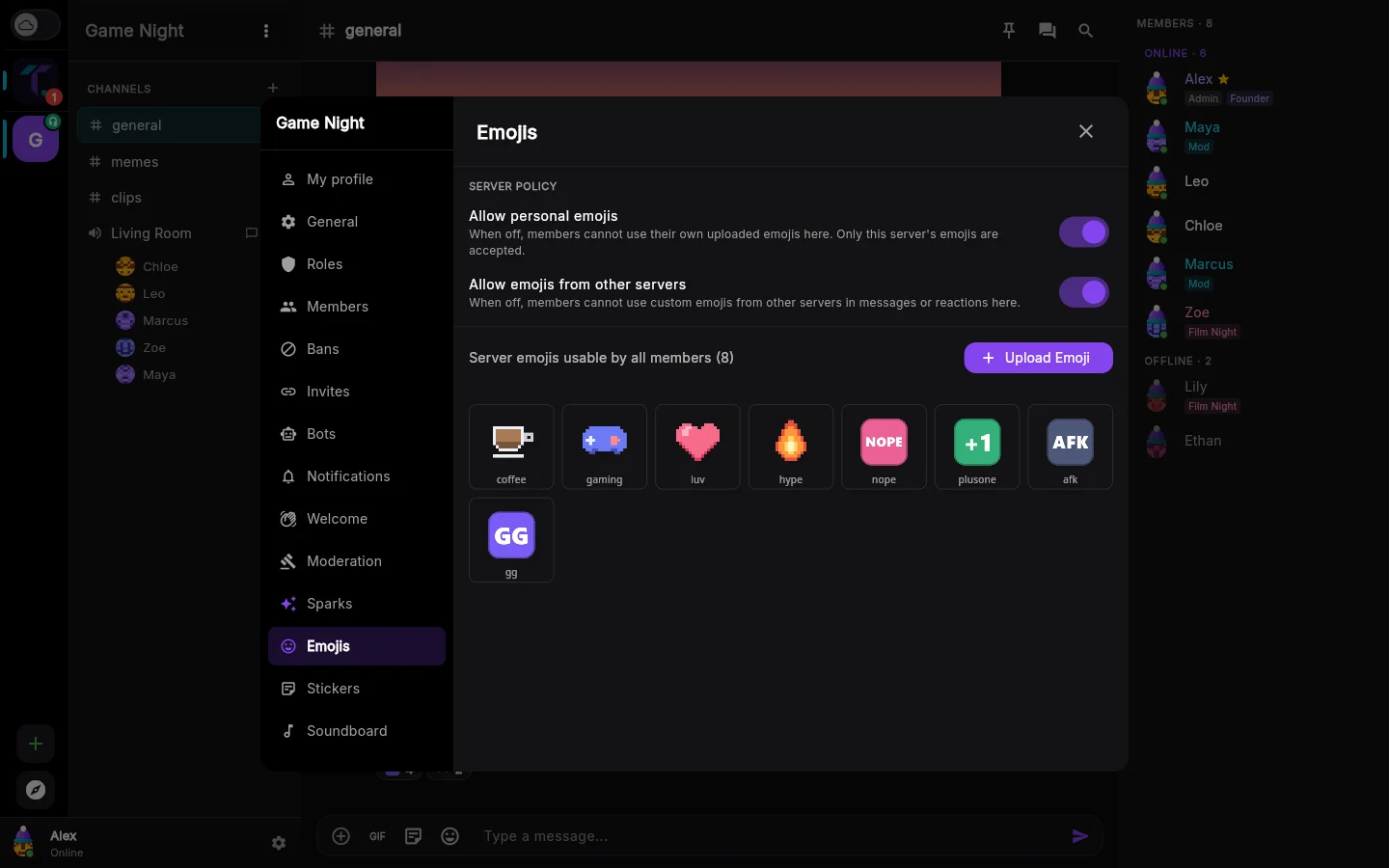
- Откройте Настройки сервера, затем Эмодзи.
- Нажмите Загрузить эмодзи или перетащите файлы изображений на страницу.
- Дайте эмодзи название: от 2 до 32 символов, строчные латинские буквы, цифры и подчёркивания. Участники вводят его как
:name:.
Файлы могут быть в формате GIF, PNG или WebP, до 512 КБ. GIF остаются анимированными. Чтобы удалить эмодзи, нажмите кнопку удаления на нём в списке.
Эмодзи не платная функция: на каждом сервере их может быть до 1000.
Политика эмодзи
Заголовок раздела «Политика эмодзи»В разделе Политика сервера на вкладке Эмодзи (нужно право Manage Emoji Policy):
- Разрешить личные эмодзи: если выключено, участники не могут использовать здесь свои загруженные эмодзи. Принимаются только эмодзи этого сервера.
- Разрешить эмодзи с других серверов: если выключено, участники не могут использовать здесь свои эмодзи с других серверов в сообщениях и реакциях.
Стикеры
Заголовок раздела «Стикеры»Нужно право Manage Emojis.
- Откройте Настройки сервера, затем Стикеры.
- Нажмите Загрузить стикер или перетащите картинки на страницу.
- Дайте ему Название (от 2 до 30 символов) и, если хотите, Связанный эмодзи.
Файлы могут быть в формате PNG, APNG, GIF или WebP, до 512 КБ. На сервере может быть до 500 стикеров. Если удалить стикер, в сообщениях, где он был отправлен, он будет показан как отсутствующий.
Саундборд
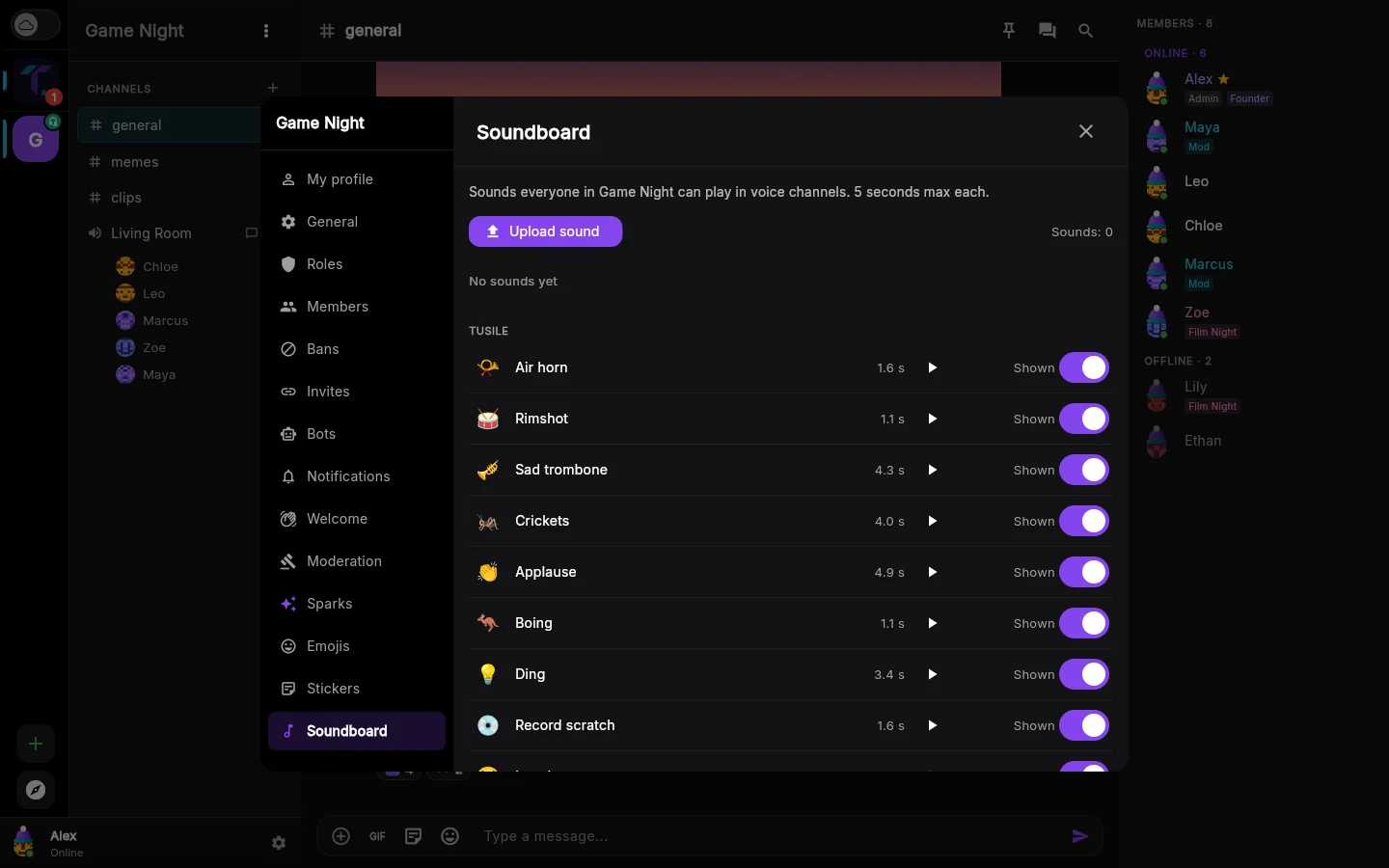
Заголовок раздела «Саундборд»Саундборд проигрывает короткие звуки в голосовой канал. У каждого сервера свои звуки и набор встроенных звуков Tusile.
Кто что может
Заголовок раздела «Кто что может»| Право | Что разрешает | По умолчанию |
|---|---|---|
| Use Soundboard | Проигрывать звуки в голосе | Member |
| Add Soundboard Sounds | Добавлять звуки через загрузку или вырезку | Member |
| Manage Soundboard | Переименовывать и удалять любые звуки, скрывать встроенные, блокировать участников | Moderator |
Хотите отобранный вручную набор? Выключите Add Soundboard Sounds у роли Member.
Добавить звук
Заголовок раздела «Добавить звук»На вкладке Саундборд в Настройки сервера (вкладке нужно право Manage Soundboard, без него она скрыта; участники, у которых есть только Add Soundboard Sounds, добавляют звуки из голосового канала, см. ниже):
- Нажмите Загрузить звук или перетащите аудиофайл на страницу. MP3, WAV, OGG или M4A.
- Выберите из него до 5 секунд.
- Дайте ему Название звука (до 32 символов) и, если хотите, Эмодзи.
- Нажмите Сохранить в ваш сервер.
Участники с правом Add Soundboard Sounds могут добавлять звуки и прямо из саундборда, находясь в голосовом канале, кнопками Загрузить или Вырезать последние 30 с. Вырезка захватывает только голоса тех, кто включил Разрешить другим вырезать мой голос в своих настройках.
На сервере может быть до 200 звуков.
Управлять звуками
Заголовок раздела «Управлять звуками»На вкладке Саундборд:
- Изменяйте или удаляйте любой звук. Удаление убирает его для всех.
- Переключайте встроенные звуки Tusile между Показан и Скрыт.
Чтобы запретить одному человеку проигрывать звуки, нажмите на него правой кнопкой в голосовом канале и выберите Заблокировать саундборд. См. Модерация.