
Communitys und Kanäle
Eine Community heißt auf Tusile Server. Jeder Server hat eigene Kanäle, Rollen und Mitglieder. Diese Seite erklärt, wie du einen Server nutzt, dem du beigetreten bist. Wie du einem beitrittst, steht unter Einer Community beitreten. Wie du deinen eigenen betreibst, steht unter Eine Community erstellen.
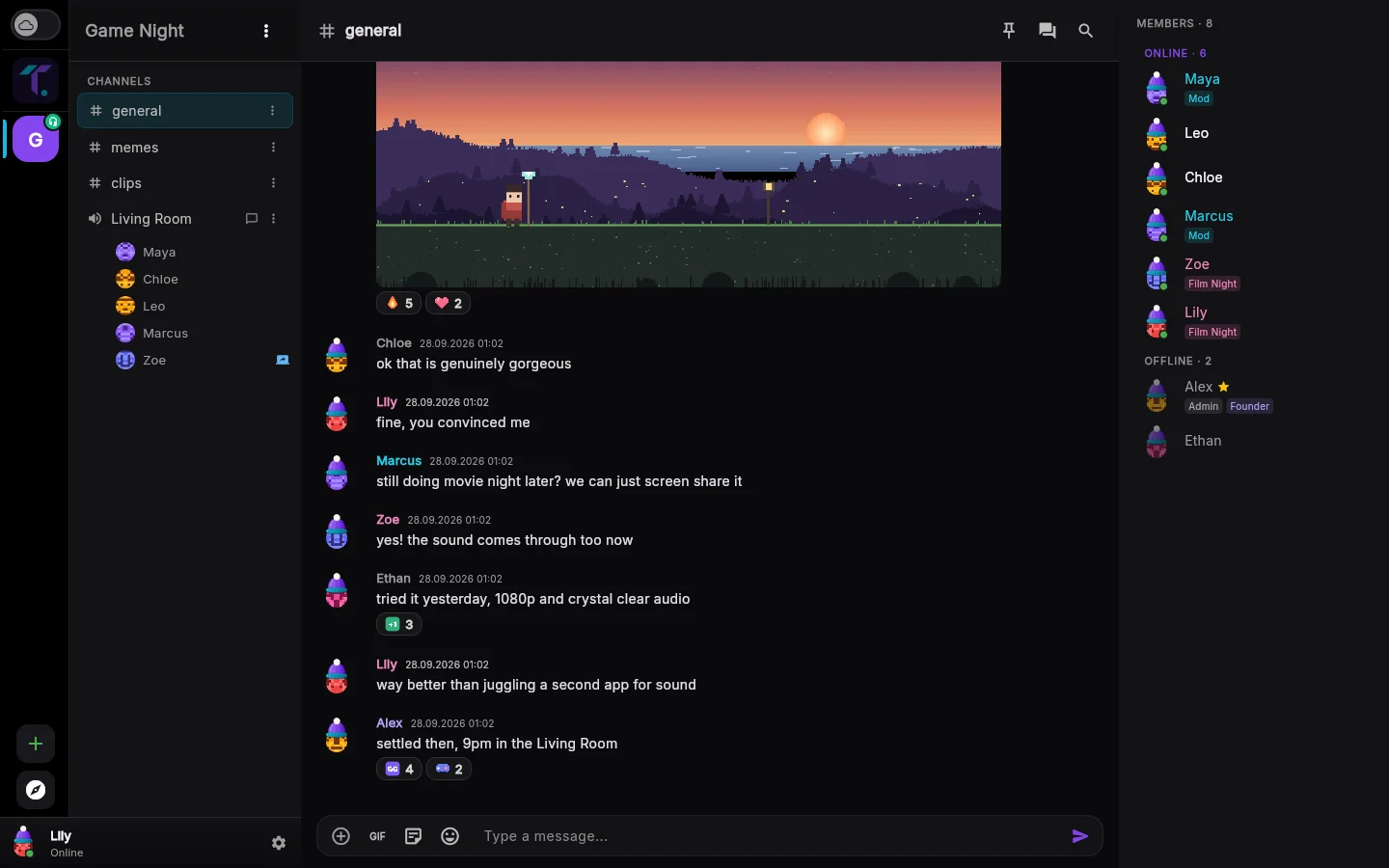
Zurechtfinden
Abschnitt betitelt „Zurechtfinden“Am Computer ist Tusile in Spalten aufgebaut, von links nach rechts:
- Die Serverliste. Startseite ganz oben enthält deine Direktnachrichten und Freunde. Darunter kommen deine Server. Ganz unten sind + (Server hinzufügen) und der Kompass (Server entdecken). Zieh einen Server, um ihn in der Liste nach oben oder unten zu verschieben.
- Die Kanalliste des gewählten Servers, oben mit dem Namen des Servers und dem Button ⋮ (Serveroptionen).
- Der Chat des Kanals, den du geöffnet hast.
- Die Mitgliederliste, aufgeteilt in Online, Offline und Bots.
Auf dem Handy siehst du immer nur eins auf einmal. Tippe oben links auf den Menübutton (☰), um Serverliste und Kanalliste zu öffnen, und tippe dann auf einen Kanal, um ihn zu öffnen. In einem Kanal hat die Leiste oben Buttons für Nachrichten suchen und Mitglieder, und ihr Menü ⋮ enthält Threads und Angeheftete Nachrichten.
Text- und Sprachkanäle
Abschnitt betitelt „Text- und Sprachkanäle“- Textkanäle (mit # markiert) sind für Nachrichten, Bilder, Emojis und mehr. Siehe Nachrichten.
- Sprachkanäle sind zum Reden, mit Kamera und Screenshare. Öffne einen und drück Sprachkanal beitreten, um dem Call beizutreten. Wer schon drin ist, steht unter dem Kanal, auch bevor du beitrittst. Siehe Voicechat.
Jeder Sprachkanal hat auch einen eigenen Chat. Um ihn zu lesen, ohne dem Call beizutreten, nutz die Sprechblase neben dem Kanal oder Chat öffnen im Menü des Kanals.
Kanäle lassen sich in Kategorien gruppieren. Tippe auf den Namen einer Kategorie, um sie einzuklappen, und noch einmal, um sie wieder zu öffnen. Threads, kleinere Nebenunterhaltungen, stehen unter dem Kanal, zu dem sie gehören.
Kanäle, die du nicht öffnen kannst
Abschnitt betitelt „Kanäle, die du nicht öffnen kannst“Der Besitzer eines Servers legt fest, wer welchen Kanal sieht:
- Öffentlich: Diese Kanäle sind für alle im Server offen.
- Privat: Diese Kanäle erscheinen mit einem Schloss in der Liste, aber nur hinzugefügte Mitglieder können sie öffnen. Das Schloss sitzt auf dem Symbol des Kanals, ein privater Sprachkanal zeigt also weiter seinen Lautsprecher.
- Versteckt: Diese Kanäle erscheinen gar nicht, außer du wurdest hinzugefügt.
Wenn du meinst, dass du Zugriff haben solltest, frag die Moderatoren des Servers.
Ungelesene Nachrichten
Abschnitt betitelt „Ungelesene Nachrichten“Ein Kanal mit neuen Nachrichten erscheint fett, und ein Zahlenbadge zählt Nachrichten, die dich erwähnen. Ein Server mit etwas Neuem ist auch in der Serverliste markiert. So räumst du das weg:
- Ein Kanal: Rechtsklick in der Kanalliste oder auf das ⋮ daneben tippen, dann Als gelesen markieren wählen. Bei einem Kanal, den du schon gelesen hast, heißt derselbe Eintrag Als ungelesen markieren, um später darauf zurückzukommen.
- Ein ganzer Server: Rechtsklick auf den Server in der Serverliste (auf dem Handy gedrückt halten), dann Als gelesen markieren wählen.
Welche Server und Kanäle dich überhaupt benachrichtigen, legst du unter Benachrichtigungen fest.
Das Servermenü
Abschnitt betitelt „Das Servermenü“Klick mit rechts auf einen Server in der Serverliste oder halte ihn auf dem Handy gedrückt. Du bekommst:
- Serverprofil: die eigene Profilkarte des Servers.
- Mitglieder: alle im Server.
- Personen einladen: ein Link, den du an Freunde schicken kannst (wenn deine Rolle einladen darf).
- Sparks: unterstütze die Wallet des Servers. Nicht in den Apps für iPhone, iPad und Mac. Siehe Hosting und Pläne.
- Einstellungen: nur für Leute, die den Server verwalten.
- Als gelesen markieren und die Benachrichtigungswahl Alle, Erwähnungen oder Stumm.
- Server verlassen. Wenn dir der Server gehört, steht dort stattdessen Server löschen?.
Das ⋮ (Serveroptionen) oben in der Kanalliste enthält Servereinstellungen, Personen einladen, Server melden und Server verlassen, dazu Kategorie erstellen, wenn du Kanäle verwalten darfst. Der Besitzer sieht dort weder Server melden noch Server verlassen. Jedes Mitglied kann Servereinstellungen öffnen, um unter Mein Profil einen eigenen Spitznamen und Avatar für diesen Server festzulegen (siehe Profil und Aussehen).
Freunde einladen
Abschnitt betitelt „Freunde einladen“- Wähle Personen einladen im Servermenü oder unter Serveroptionen.
- Kopier den Link oder teil ihn direkt in eine App oder als QR-Code.
Dein Freund öffnet den Link und tritt bei, mit oder ohne Konto. Ob du einladen darfst, hängt von deiner Rolle ab. Mehr zu Links und Codes unter Einladungen und Entdecken.
Du kannst Freunde auch in einen Call holen: Öffne das Menü eines Sprachkanals und wähle Zu einem Sprachkanal einladen. Sie bekommen eine Nachricht mit einem Link, der sie direkt in diesen Kanal bringt.
Mitglieder und Rollen
Abschnitt betitelt „Mitglieder und Rollen“Rollen geben Leuten eine Farbe, manchmal ein Symbol, und Berechtigungen, zum Beispiel Kanäle verwalten oder moderieren. Öffne ein Profil über die Mitgliederliste oder indem du im Chat auf einen Namen tippst. Dort kannst du die Person als Freund hinzufügen, blockieren oder melden.
Auszeiten, Kicks und Sperren
Abschnitt betitelt „Auszeiten, Kicks und Sperren“Moderatoren können gegen Mitglieder vorgehen, die die Regeln eines Servers brechen:
- Auszeit: Du kannst eine Weile nichts posten. Das Nachrichtenfeld zeigt Du hast eine Auszeit und wie lange sie noch dauert. Ein Server kann dir auch automatisch eine Auszeit geben, wenn du zu schnell Nachrichten schickst.
- Kicken: Du wirst aus dem Server entfernt und kannst mit einer neuen Einladung zurückkommen.
- Sperren: Du wirst entfernt und kannst nicht wieder beitreten.
Wie Moderatoren das machen, steht unter Moderation.
Einen Server verlassen
Abschnitt betitelt „Einen Server verlassen“- Klick mit rechts auf den Server in der Serverliste (auf dem Handy gedrückt halten) oder öffne Serveroptionen.
- Wähle Server verlassen und bestätige.
Wenn dir der Server gehört, gibt es kein Server verlassen: Das Servermenü bietet stattdessen Server löschen? an, was ihn für alle Mitglieder löscht. Server lassen sich noch nicht an einen neuen Besitzer übergeben. Siehe Eine Community löschen.