
Voicechat
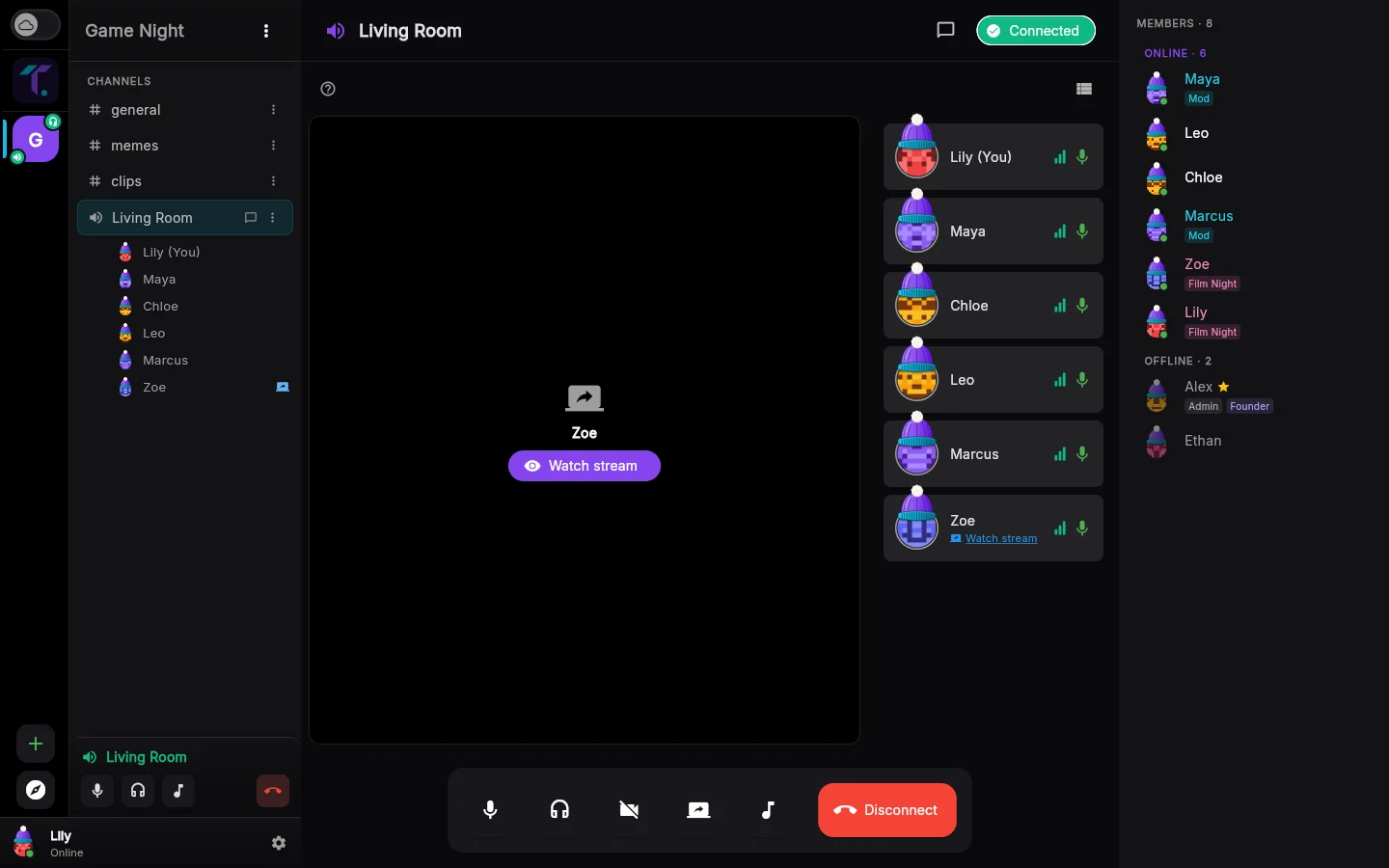
Sprachkanäle sind Räume, in die du einfach reingehst und redest. Alle im Kanal hören dich, solange dein Mikrofon an ist. Aus demselben Call heraus kannst du auch deine Kamera einschalten oder deinen Bildschirm teilen.
Einem Sprachkanal beitreten und ihn verlassen
Abschnitt betitelt „Einem Sprachkanal beitreten und ihn verlassen“- Öffne in einer Community einen Sprachkanal aus der Kanalliste.
- Drück Sprachkanal beitreten.
- Beim ersten Mal erlaubst du den Zugriff aufs Mikrofon, wenn dein System oder Browser fragt.
Zum Verlassen drückst du Trennen.
Die Kanalliste zeigt, wer in welchem Sprachkanal ist, schon bevor du beitrittst. Ist kein Mikrofon verfügbar, trittst du trotzdem bei, als Zuhörer: Tusile zeigt dann “Mikrofon nicht verfügbar, als Zuhörer beigetreten”.
Kanal oder Gerät wechseln
Abschnitt betitelt „Kanal oder Gerät wechseln“- Du kannst immer nur in einem Sprachkanal sein. Trittst du einem anderen bei, fragt Tusile Sprachkanal wechseln?. Drück Wechseln, um umzuziehen.
- Du kannst immer nur auf einem Gerät im Voice sein. Bist du schon auf dem Handy in einem Call und trittst am Computer bei, wandert der Call zum Computer, und das Handy zeigt “Sprachanruf auf ein anderes Gerät verschoben”.
Stummschalten und Ton aus
Abschnitt betitelt „Stummschalten und Ton aus“Die Buttons unten im Call:
- Stummschalten schaltet dein Mikrofon aus. Mit Stummschaltung aufheben redest du wieder.
- Alle Töne stummschalten schaltet alles stumm, was du hörst, und dein Mikrofon gleich mit. Mit Töne aktivieren machst du das rückgängig.
Schaltet dich ein Moderator stumm, sagt dir Tusile Bescheid (“Du wurdest vom Moderator stummgeschaltet”), und der Button zeigt Vom Moderator stummgeschaltet. Das kannst du nicht selbst aufheben, das muss ein Moderator tun.
Einstellen, wie laut jemand ist
Abschnitt betitelt „Einstellen, wie laut jemand ist“- Klick im Call mit rechts auf eine Person (Desktop) oder halte sie gedrückt (Handy und Tablet).
- Zieh den Regler Teilnehmerlautstärke.
- Um wieder zum Normalwert zu kommen, drück Lautstärke zurücksetzen.
Das ändert nur, was du hörst. Für alle anderen bleibt alles gleich.
Spracheinstellungen
Abschnitt betitelt „Spracheinstellungen“Öffne Einstellungen und dann den Tab Sprache.
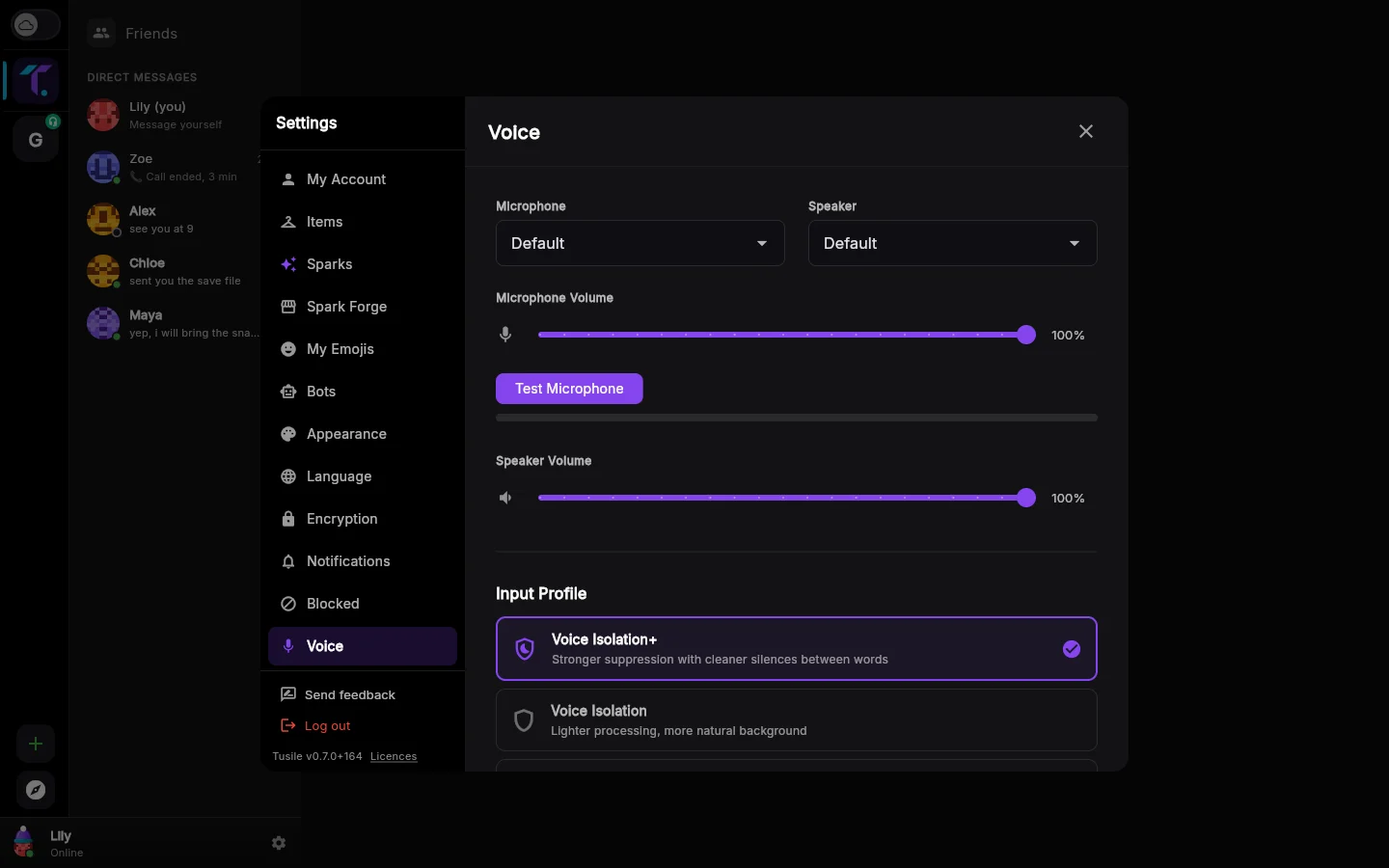
- Mikrofon und Lautsprecher: Wähl das Eingabe- und Ausgabegerät oder lass sie auf dem Systemstandard.
- Mikrofonlautstärke und Lautsprecherlautstärke: Der Lautsprecher geht in den Apps bis 200 % und im Browser bis 100 %.
- Mikrofon testen: zeigt deinen Pegel. Während der Test läuft, drückst du den Kopfhörer-Button (Mithören), um dein eigenes Mikrofon zu hören.
- Audioeinstellungen zurücksetzen stellt alle Spracheinstellungen zurück.
Wird das gewählte Headset, Mikrofon oder der Lautsprecher während eines Calls abgesteckt, wechselt der Call auf das Gerät, das du davor genutzt hast, und wieder zurück, sobald es wieder da ist.
Eingangsprofil
Abschnitt betitelt „Eingangsprofil“Wähl, wie stark Tusile dein Mikrofon aufbereitet:
| Profil | Was es macht |
|---|---|
| Stimmisolierung+ | Stärkere Unterdrückung mit saubereren Pausen zwischen den Wörtern |
| Stimmisolierung | Leichtere Bearbeitung, natürlicherer Hintergrund |
| Studio | Sauberer Klang: offenes Mikrofon ohne Bearbeitung |
Sagen die anderen, du klingst dumpf oder blechern, probier Stimmisolierung oder Studio. Hören sie deine Tastatur, deinen Lüfter oder den Raum, probier Stimmisolierung+.
Push to Talk und Tastenbelegung (Desktop)
Abschnitt betitelt „Push to Talk und Tastenbelegung (Desktop)“Push to Talk hält dein Mikrofon stumm, bis du eine Taste gedrückt hältst. Das gibt es in den Apps für Windows, macOS und Linux, nicht im Browser und nicht auf dem Handy.
- Öffne Einstellungen und dann Sprache.
- Schalte Push to Talk ein.
- Drück neben Push-to-Talk-Taste auf Neu belegen und dann die gewünschte Taste.
Auf demselben Bildschirm kannst du eine Stumm-Taste und eine Audio-Taste belegen und Push-to-Talk-Töne ein- oder ausschalten (ein kurzer Piepton beim Drücken und Loslassen der Taste). Um eine Belegung zu entfernen, drück Aufheben.
Diese Tasten funktionieren auch, wenn eine andere App oder ein Spiel im Vordergrund ist.
Um im Call deine Kamera einzuschalten, drückst du Kamera einschalten. Auf einem schmalen Bildschirm liegen Kamera und Screenshare zusammen unter einem Video-Button. Tipp ihn an und wähl Kamera.
- Auf Handys und Tablets wechselt ein Umdreh-Button (oder Kamera wechseln im Videomenü) zwischen Front- und Rückkamera. Halt ihn oder den Video-Button lange gedrückt, um alle Kameras aufzulisten.
- Am Desktop hältst du den Kamera-Button lange gedrückt, um eine Kamera zu wählen.
Kameraeinstellungen und Hintergrundeffekte
Abschnitt betitelt „Kameraeinstellungen und Hintergrundeffekte“Öffne Einstellungen und dann den Tab Video:
- Kamera: Wähl die Kamera aus und drück Testen, um eine Vorschau zu sehen.
- Hintergrundeffekt: Keiner, Unschärfe (dein Hintergrund wird weichgezeichnet) oder Bild (drück Bild wählen oder zieh ein Bild auf die Kachel, um deinen Hintergrund zu ersetzen). Bilder müssen Standbilder sein.
Hintergrundeffekte gibt es nur auf Geräten, die das können (zum Beispiel ab iOS 15 und macOS 12). Siehst du keinen Hintergrundeffekt, unterstützt dein Gerät ihn nicht.
Wähl, wie der Call aussieht
Abschnitt betitelt „Wähl, wie der Call aussieht“Das Ansichtsmenü oben im Call ändert, wie du die Leute darin siehst. Diese Wahl betrifft nur dich, alle anderen behalten ihre eigene Ansicht.
- Listenansicht: alle im Call, eine Person pro Zeile: wer redet, wer stumm ist. Screenshares und Kameras erscheinen hier als Kacheln.
- Blasenansicht: Alle bekommen eine Blase. Je mehr du redest, desto größer wird deine.
- Wellen: Alle sind eine Welle in ihrer eigenen Farbe, die beim Reden ansteigt.
Über dasselbe Menü startest du Spiele im Call. Siehe Aktivitäten.
Chat in einem Sprachkanal
Abschnitt betitelt „Chat in einem Sprachkanal“Jeder Sprachkanal hat seinen eigenen Textchat. Drück in der Kanalliste die Sprechblase neben dem Sprachkanal (oder wähl Chat öffnen in seinem Menü). Während du im Call bist, wechselt der Schalter Sprache | Chat oben zwischen dem Call und seinem Chat und zeigt, wie viele Nachrichten du noch nicht gelesen hast. Alles übers Schreiben von Nachrichten steht unter Nachrichten.
Soundboard
Abschnitt betitelt „Soundboard“Das Soundboard spielt kurze Sounds für alle in den Call.
- Drück im Call den Soundboard-Button.
- Tipp einen Sound an, um ihn abzuspielen. Sounds unter Tusile sind eingebaut, der Rest gehört der Community.
- Mit Deine Lautstärke oder Soundboard stummschalten stellst du ein, wie laut die Sounds für dich sind.
Um einen Sound hinzuzufügen, drückst du Hochladen, wählst eine Audiodatei (MP3, WAV, OGG oder M4A) oder ziehst sie hinein und suchst dir bis zu 5 Sekunden davon aus. Hochgeladen wird nur der gewählte Teil, also geht auch eine lange Datei (bis 50 MB). Hochladen und Letzte 30 s ausschneiden erscheinen nur, wenn deine Rolle Sounds hinzufügen darf.
Letzte 30 s ausschneiden macht aus den letzten 30 Sekunden des Calls einen Soundboard-Sound. So kannst du einen lustigen Moment festhalten.
Aufgenommen werden nur Leute, die zugestimmt haben. Deine Stimme bleibt draußen, bis du Andere dürfen meine Stimme ausschneiden unter Einstellungen, Sprache einschaltest. Erlaubt es niemand im Call, gibt es nichts auszuschneiden.
Du kannst keine Sounds abspielen, während du vom Server stummgeschaltet bist oder einen Timeout hast, oder wenn dich ein Moderator vom Soundboard ausgeschlossen hat.
Auf dem Handy
Abschnitt betitelt „Auf dem Handy“- Unter Android läuft der Call weiter, wenn du die App verlässt, und eine Benachrichtigung (“In einem Sprachanruf”) bringt dich zurück.
- Anrufe in Direktnachrichten funktionieren genauso wie Sprachkanäle. Siehe Direktnachrichten und Anrufe.