
Nachrichten
Alles auf dieser Seite funktioniert in den Textkanälen einer Community. Direktnachrichten können das meiste davon auch (Antworten, Reaktionen, GIFs, Dateien, Bearbeiten). Was dort anders ist, steht unter Direktnachrichten und Anrufe.
Eine Nachricht senden
Abschnitt betitelt „Eine Nachricht senden“Schreib in das Feld unten im Kanal und drück Enter. Eine Nachricht darf bis zu 4.000 Zeichen lang sein. Fügst du etwas Längeres ein, bietet Tusile Als Datei senden an und schickt es stattdessen als Textdatei.
Text, den du tippst und nicht abschickst, bleibt als Entwurf für diesen Kanal im Feld stehen.
Aktionen für Nachrichten
Abschnitt betitelt „Aktionen für Nachrichten“- Desktop und Web: Fahr mit der Maus über eine Nachricht. Eine kleine Leiste erscheint mit Reagieren, Antworten, Weiterleiten, Nachrichtenlink kopieren, Thread erstellen, Für mich anheften, Bearbeiten (bei deinen eigenen Nachrichten), Melden und Löschen.
- Handy: Halte eine Nachricht gedrückt. Ein Menü mit Schnellreaktionen und denselben Aktionen geht auf.
Was du siehst, hängt von deinen Berechtigungen in diesem Kanal ab. Für alle anheften und das Löschen fremder Nachrichten brauchen zum Beispiel die Berechtigung Manage Messages.
Formatierung
Abschnitt betitelt „Formatierung“Tusile nutzt Markdown. Tipp /style und schick es ab, dann öffnet sich Formatierung & Befehle, ein Spickzettel mit allem, was hier steht.
| Das tippst du | Das bekommst du |
|---|---|
**bold** |
fett |
*italic* |
kursiv |
__underline__ |
unterstrichenen Text |
~~strike~~ |
|
||spoiler|| |
versteckten Text, der beim Antippen sichtbar wird |
`code` |
Inline-Code |
```block``` |
einen Codeblock |
[label](https://tusile.com) |
einen Link mit eigener Beschriftung |
# heading |
eine Überschrift |
> quote |
ein Zitat |
- list |
eine Aufzählung |
@name |
eine Erwähnung dieser Person |
:smile: |
ein Emoji über seinen Namen |
Codeblöcke haben in der Ecke einen Button zum Kopieren.
Links bekommen automatisch eine Vorschaukarte. Die Vorschau lädt ein Server von Tusile, nicht dein Gerät. Die verlinkte Seite sieht deine IP-Adresse also nicht.
Slash-Befehle
Abschnitt betitelt „Slash-Befehle“Beginn eine Nachricht mit /, um einen Befehl zu nutzen. Diese Befehle sind eingebaut:
| Befehl | Was er macht |
|---|---|
/poll Question | Option 1 | Option 2 |
Öffnet das Umfragefenster mit deiner Frage und den Optionen schon ausgefüllt. Nur in Kanälen. |
/roll 2d6+1 |
Würfelt und postet das Ergebnis. Nutze XdY, optional mit +Z oder -Z. Der größte Wurf ist 100d1000. |
/spoiler text |
Schickt den Text hinter einem Spoiler versteckt. |
/style |
Zeigt Formatierung, Befehle und Tastenkürzel. |
/tiphat @member |
Lüftet den Hut, den du trägst, vor dem ganzen Kanal oder vor einer Person. Nur in Kanälen. |
Dazu gibt es Kaomoji-Kürzel. /shrug, /tableflip, /unflip, /lenny, /happy, /sad, /angry, /love, /bear, /cry, /wink und /fight hängen das passende Gesicht an deine Nachricht an oder schicken es allein.
Wenn du moderieren darfst, stehen in der Liste auch /timeout, /untimeout, /kick, /ban und /unban. Siehe Moderation. Mit Manage Server holt /discord einen Discord-Server rüber, siehe Discord-Import.
Hat ein Befehl Optionen, bekommt jede ihr eigenes Feld. Mit Tab springst du zum nächsten Feld.
Bots auf einem Server bringen ihre eigenen Befehle mit. Sie erscheinen in derselben Liste, sobald du / tippst.
Tastenkürzel
Abschnitt betitelt „Tastenkürzel“| Taste | Aktion |
|---|---|
| Enter | Nachricht senden |
| Shift + Enter | Neue Zeile |
| ↑ (in einem leeren Feld) | Deine letzte Nachricht bearbeiten |
| Esc | Antwort oder Bearbeitung abbrechen |
| Tab | Den Vorschlag der Autovervollständigung übernehmen (Erwähnungen, Emojis, Befehle) |
Antworten und weiterleiten
Abschnitt betitelt „Antworten und weiterleiten“- Zum Antworten wählst du Antworten. Über dem Feld erscheint eine Leiste Antwort an. Tipp in einer Antwort auf die zitierte Nachricht, um zum Original zu springen.
- Zum Weiterleiten wählst du Weiterleiten und dann ein Ziel im Menü Teilen mit…: eine letzte Unterhaltung, einen Kanal auf einem deiner Server oder deinen Chat mit dir selbst. Weitergeleitete Nachrichten tragen die Markierung Weitergeleitet.
Bearbeiten und löschen
Abschnitt betitelt „Bearbeiten und löschen“- Um eine eigene Nachricht zu bearbeiten, wählst du Bearbeiten (oder drückst ↑ in einem leeren Feld), änderst den Text und speicherst. Bearbeitete Nachrichten zeigen (bearbeitet). Klick oder tipp auf (bearbeitet), um den Bearbeitungsverlauf mit früheren Versionen zu öffnen.
- Zum Löschen wählst du Löschen und bestätigst. Deine eigenen Nachrichten kannst du immer löschen. Moderatoren mit Manage Messages können die Nachrichten aller löschen.
Nachrichten, die nur aus einem Bild oder einem Sticker bestehen, lassen sich nicht bearbeiten.
Reaktionen
Abschnitt betitelt „Reaktionen“Zum Reagieren wählst du Reagieren und suchst ein Emoji aus. Auf dem Handy zeigt dir das Gedrückthalten einer Nachricht sechs Schnellreaktionen (👍 ❤️ 😂 😮 🔥 🎉) und Alle Emojis für die komplette Auswahl. Um dich einer vorhandenen Reaktion anzuschließen oder deine wieder zu entfernen, tipp sie unter der Nachricht an.
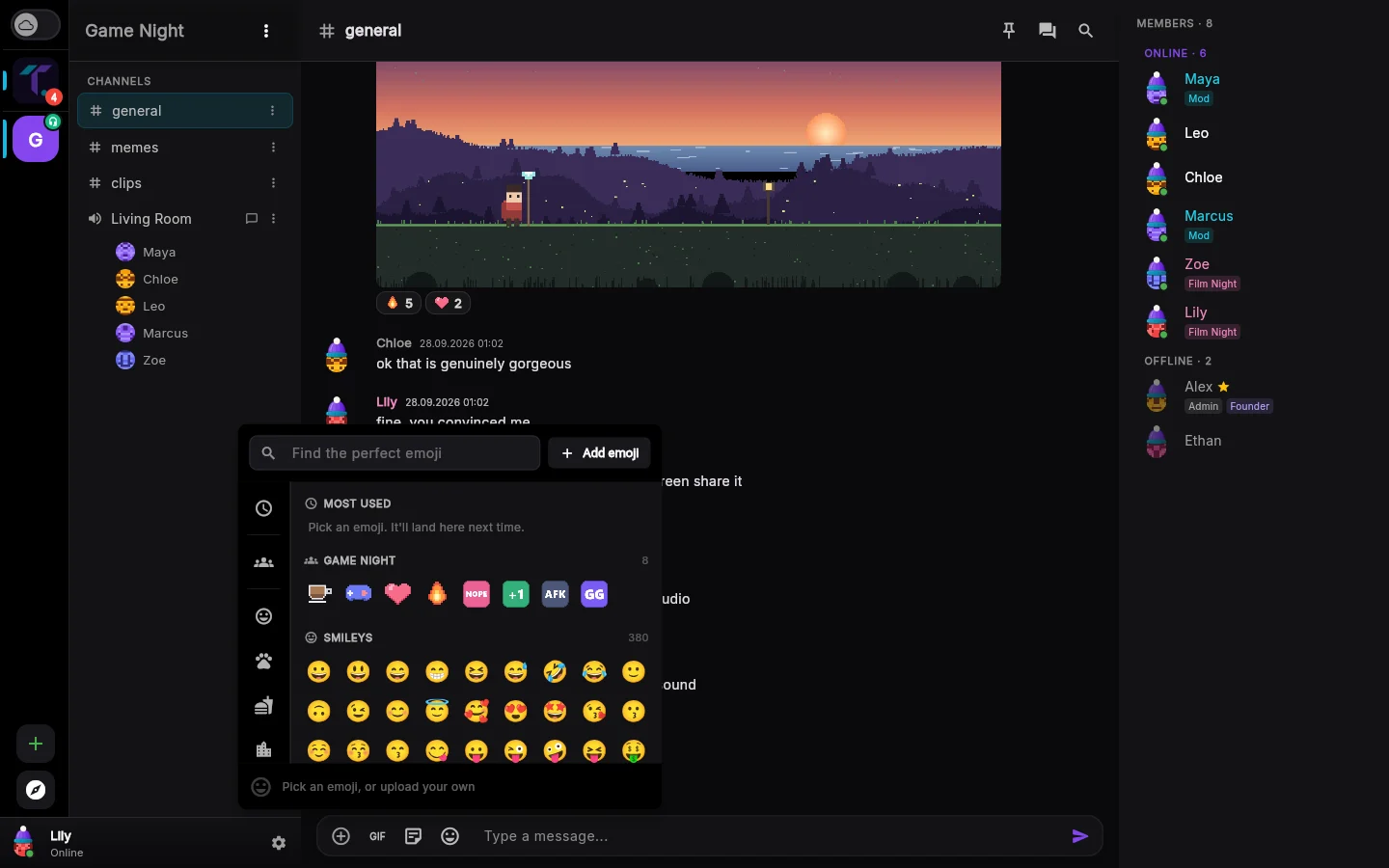
Öffne die Emoji-Auswahl mit dem Smiley-Button im Nachrichtenfeld (auf dem Handy drückst du + und wählst Emoji). Die Auswahl hat vier Tabs:
- Emoji: der Standardsatz, mit Oft verwendet oben und einem Suchfeld.
- Meine: deine persönlichen Emojis. Du kannst sie auf jedem Server nutzen, der sie erlaubt.
- Server: die eigenen Emojis des Servers, auf dem du gerade bist.
- Andere: Emojis von deinen anderen Servern.
Um persönliche Emojis hochzuladen, öffnest du Einstellungen, dann Meine Emojis, dann Emoji hochladen. Erlaubt sind GIF, PNG oder WebP bis 512 KB, mit einem Namen aus 2 bis 32 Zeichen (Kleinbuchstaben, Ziffern und Unterstriche). Du kannst ein Bild auch einfach auf diesen Bildschirm ziehen.
Der Besitzer eines Servers kann Emojis anderer Server erlauben oder Persönliche Emojis erlauben ausschalten. Auf diesem Server kannst du dann nur seine eigenen Emojis nutzen. Server-Emojis werden unter Servereinstellungen verwaltet, siehe Communitys und Kanäle.
Sticker
Abschnitt betitelt „Sticker“Wähl den Sticker-Button im Nachrichtenfeld (auf dem Handy + und dann Sticker) und such dir einen aus. Sticker kommen von den Servern, auf denen du bist. Ein Server kann Sticker von anderen Servern sperren, und in Direktnachrichten gibt es keine Sticker.
Wähl GIF im Nachrichtenfeld (auf dem Handy + und dann GIF), such etwas und tipp ein GIF an, um es zu senden. Gib einem GIF einen Stern, dann landet es in den Favoriten. Deine Favoriten folgen dir auf jedes Gerät.
Dateien und Bilder
Abschnitt betitelt „Dateien und Bilder“Um Dateien anzuhängen, drückst du den +-Button im Nachrichtenfeld und wählst Datei hinzufügen. Außerdem kannst du:
- Dateien in den Chat ziehen (du siehst dann Zum Hochladen hier ablegen),
- ein Bild aus der Zwischenablage einfügen.
Eine Nachricht kann bis zu 10 Anhänge haben. Die Größengrenze pro Datei hängt davon ab, wo du postest:
| Wo | Grenze pro Datei |
|---|---|
| Kostenlos gehosteter Server | 50 MB |
| Gehosteter Server mit Supercharge | 500 MB |
| Selbst gehosteter Server | Kein Limit |
| Direktnachrichten | 50 MB (25 MB in einer verschlüsselten Unterhaltung) |
Wie viele Dateien du insgesamt hochlädst, ist nicht begrenzt. Um ein Bild zu speichern, klick es mit rechts an (auf dem Handy lange drücken) und wähl Bild kopieren oder Bild herunterladen.
Threads
Abschnitt betitelt „Threads“Ein Thread ist ein Nebengespräch, das von einer Nachricht abzweigt. So geht der Hauptkanal bei langen Diskussionen nicht unter.
- Fahr mit der Maus über die Nachricht und wähl Thread erstellen.
- Gib dem Thread einen Namen und bestätige.
Um einen Thread zu starten, der nicht an einer Nachricht hängt (das geht auch auf dem Handy), öffnest du das Menü des Kanals (Rechtsklick in der Kanalliste oder Tipp auf ⋮ daneben), wählst Thread erstellen, gibst einen Namen ein und wählst Erstellen.
Threads findest du im Panel Threads, das du über die Kopfzeile des Kanals öffnest (auf dem Handy über das Menü ⋮ und dann Threads). Dort stehen Threads, denen du beigetreten bist, ältere und geschlossene Threads, dazu ein Feld Thread-Name suchen.
Wer einen Thread gestartet hat, und alle mit Manage Channels, können Thread anheften, damit er oben bleibt, oder Thread schließen, um ihn zu archivieren.
Umfragen
Abschnitt betitelt „Umfragen“- Drück + im Nachrichtenfeld und wähl Umfrage erstellen (oder tipp
/poll). - Schreib die Frage und mindestens zwei Optionen. Eine Umfrage kann bis zu 10 haben.
- Schalte bei Bedarf Mehrfachauswahl erlauben ein und wähl eine Dauer zwischen 5 Minuten und 1 Woche oder Kein Zeitlimit.
- Schick sie ab.
Alle sehen die Stimmen live mitzählen. Wer die Umfrage erstellt hat, kann Umfrage bearbeiten. Die Erstellerin oder der Ersteller und die Moderatoren können Umfrage beenden. Dann ist keine Abstimmung mehr möglich und das Endergebnis wird angezeigt.
Umfragen gibt es in Kanälen, nicht in Direktnachrichten.
Angeheftete Nachrichten
Abschnitt betitelt „Angeheftete Nachrichten“Es gibt zwei Arten, etwas anzuheften:
- Für alle anheften legt die Nachricht für alle Mitglieder in die Liste der angehefteten Nachrichten des Kanals. Dafür brauchst du die Berechtigung Manage Messages.
- Für mich anheften speichert die Nachricht in deiner eigenen Liste. Niemand sonst sieht sie.
Um sie zu sehen, öffnest du Angeheftete Nachrichten über die Kopfzeile des Kanals (auf dem Handy ⋮ und dann Angeheftete Nachrichten). Das Panel hat einen Tab Server und einen Tab Meine angehefteten. Mit Springen zu scrollst du zur Nachricht.
Nachrichtenlink kopieren
Abschnitt betitelt „Nachrichtenlink kopieren“Wähl Nachrichtenlink kopieren, um einen Link direkt zu dieser Nachricht zu kopieren. Wer auf dem Server den Link öffnet oder antippt, landet genau bei der Nachricht.
Um einen Server zu durchsuchen, wählst du das Suchsymbol in der Kopfzeile des Kanals und tippst deine Suchbegriffe. Tusile durchsucht alle Textkanäle dieses Servers, die du sehen kannst. Tipp ein Ergebnis an, um dorthin zu springen.
Um eine Direktnachricht zu durchsuchen, nutzt du das Suchsymbol in der Kopfzeile dieser Unterhaltung.
Ungelesene Nachrichten
Abschnitt betitelt „Ungelesene Nachrichten“Öffnest du einen Kanal mit neuen Nachrichten, markiert eine Linie NEU die Stelle, an der du aufgehört hast, und ein Banner bietet Als gelesen markieren an. Wie du ganze Kanäle oder Server als gelesen oder ungelesen markierst, steht unter Communitys und Kanäle.
Die Benachrichtigungseinstellungen für Kanäle und Server findest du auf der Seite Benachrichtigungen.
Eine Nachricht melden
Abschnitt betitelt „Eine Nachricht melden“Wähl Melden bei der Nachricht einer anderen Person, um sie an das Moderationsteam von Tusile zu schicken. Wie Meldungen und Blockieren funktionieren, steht unter Privatsphäre und Sicherheit.