
Direktnachrichten und Anrufe
Direktnachrichten (DMs) sind private Unterhaltungen außerhalb jeder Community. Sie hängen an deinem Tusile-Konto, folgen dir also auf jedes Gerät und hängen von keinem Server ab, dem du beigetreten bist.
Deine Direktnachrichten öffnen
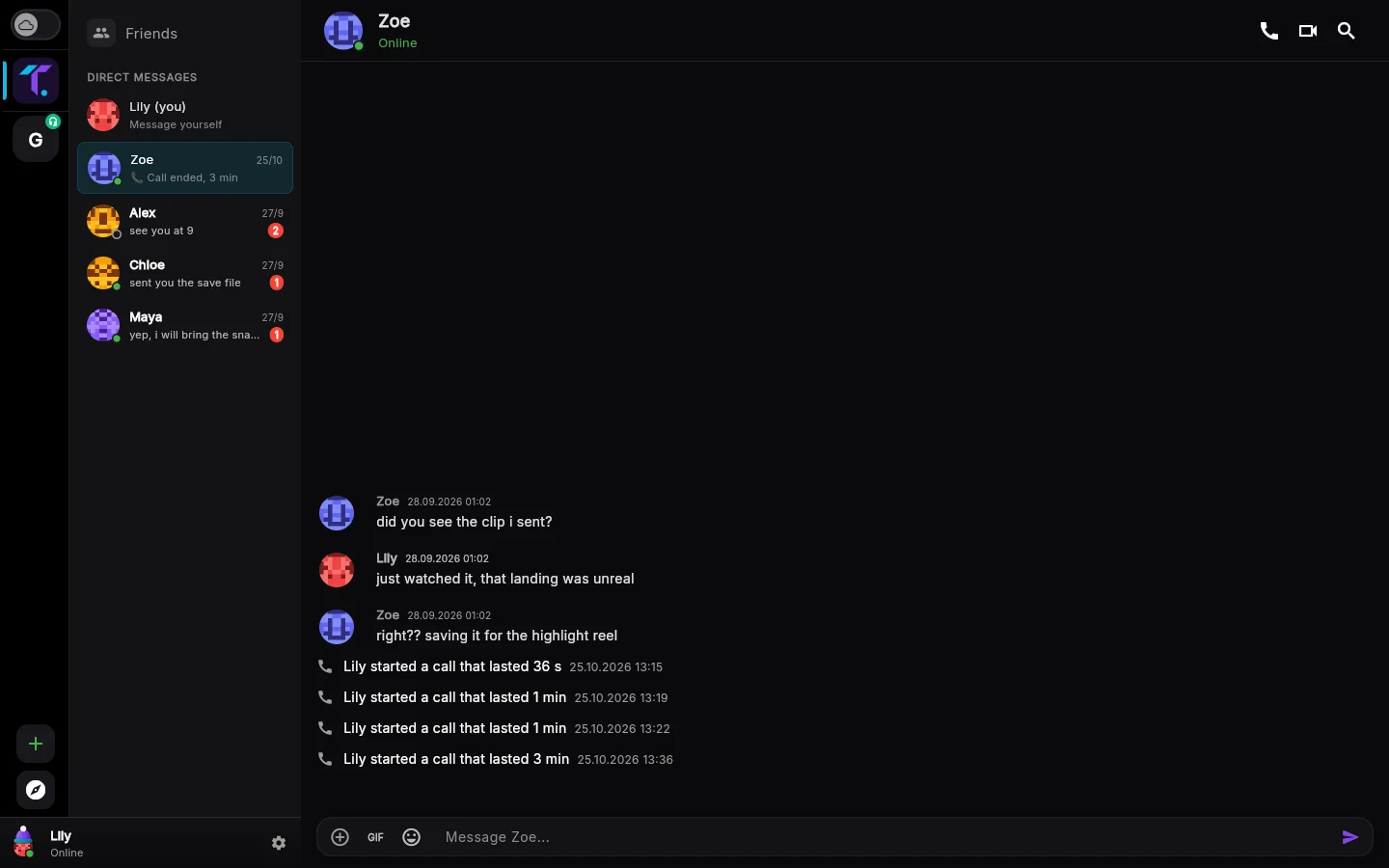
Abschnitt betitelt „Deine Direktnachrichten öffnen“Wähle Startseite oben in der Serverleiste. Die Liste DIREKTNACHRICHTEN zeigt deine Unterhaltungen, die neuesten zuerst.
Eine Unterhaltung starten
Abschnitt betitelt „Eine Unterhaltung starten“- Öffne Freunde.
- Tippe auf einen Freund oder wähle Nachricht senden neben ihm.
Die Unterhaltung öffnet sich mit dem Nachrichtenfeld bereit zum Schreiben. Wie du jemanden zuerst als Freund hinzufügst, steht unter Freunde und Leute.
Was in einer DM geht
Abschnitt betitelt „Was in einer DM geht“DMs können fast alles, was Kanäle können: Formatierung, Emojis, GIFs, Dateien, Antworten, Reaktionen, Weiterleiten, eigene Nachrichten bearbeiten und löschen sowie Suche (das Lupensymbol in der Kopfzeile, auf dem Handy ⋮ und dann Nachrichten suchen). Wie das alles funktioniert, steht unter Nachrichten.
Ein paar Dinge gibt es nur in Kanälen: Threads, Umfragen, angeheftete Nachrichten und Sticker.
Dateien in einer DM dürfen bis zu 50 MB groß sein, in einer verschlüsselten Unterhaltung bis zu 25 MB.
Nachricht an dich selbst
Abschnitt betitelt „Nachricht an dich selbst“In deiner DM-Liste gibt es einen Chat mit dir selbst. Er zeigt deinen Namen mit (Du) und die Zeile Nachricht an dich selbst. Nutz ihn für Notizen, Links und Dateien, die du auf jedem Gerät haben willst. Du kannst auch Nachrichten aus jedem Kanal dorthin weiterleiten.
Nachrichtenanfragen
Abschnitt betitelt „Nachrichtenanfragen“Schreibt dir jemand, der nicht dein Freund ist und keinen Server mit dir teilt, kommt die Unterhaltung als Anfrage an. Du bekommst dafür keine Push-Benachrichtigung, und über dem Nachrichtenfeld steht ein Banner mit Nachrichtenanfrage: Ihr seid nicht befreundet und teilt keinen Server. und drei Optionen:
- Annehmen macht daraus eine normale Unterhaltung. Eine Antwort nimmt sie ebenfalls an.
- Ablehnen schließt sie. Du siehst Du hast dieses Gespräch abgelehnt.
- Blockieren lehnt ab und blockiert die Person.
Nur Konten mit bestätigter E-Mail-Adresse können eine Unterhaltung mit Fremden beginnen.
Aus jeder DM mit einem Freund kannst du Sprach- und Videoanrufe starten. Anrufe zu zweit gibt es nur zwischen Freunden.
Einen Anruf starten
Abschnitt betitelt „Einen Anruf starten“- Öffne die Unterhaltung.
- Wähle in der Kopfzeile das Telefonsymbol (Sprachanruf starten) oder das Kamerasymbol (Videoanruf starten).
Während es klingelt, siehst du {name} wird angerufen… mit dem Namen der anderen Person. Läuft in dieser Unterhaltung schon ein Anruf ohne dich, wird das Telefonsymbol zu Anruf beitreten.
Einen Anruf annehmen
Abschnitt betitelt „Einen Anruf annehmen“Eine Karte Eingehender Anruf erscheint mit {name} ruft dich an. Wähle Annehmen, Mit Video annehmen oder Ablehnen. Auf dem Handy klingeln Anrufe auch über Push-Benachrichtigungen, sie erreichen dich also, wenn Tusile im Hintergrund ist, solange Benachrichtigungen an sind.
Während eines Anrufs
Abschnitt betitelt „Während eines Anrufs“Der Anruf sitzt über den Nachrichten, du kannst also weiterchatten. Er hat dieselben Steuerelemente wie ein Sprachkanal: Stummschalten, Taubschalten, Kamera, Screenshare, Push to Talk und eine Lautstärke für jede Person. Mehr dazu unter Voicechat und Screenshare.
Jeder Anruf hinterlässt eine Zeile im Chat, zum Beispiel wie lange er gedauert hat, Verpasster Anruf von {name} oder Du hast angerufen. Keine Antwort.
Eingehende Anrufe ausschalten
Abschnitt betitelt „Eingehende Anrufe ausschalten“Damit Anrufe auf keinem deiner Geräte mehr klingeln, öffne Einstellungen, dann Benachrichtigungen, und schalte Eingehende Anrufe aus. Anrufe an dich erscheinen dann als verpasst. Der Status Bitte nicht stören macht dasselbe, solange er an ist.
Klingelton ändern
Abschnitt betitelt „Klingelton ändern“Öffne Einstellungen, dann Benachrichtigungen, und scroll zu Anruftöne. Du kannst den Ton für Eingehender Anruf und für Wenn du anrufst festlegen und mit Abspielen vorher reinhören. Du kannst einen der mitgelieferten Klingeltöne wählen. Für einen eigenen wähle MP3 hochladen (bis 3 MB). Anruftöne werden pro Gerät gespeichert.
Ende-zu-Ende-Verschlüsselung
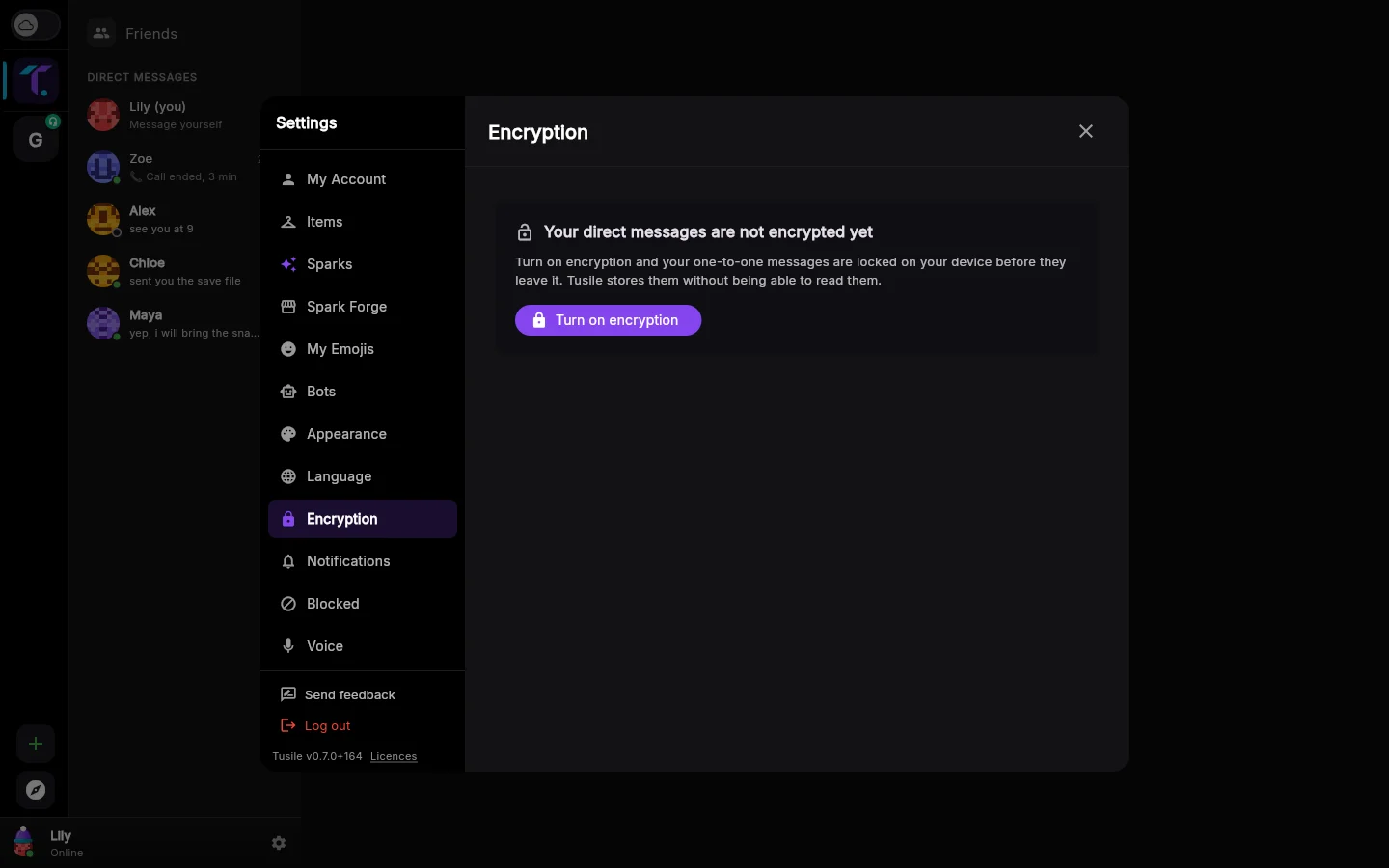
Abschnitt betitelt „Ende-zu-Ende-Verschlüsselung“Für DMs zu zweit kannst du Ende-zu-Ende-Verschlüsselung (E2EE) einschalten. Deine Nachrichten und Dateien werden dann auf deinem Gerät verschlüsselt, bevor sie es verlassen, und Tusile speichert sie, ohne sie lesen zu können.
Was sie abdeckt
Abschnitt betitelt „Was sie abdeckt“- Direktnachrichten zu zweit, gesendet nachdem ihr beide die Verschlüsselung eingeschaltet habt.
- Text, Dateien, Bilder und Videos in diesen Unterhaltungen.
Was sie nicht abdeckt
Abschnitt betitelt „Was sie nicht abdeckt“- Community-Kanäle und Gruppenunterhaltungen.
- Nachrichten, die vor dem Einschalten gesendet wurden.
- Mit wem du sprichst, wann und wie oft. Die Verschlüsselung verbirgt, was du sagst, nicht dass du etwas gesagt hast.
Hat die andere Person sie nicht eingeschaltet, steht im Nachrichtenfeld Nicht verschlüsselt. Die andere Person hat die Verschlüsselung nicht eingeschaltet.
Einschalten
Abschnitt betitelt „Einschalten“- Öffne Einstellungen, dann Verschlüsselung.
- Wähle Verschlüsselung einschalten.
- Lies Bevor du das einschaltest und wähle dann Verstanden, zeig mir meine Wörter.
- Schreib deine zwölf Wörter der Wiederherstellungsphrase in der richtigen Reihenfolge auf und wähle Ich habe sie aufgeschrieben.
- Tipp die zwei Wörter ein, nach denen Tusile fragt, und wähle Bestätigen.
Verschlüsselung auf einem anderen Gerät nutzen
Abschnitt betitelt „Verschlüsselung auf einem anderen Gerät nutzen“Wenn du dich auf einem neuen Gerät anmeldest, erscheinen verschlüsselte Nachrichten gesperrt. Öffne Einstellungen, dann Verschlüsselung, wähle Wiederherstellungsphrase eingeben, tipp deine zwölf Wörter ein und wähle Entsperren.
Die Liste Geräte auf demselben Bildschirm zeigt jede App, die die Verschlüsselung mit deiner Phrase entsperrt hat. Um den Schlüssel von dem Gerät zu nehmen, das du gerade nutzt, wähle Schlüssel von diesem Gerät entfernen.
Hast du deine Phrase verloren, wähle Ich habe meine Wiederherstellungsphrase nicht, um mit einem neuen Schlüssel neu anzufangen. Jede Nachricht, die mit deinem alten Schlüssel verschlüsselt wurde, ist dann für immer unlesbar, für dich und für die Leute, denen du geschrieben hast.
Eine Sicherheitsnummer prüfen
Abschnitt betitelt „Eine Sicherheitsnummer prüfen“Eine Sicherheitsnummer beweist, dass du mit der richtigen Person sprichst und niemand dazwischen sitzt.
- Öffne die verschlüsselte Unterhaltung.
- Wähle das Schildsymbol (Sicherheitsnummer) in der Kopfzeile. Auf dem Handy steckt es im Menü ⋮. Du kannst es auch über das Profil der Person öffnen.
- Vergleich die Nummer und den Code mit der anderen Person, persönlich oder in einem Anruf, dem du vertraust. Stimmen sie überein, ist die Unterhaltung sicher.
Bekommt ein Kontakt einen neuen Schlüssel (meist, weil er Tusile neu installiert oder ein neues Gerät eingerichtet hat), siehst du Dieser Kontakt hat einen neuen Verschlüsselungsschlüssel. Das Senden pausiert, bis du Überprüfen und dann Neuen Schlüssel annehmen wählst.
Gut zu wissen
Abschnitt betitelt „Gut zu wissen“- Linkvorschauen in verschlüsselten Nachrichten laden nicht von selbst. Tippe auf Vorschau anzeigen, um eine zu laden. Dabei geht der Link an die Server von Tusile.
- Wenn du eine verschlüsselte Datei weiterleitest, wird sie entschlüsselt und als neue Kopie dort hochgeladen, wohin du sie schickst. In einem Kanal ist diese Kopie nicht verschlüsselt.
- Entwürfe in DMs bleiben nur erhalten, solange die App offen ist.
- Um neue Chats nicht mehr zu verschlüsseln, wähle Neue Unterhaltungen nicht mehr verschlüsseln auf dem Bildschirm Verschlüsselung. Schon verschlüsselte Unterhaltungen bleiben verschlüsselt und funktionieren weiter.
Stummschalten oder blockieren
Abschnitt betitelt „Stummschalten oder blockieren“Um eine Unterhaltung stummzuschalten, nutz Unterhaltung stummschalten an ihr in der DM-Liste. Weitere Optionen für Benachrichtigungen findest du auf der Seite Benachrichtigungen. Wie du jemanden blockierst, steht unter Privatsphäre und Sicherheit.